

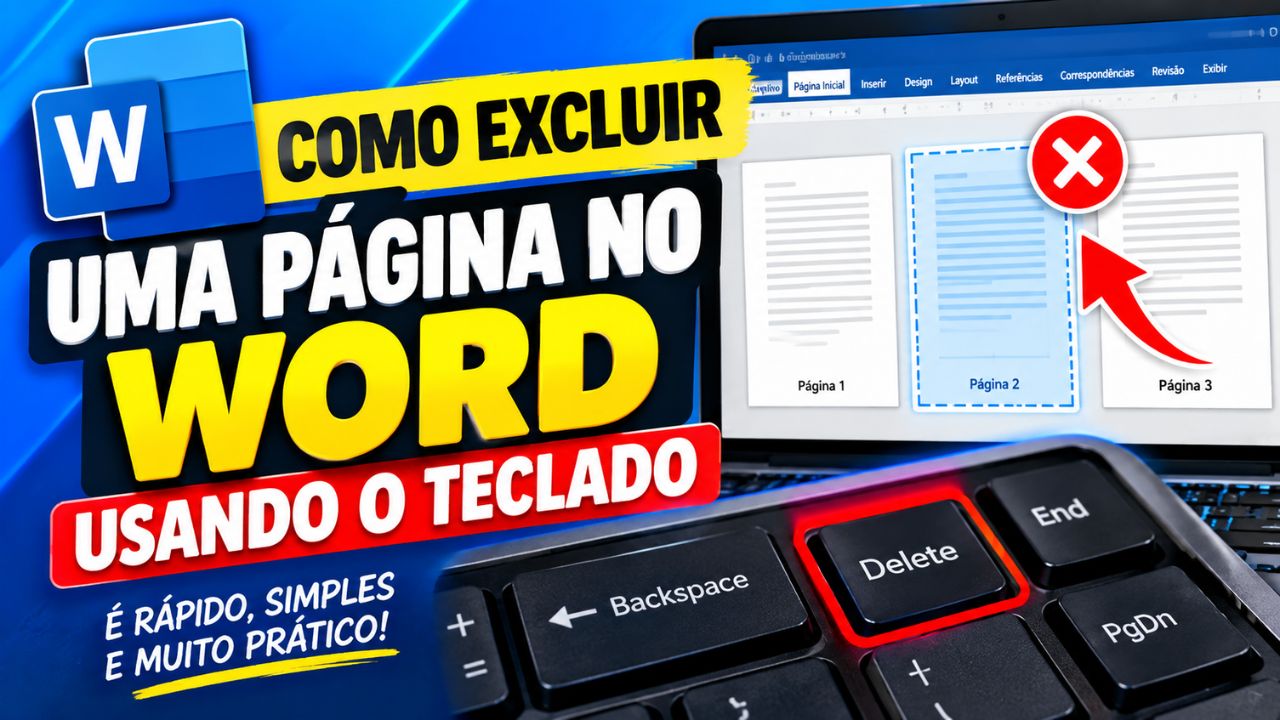
Como excluir uma página no Word: passo a passo completo
Saber como excluir uma página no Word é uma tarefa simples, mas em alguns casos pode causar dúvidas. Isso acontece principalmente quando a página em branco não desaparece simplesmente ao pressionar a tecla Backspace ou Delete.
Uma página extra pode aparecer por diferentes motivos: excesso de parágrafos vazios, quebras de página, quebras de seção, tabelas ou até mesmo configurações de formatação do documento.
Neste tutorial, você vai aprender diferentes maneiras de excluir uma página no Microsoft Word, tanto no computador quanto em documentos mais longos.
Por que aparece uma página em branco no Word?
Antes de excluir a página, é importante entender por que ela está aparecendo.
Entre as causas mais comuns estão:
- Parágrafos vazios;
- Quebra de página inserida manualmente;
- Quebra de seção;
- Tabelas no final do documento;
- Espaçamento excessivo;
- Formatação do texto;
- Margens muito grandes;
- Conteúdo que ultrapassou o limite da página anterior.
Dependendo da causa, o procedimento para remover a página pode ser diferente.
Como excluir uma página no Word usando o teclado
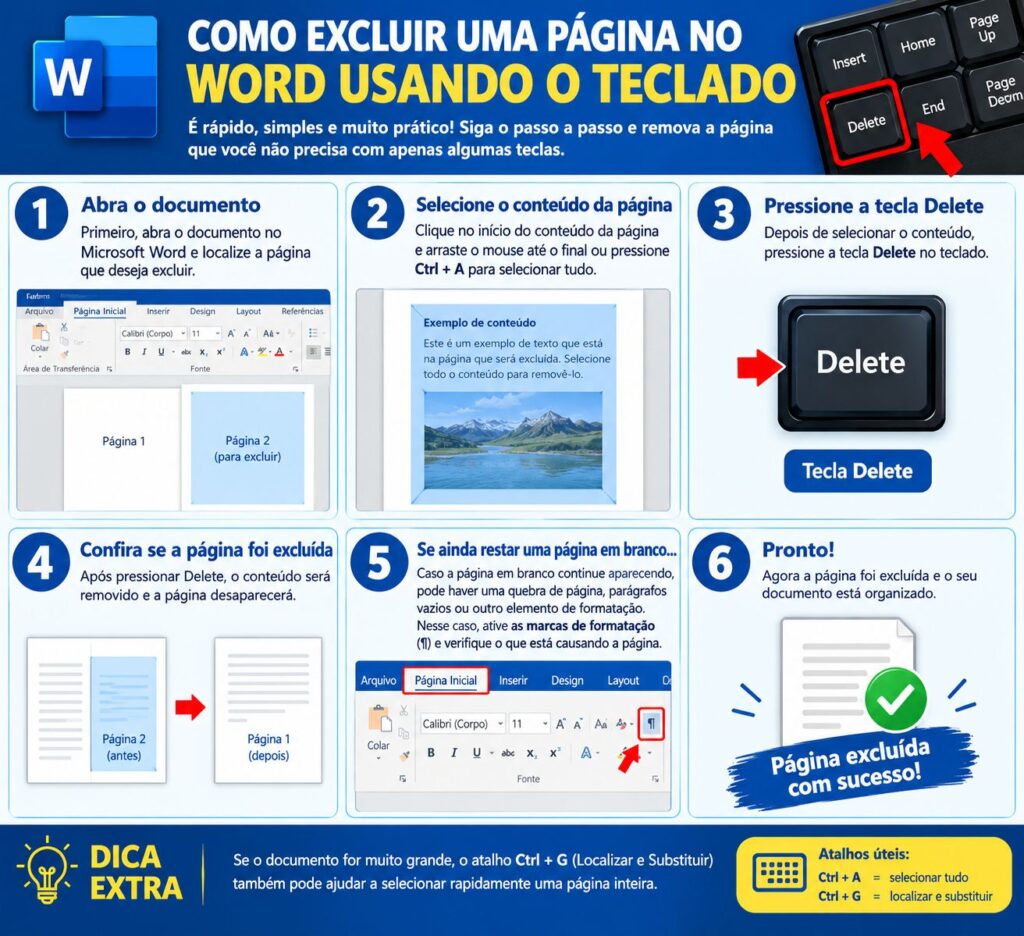
Uma das formas mais simples de excluir uma página é selecionar todo o conteúdo que está nela e apagá-lo.
Passo 1: abra o documento
Primeiro, abra o documento no Microsoft Word.
Localize a página que deseja excluir.
Passo 2: selecione o conteúdo da página
Clique no início do conteúdo da página e arraste o mouse até o final.
Você também pode utilizar o teclado para selecionar o conteúdo.
Passo 3: pressione Delete
Depois de selecionar o conteúdo, pressione a tecla Delete no teclado.
Se a página continha apenas texto, imagens ou outros elementos, eles serão removidos.
Caso ainda reste uma página em branco, pode haver uma quebra de página ou parágrafos vazios.
Como excluir uma página em branco no Word
Quando o Word apresenta uma página completamente vazia, uma das primeiras coisas que você deve verificar são os caracteres de formatação.
Passo 1: ative as marcas de formatação
Na guia Página Inicial, procure pelo botão representado pelo símbolo ¶.
Clique nele.
Esse recurso mostra elementos que normalmente ficam invisíveis no documento, como:
- Parágrafos;
- Quebras de página;
- Quebras de seção;
- Espaços e outros elementos de formatação.
Também é possível ativar essa função usando o atalho:
Ctrl + Shift + 8
Dependendo da configuração do teclado, o símbolo pode ser exibido de maneira diferente.
Passo 2: procure os parágrafos vazios
Depois de ativar as marcas de formatação, observe a página em branco.
Se aparecerem vários símbolos ¶, significa que existem parágrafos vazios ocupando espaço.
Selecione esses símbolos e pressione Backspace ou Delete.
A página deverá desaparecer.
Passo 3: desative as marcas de formatação
Depois que terminar, clique novamente no botão ¶ para ocultar as marcas de formatação.
Como excluir uma página usando o painel de navegação
O Word também possui um recurso chamado Painel de Navegação, que pode facilitar a localização de páginas específicas em documentos grandes.
Passo 1: abra o painel
Na parte superior do Word, clique em:
Exibir > Painel de Navegação
Um painel será aberto no lado esquerdo da tela.
Passo 2: localize a página
No painel, procure a página que deseja excluir.
Esse recurso é especialmente útil quando o documento possui muitas páginas.
Passo 3: selecione o conteúdo
Depois de localizar a página, clique nela e selecione o conteúdo correspondente.
Pressione Delete para remover os elementos.
É importante lembrar que o painel de navegação ajuda principalmente a localizar páginas. Para excluir uma página, normalmente é necessário apagar o conteúdo ou a formatação que está fazendo aquela página existir.
Como excluir uma página inteira rapidamente
Existe uma maneira bastante prática de selecionar uma página específica no Word.
Passo 1: coloque o cursor na página
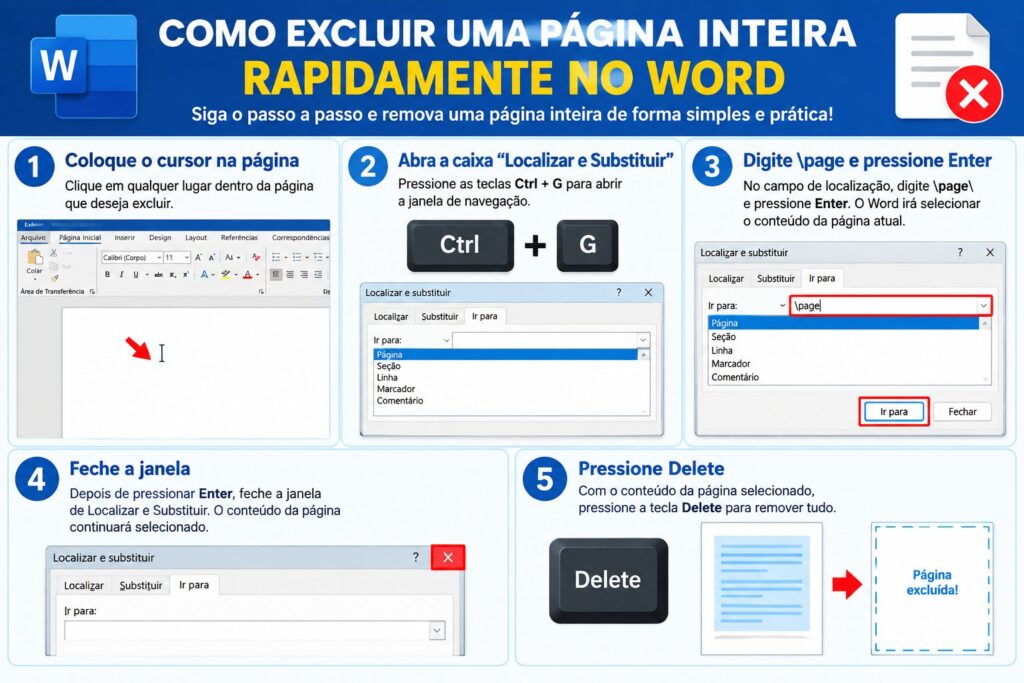
Clique em qualquer lugar dentro da página que deseja excluir.
Passo 2: abra a caixa “Localizar e Substituir”
Pressione:
Ctrl + G
Será aberta uma janela de navegação.
Passo 3: selecione a página atual
No campo de localização, digite:
\page
Depois pressione Enter.
O Word poderá selecionar o conteúdo da página atual.
Passo 4: feche a janela
Feche a caixa de diálogo.
O conteúdo da página continuará selecionado.
Passo 5: pressione Delete
Pressione a tecla Delete.
O conteúdo selecionado será apagado.
Esse método pode ser bastante útil quando você precisa remover rapidamente uma página que contém bastante conteúdo.
Como excluir uma quebra de página
Uma quebra de página manual pode fazer o Word iniciar uma nova página mesmo quando ainda existe espaço na página anterior.
Para verificar isso, ative as marcas de formatação pelo botão ¶ na guia Página Inicial.
Procure por uma indicação semelhante a:
Quebra de Página
Selecione essa quebra e pressione Delete.
O conteúdo que estava na página seguinte poderá voltar para a página anterior.
Atenção às quebras de seção
É importante não confundir uma quebra de página com uma quebra de seção.
As quebras de seção podem controlar configurações diferentes dentro do documento, como:
- Margens;
- Orientação da página;
- Cabeçalhos;
- Rodapés;
- Numeração;
- Colunas.
Por isso, antes de excluir uma quebra de seção, verifique se ela não está sendo usada para manter uma determinada formatação.
Como excluir a última página em branco do Word
Um dos problemas mais comuns acontece quando existe uma página vazia no final do documento.
Isso pode ocorrer porque o Word sempre precisa manter pelo menos um parágrafo no documento.
Se houver uma tabela ocupando o final da página anterior, por exemplo, pode aparecer um pequeno parágrafo obrigatório depois dela. Dependendo da formatação, esse parágrafo pode acabar sendo empurrado para uma nova página.
Como resolver
Ative as marcas de formatação pelo botão ¶.
Depois, localize o símbolo de parágrafo que aparece na página vazia.
Selecione esse símbolo.
Em seguida, diminua o tamanho da fonte desse parágrafo, por exemplo, para 1 ponto.
Você também pode ajustar o espaçamento do parágrafo.
Em muitos casos, isso faz com que o parágrafo caiba na página anterior e a página em branco desapareça.
Como excluir uma página que contém uma tabela
Tabelas podem causar uma página extra no final do documento.
Isso acontece porque o Word mantém um parágrafo depois da tabela.
Para tentar remover a página:
- Ative o botão ¶;
- Localize o parágrafo que aparece depois da tabela;
- Selecione o símbolo ¶;
- Reduza o tamanho da fonte para 1 ponto;
- Verifique se a página em branco desapareceu.
Se necessário, também é possível ajustar o espaçamento antes e depois do parágrafo.
Como excluir várias páginas no Word
Se você precisa excluir várias páginas, pode selecionar o conteúdo de todas elas e pressionar Delete.
Outra opção é usar o recurso de seleção do Word para selecionar uma grande quantidade de conteúdo.
Em documentos muito longos, o Painel de Navegação também pode ajudar a localizar rapidamente as partes que precisam ser removidas.
Antes de excluir várias páginas de uma vez, é recomendável salvar uma cópia do documento.
Assim, caso alguma informação seja apagada por engano, você poderá recuperar o conteúdo.
Como excluir uma página no Word pelo celular
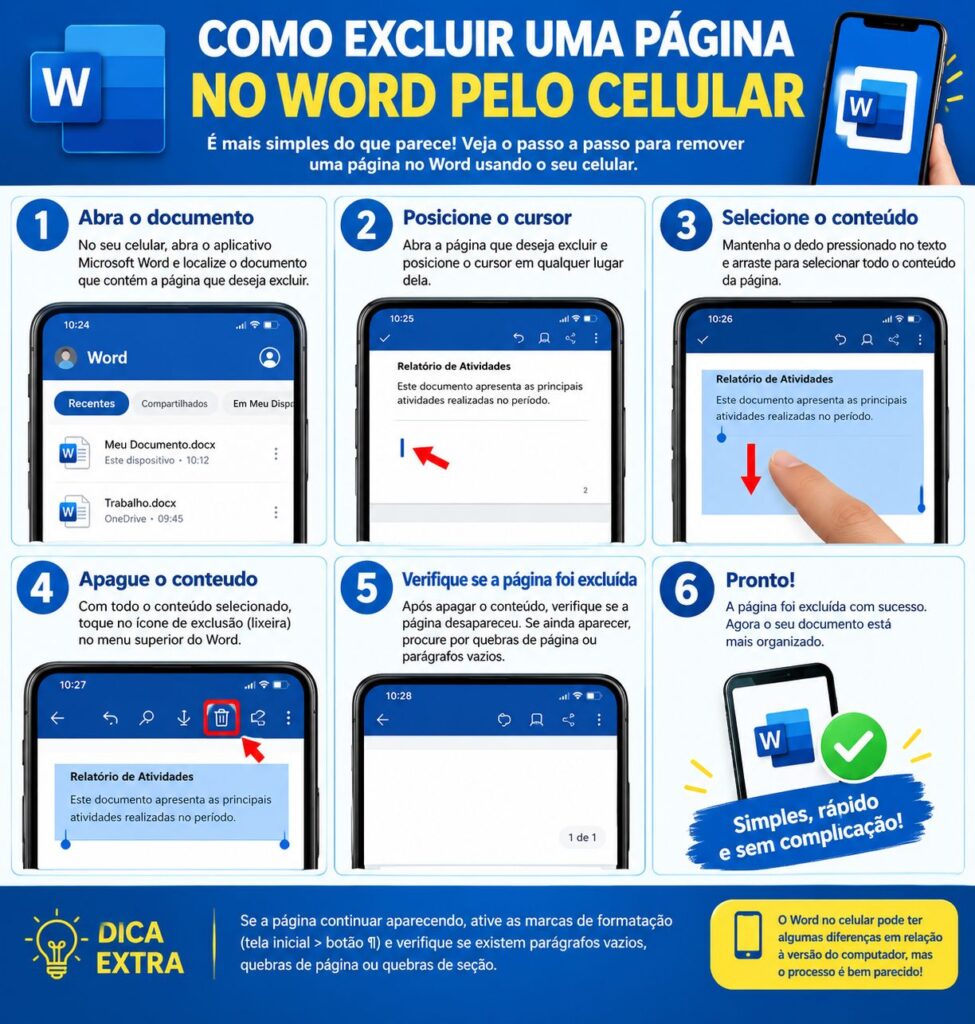
A versão do Word para Android e iPhone possui algumas diferenças em relação à versão para computador.
Para excluir uma página, normalmente é necessário localizar o conteúdo ou os espaços que estão ocupando aquela página.
Toque no texto, posicione o cursor e utilize a tecla Backspace do teclado do celular para apagar o conteúdo.
Se a página continuar aparecendo, procure por quebras de página ou parágrafos vazios.
Dependendo da versão do aplicativo e do documento, alguns recursos de formatação podem estar disponíveis em menus diferentes.
O que fazer quando a página não quer ser excluída?
Se você tentou apagar o conteúdo, mas a página continua aparecendo, verifique estes pontos:
1. Existem parágrafos vazios?
Ative o botão ¶ e apague os parágrafos desnecessários.
2. Existe uma quebra de página?
Procure por Quebra de Página e remova-a, se ela não for necessária.
3. Existe uma quebra de seção?
Verifique se existe uma quebra de seção responsável pela página.
Tenha cuidado antes de removê-la, pois ela pode alterar a formatação das páginas seguintes.
4. Existe uma tabela?
Se a página estiver no final do documento e houver uma tabela imediatamente antes dela, verifique o parágrafo obrigatório que aparece depois da tabela.
5. O espaçamento está muito grande?
Selecione o texto e confira as configurações de espaçamento de parágrafo.
Um espaçamento muito grande pode fazer o conteúdo ocupar uma página adicional.
6. As margens estão muito grandes?
Confira as margens em:
Layout > Margens
Se necessário, escolha uma configuração de margem adequada ao documento.
Como evitar páginas em branco no Word
Além de saber excluir uma página, também é interessante evitar que páginas extras apareçam.
Algumas boas práticas são:
- Evite pressionar Enter várias vezes para criar espaços;
- Utilize quebras de página quando precisar iniciar uma nova página;
- Use estilos e espaçamentos adequados;
- Verifique as quebras de seção;
- Evite inserir espaços desnecessários no final do documento;
- Confira a formatação das tabelas;
- Utilize o botão ¶ quando estiver procurando problemas de formatação.
Em vez de pressionar várias vezes a tecla Enter para criar espaço, prefira configurar o espaçamento do parágrafo. Isso deixa o documento mais organizado e facilita futuras alterações.
Excluir uma página no Word pode ser muito simples quando sabemos o motivo pelo qual ela está aparecendo.
Para páginas que possuem conteúdo, basta selecionar os elementos e pressionar Delete. Já quando existe uma página em branco, o primeiro passo é ativar as marcas de formatação pelo botão ¶ e verificar se existem parágrafos vazios, quebras de página ou quebras de seção.
Também é possível utilizar o Painel de Navegação e o comando Ctrl + G para localizar e selecionar rapidamente o conteúdo de uma página.
Se a página em branco estiver no final do documento, principalmente depois de uma tabela, pode ser necessário reduzir o tamanho ou ajustar a formatação do parágrafo final.
Com essas técnicas, você consegue remover páginas desnecessárias e deixar seus documentos do Word mais organizados.
Artigos Relacionados






Sobre o Autor

YouTuber que saiu do CLT aos 23 anos e encontrou a liberdade financeira no mundo digital. Sempre em busca de se atualizar com as novas tecnologias, e inovando.
0 Comentários