


Guia Definitivo: Como Excluir uma Conta do Google (Passo a Passo Completo)
Nos dias de hoje, nossa vida digital está intrinsecamente ligada aos serviços do Google. Desde o momento em que acordamos e verificamos nossos e-mails no Gmail, até a hora em que assistimos a um vídeo no YouTube ou salvamos um documento importante no Google Drive, a gigante da tecnologia está presente. No entanto, existem diversos motivos perfeitamente válidos para que você decida encerrar esse ciclo e excluir a sua conta do Google de forma definitiva.
Talvez você esteja buscando uma vida digital mais minimalista, tentando consolidar várias contas antigas em uma só, migrando para provedores focados em privacidade de ponta a ponta, ou simplesmente queira apagar um endereço de e-mail constrangedor criado na adolescência. Seja qual for o seu motivo, tomar a decisão de deletar sua conta é um passo significativo e que exige cautela, planejamento e execução correta.
Nesta postagem, vamos explorar absolutamente tudo o que você precisa saber antes de apertar o botão vermelho. Vamos detalhar as consequências dessa ação, ensinar como fazer o backup de todos os seus arquivos, alertar sobre as armadilhas de contas vinculadas e, por fim, fornecer um passo a passo minucioso para excluir sua conta do Google tanto pelo computador quanto pelo celular.

O que acontece quando você exclui sua conta do Google?
Antes de prosseguirmos para o tutorial prático, é vital entender a gravidade dessa ação. O ecossistema do Google é vasto, e excluir sua conta não significa apenas perder o acesso a uma caixa de entrada. Significa apagar permanentemente uma identidade digital e todos os dados atrelados a ela.
Aqui está um detalhamento do que você perderá ao concluir esse processo:
- Comunicações e E-mails: Todo o seu histórico do Gmail será pulverizado. E-mails, rascunhos, anexos, contatos salvos exclusivamente na conta do Google e configurações de filtros desaparecerão. Além disso, seu endereço de e-mail (ex: seu-nome@gmail.com) será desativado e o Google não permite que esse mesmo endereço seja recriado no futuro, nem por você, nem por outra pessoa.
- Arquivos e Nuvem: Qualquer documento, planilha, apresentação ou arquivo hospedado no Google Drive será excluído. Se você usa o Google Fotos para fazer backup das imagens do seu celular, toda a sua galeria em nuvem será perdida.
- Entretenimento e Conteúdo: Se você possui um canal no YouTube atrelado a essa conta, todos os seus vídeos, inscrições, playlists, curtidas e comentários serão apagados. O mesmo vale para o Google Play: você perderá o acesso a filmes, livros, músicas e aplicativos que tenha comprado, além de perder o progresso em jogos vinculados ao Google Play Games.
- Dispositivos de Hardware: Se você usa um smartphone Android, a exclusão da conta principal removerá sua capacidade de baixar atualizações na Play Store, fazer backup de configurações do aparelho ou usar o recurso “Encontre Meu Dispositivo”. Usuários de Chromebooks também perderão o acesso aos arquivos locais associados ao perfil excluído.
- Acessos de Terceiros: Muitas pessoas usam o botão “Fazer login com o Google” para entrar em sites como Spotify, Netflix, plataformas de cursos, jogos e redes sociais. Ao excluir sua conta, você perderá a chave de acesso a todos esses serviços externos.
Compreender essa lista é o primeiro passo para não ter arrependimentos. Se você está ciente de tudo isso e deseja prosseguir, a próxima etapa é garantir que seus dados importantes não se percam no limbo digital.
Passo 1: O Backup Essencial com o Google Takeout
O fato de você não querer mais os serviços do Google não significa que você não queira suas memórias, fotos ou documentos de trabalho. Felizmente, o Google oferece uma ferramenta oficial excelente chamada Google Takeout, que permite exportar todos os seus dados antes da exclusão.
O processo de download pode demorar horas ou até dias, dependendo do volume de dados que você acumulou ao longo dos anos. Veja como realizar o backup de forma segura:
- Acesse o Google Takeout:Pelo seu navegador, vá até a página oficial em
takeout.google.come faça o login com a conta que você planeja excluir. - Selecione os Dados: A tela exibirá uma lista gigantesca de todos os produtos do Google que você já usou (Blogger, Chrome, Drive, Fit, Fotos, Maps, YouTube, etc.). Por padrão, todos estarão marcados. Você pode manter todos selecionados ou clicar em “Desmarcar tudo” e escolher apenas os serviços que realmente importam para você.
- Personalize os Formatos: Em alguns serviços, você pode escolher o formato do arquivo (por exemplo, exportar contatos em vCard ou CSV, o que é útil se você for importá-los para o Outlook ou Apple Mail).
- Vá para a Próxima Etapa: Role até o final da página e clique no botão “Próxima etapa”.
- Escolha o Método de Entrega:O Google perguntará como você deseja receber esses arquivos.Você pode escolher receber um link de download por e-mail, ou pedir para que o Google envie os arquivos compactados diretamente para outra nuvem, como Dropbox, Microsoft OneDrive ou Box.
- Defina o Tipo e Tamanho do Arquivo:Você pode escolher entre arquivos
.zip(recomendado e compatível com quase tudo) ou.tgz. Além disso, defina o tamanho máximo de cada arquivo (1 GB, 2 GB, 10 GB, 50 GB). Se você tem 30 GB de fotos e escolher partes de 2 GB, o Takeout dividirá seu backup em 15 arquivos diferentes para facilitar o download. - Crie a Exportação:Clique em “Criar exportação”. Agora é só aguardar. O Google compilará tudo em seus servidores e enviará o alerta quando estiver pronto.
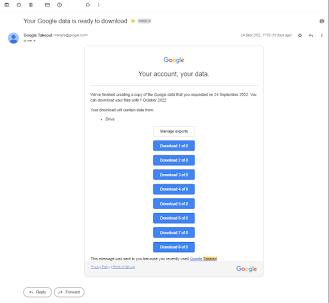
Aviso de Segurança: Certifique-se de baixar esses arquivos para um disco rígido físico (HD externo ou SSD) ou envie-os para um provedor de nuvem diferente antes de prosseguir com a exclusão da conta.
Passo 2: A Auditoria de Contas Vinculadas
Este é o passo que a maioria das pessoas esquece, o que frequentemente causa dores de cabeça enormes. Como mencionamos, seu e-mail do Google provavelmente é a chave-mestra para a sua vida financeira, social e profissional.
Antes de deletar sua conta, pegue um bloco de notas e faça uma auditoria completa. Você precisará alterar o endereço de e-mail cadastrado nos seguintes locais:
- Instituições Financeiras: Bancos, corretoras de investimentos, aplicativos de criptomoedas, PayPal, e notificações de cartão de crédito. Se você perder o acesso ao e-mail e precisar recuperar a senha do banco, ficará travado.
- Serviços Governamentais: Portais do governo (como o Gov.br no Brasil), sistemas de imposto de renda e serviços de saúde.
- Redes Sociais e Comunicação: Facebook, Instagram, X (Twitter), LinkedIn, TikTok, WhatsApp (se o backup for feito no Google Drive), Slack e Discord.
- Assinaturas e Compras: Amazon, Mercado Livre, Uber, iFood, Netflix, Spotify, e serviços de entrega.
- E-mails de Recuperação: Se o seu Gmail é o e-mail de recuperação de uma conta do Outlook ou do Yahoo, altere isso imediatamente.
Vá até cada um desses serviços, acesse as configurações de perfil e substitua seu endereço do Gmail por um e-mail alternativo que você já possua (como um ProtonMail, Outlook ou iCloud).
Passo 3: Como Excluir a Conta do Google no Computador
Você fez o backup. Você alterou seus e-mails em todos os serviços essenciais. Agora, chegou o momento irreversível. Se você estiver usando um computador (Windows, Mac ou Linux), siga estas instruções precisas:
- Acesse as Configurações da Conta: Abra o seu navegador e acesse a página de gerenciamento da sua conta em
myaccount.google.com. Faça o login, caso ainda não esteja conectado. - Navegue até Dados e Privacidade: No menu lateral esquerdo, você verá várias opções. Clique na aba chamada “Dados e privacidade”.
- Encontre a Seção de Exclusão: Role a página quase até o final. Você passará por opções de histórico de localização e anúncios. Continue rolando até encontrar uma seção chamada “Mais opções” ou “Suas opções de dados e privacidade”.
- Selecione a Opção de Exclusão: Clique na opção que diz “Excluir sua Conta do Google” (Delete your Google Account). Preste atenção: não confunda com a opção “Excluir um serviço do Google”, que serve apenas para remover produtos específicos, como veremos mais à frente.
- Confirme sua Identidade: O Google exigirá que você digite sua senha novamente. Eles fazem isso para garantir que não é alguém que deixou o computador desbloqueado tentando pregar uma peça ou causar danos a você. Se você tiver a autenticação em duas etapas ativada (2FA), precisará validá-la através do seu celular ou aplicativo autenticador.
- Leia os Termos Finais: A próxima tela não é apenas um longo contrato genérico; é uma lista personalizada de tudo o que você está prestes a deletar. O Google mostrará quantas conversas do Gmail vão sumir, quantos arquivos do Drive serão apagados e se há transações financeiras pendentes.
- Marque as Caixas de Confirmação: No final da página, haverá duas caixas de seleção obrigatórias. A primeira reconhece que você ainda é responsável por quaisquer cobranças financeiras pendentes. A segunda é a confirmação definitiva: “Sim, quero excluir permanentemente esta Conta do Google e todos os seus dados.”
- O Ato Final: Com ambas as caixas marcadas, clique no botão azul “Excluir conta”.
Pronto. Sua sessão será encerrada e seus dados iniciarão o processo de exclusão nos servidores da empresa.
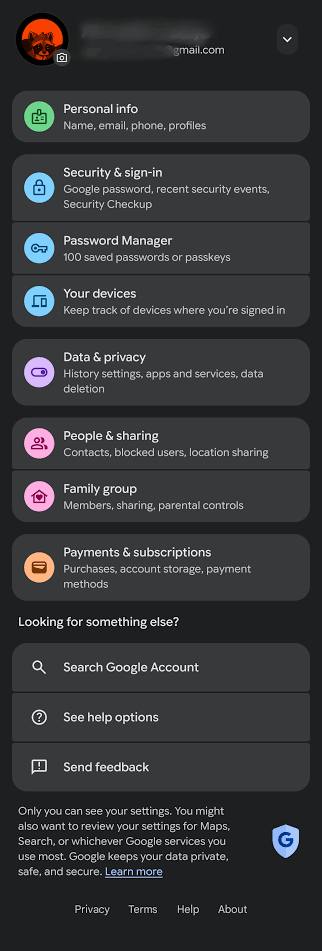
Passo 4: Como Excluir a Conta do Google pelo Celular (Android e iOS)
Se você não tem um computador à disposição, o processo pode ser realizado inteiramente pelo seu smartphone, seja ele um dispositivo Android ou um iPhone. A interface é otimizada e o fluxo é muito semelhante.
Para usuários de Android:
O Android tem as configurações do Google integradas no próprio sistema operacional, o que torna o caminho um pouco diferente.
- Abra o aplicativo “Configurações” do seu celular.
- Role a tela para baixo e toque em “Google” (em alguns aparelhos, pode estar dentro de “Contas e backup” e depois “Gerenciar contas”).
- Toque no botão “Gerenciar sua Conta do Google” (geralmente localizado logo abaixo do seu nome e endereço de e-mail).
- No menu superior, que desliza horizontalmente, selecione a aba “Dados e privacidade”.
- Role a tela até o final, encontre a seção “Mais opções” e toque em “Excluir sua Conta do Google”.
- Insira sua senha, leia os alertas sobre a perda de dados, marque as duas caixas de confirmação no fim da tela e toque em “Excluir conta”.
Para usuários de iPhone (iOS):
No iOS, o processo é feito primariamente através dos aplicativos oficiais da empresa.
- Abra o aplicativo oficial do Gmail ou do Google.
- No canto superior direito, toque na sua foto de perfil (ou na inicial do seu nome).
- Selecione a opção “Gerenciar sua Conta do Google”.
- Toque na aba “Dados e privacidade”.
- Role a página para baixo até encontrar “Excluir sua Conta do Google”.
- Autentique-se com sua senha (ou Face ID, caso esteja configurado como chave de acesso), revise os termos de perdas de dados, marque as caixas de verificação obrigatórias e confirme a exclusão tocando no botão final.
Alternativa: E se eu quiser excluir apenas o Gmail, mas manter o resto?
Muitas vezes, a frustração do usuário está focada em apenas um serviço específico. Talvez sua caixa de entrada do Gmail esteja recebendo milhares de spams incontroláveis e você queira recomeçar, mas não quer perder seu canal do YouTube, seus arquivos do Drive ou suas fotos salvas.
Para esses casos, o Google oferece uma abordagem cirúrgica: a exclusão de serviços individuais.
Para fazer isso, o caminho é muito parecido:
- Vá para
myaccount.google.come clique em “Dados e privacidade”. - Em vez de rolar até o final, procure a seção “Dados de apps e serviços que você usa”.
- Clique em “Excluir um serviço do Google”.
- Após colocar sua senha, você verá uma lista de serviços isolados (Gmail, YouTube, Play Games, etc.). Ao lado de cada um, há um ícone de lixeira.
- Se você clicar na lixeira ao lado do Gmail, o Google pedirá que você forneça um endereço de e-mail alternativo (que não seja do Google) para atuar como o novo login da sua conta. Após confirmar esse novo e-mail, seu serviço do Gmail será deletado, mas sua conta principal (agora acessada pelo outro e-mail) e seus dados de outros aplicativos permanecerão intactos.
Esta é, de longe, a opção mais recomendada para quem deseja apenas limpar a desordem sem destruir completamente seu acesso a anos de uso de ferramentas de produtividade.
Excluí minha conta por engano ou me arrependi. É possível recuperar?
A exclusão da conta do Google é tratada como definitiva e permanente, mas a empresa entende que erros humanos, invasões de hackers ou momentos de impulsividade acontecem. Por isso, existe uma “janela de carência” não documentada oficialmente com um tempo exato, mas que especialistas estimam durar de 2 a 3 semanas após o momento da exclusão.
Se você deletou a conta e se arrependeu logo em seguida, o procedimento de resgate é o seguinte:
- Acesse imediatamente a página de Recuperação de Conta do Google (
[accounts.google.com/signin/recovery](https://accounts.google.com/signin/recovery)). - Digite o endereço de e-mail da conta que você acabou de excluir.
- Se o sistema informar que “Esta conta foi excluída recentemente e pode ser recuperada”, você está com sorte. Clique em avançar.
- Você terá que responder a uma série de perguntas de segurança e fornecer senhas antigas ou códigos enviados para seus dispositivos de recuperação para provar que é realmente o titular legítimo.
- Se for bem-sucedido, o acesso será restaurado e os dados, na maioria das vezes, estarão exatamente onde você os deixou.
No entanto, se essa janela de tempo já passou e o Google purgou os dados de seus servidores, a recuperação será absolutamente impossível. Nem mesmo a equipe de suporte humano do Google tem as ferramentas para restaurar uma conta permanentemente expurgada do sistema. O nome de usuário também ficará bloqueado para sempre, para evitar fraudes de identidade.
Romper os laços com o ecossistema do Google exige planejamento e paciência. Como exploramos neste guia, clicar no botão de exclusão é apenas a ponta do iceberg. A verdadeira complexidade reside em proteger seus dados com o Google Takeout, atualizar suas identidades em centenas de sites de terceiros e ter a certeza absoluta de que você não deixará nada valioso para trás.
A privacidade na era digital é um bem precioso, e a escolha de onde e como hospedar seus dados é inteiramente sua. Ao seguir rigorosamente os passos detalhados acima, você garante que essa transição, seja para uma nova conta ou para provedores completamente diferentes, seja feita de maneira segura, responsável e sem dores de cabeça futuras. Lembre-se: no ambiente digital, a prevenção e o backup são os seus maiores aliados.
Artigos Relacionados






Sobre o Autor

YouTuber que saiu do CLT aos 23 anos e encontrou a liberdade financeira no mundo digital. Sempre em busca de se atualizar com as novas tecnologias, e inovando.
0 Comentários