


Como desligar a internet do WhatsApp: guia completo passo a passo
Você já quis ficar alguns minutos sem receber mensagens no WhatsApp, mas não queria desligar a internet do celular inteiro? Essa é uma situação bastante comum. Muitas pessoas precisam continuar usando aplicativos como navegador, YouTube, Instagram, Facebook ou outros serviços, mas preferem deixar o WhatsApp temporariamente sem conexão.
A boa notícia é que, dependendo do modelo do celular e da versão do sistema operacional, existem diferentes maneiras de restringir ou interromper o acesso do WhatsApp à internet. Algumas opções podem ser encontradas diretamente nas configurações do Android, enquanto outras dependem dos recursos disponibilizados pelo fabricante do aparelho.
Neste guia, você vai aprender como desligar a internet do WhatsApp, quais são as principais alternativas disponíveis, o que acontece com as mensagens enquanto o aplicativo está sem conexão e como restaurar o acesso posteriormente.
O que significa desligar a internet do WhatsApp?
Quando falamos em “desligar a internet do WhatsApp”, normalmente estamos nos referindo a impedir temporariamente que o aplicativo tenha acesso à rede. Isso é diferente de desligar a internet do celular inteiro.
Por exemplo, imagine que você esteja conectado ao Wi-Fi e queira continuar navegando na internet pelo navegador. Se você simplesmente ativar o modo avião ou desligar o Wi-Fi, todos os aplicativos perderão a conexão. Entretanto, se o seu celular oferecer um recurso para restringir a rede de um aplicativo específico, você poderá bloquear o WhatsApp e continuar utilizando a internet em outros aplicativos.
Quando o WhatsApp fica sem acesso à internet, ele não consegue se comunicar normalmente com os servidores. Como consequência, novas mensagens, chamadas e outros conteúdos podem deixar de ser recebidos enquanto o bloqueio estiver ativo.
Assim que o acesso à internet for restaurado, o WhatsApp poderá voltar a se conectar e sincronizar as informações pendentes.
Por que desligar a internet do WhatsApp?
Existem vários motivos para alguém querer interromper temporariamente a conexão do aplicativo.
Uma das razões mais comuns é evitar distrações. O WhatsApp pode receber mensagens constantemente, principalmente em grupos com grande quantidade de participantes. Ao restringir temporariamente a conexão, você pode dedicar alguns minutos a uma tarefa sem ser interrompido por novas mensagens.
Outra situação é quando a pessoa deseja utilizar a internet normalmente, mas não quer ficar disponível no WhatsApp naquele momento.
Também pode ser útil durante estudos, trabalho, reuniões, viagens ou momentos em que você simplesmente deseja reduzir o número de notificações recebidas.
Além disso, alguns usuários procuram essa alternativa para controlar o consumo de dados móveis ou limitar a atividade de determinados aplicativos.
É importante destacar, porém, que desligar a internet do WhatsApp não significa necessariamente que sua conta ficará invisível para outras pessoas. Recursos como “visto por último”, “online”, confirmações de leitura e privacidade possuem configurações próprias e podem funcionar de maneira diferente.
Como desligar a internet do WhatsApp no Android
O Android possui diferentes versões e interfaces, portanto o caminho exato pode variar bastante de um aparelho para outro.
Em muitos celulares, o procedimento começa pelas configurações do aplicativo.
Passo 1: abra as configurações
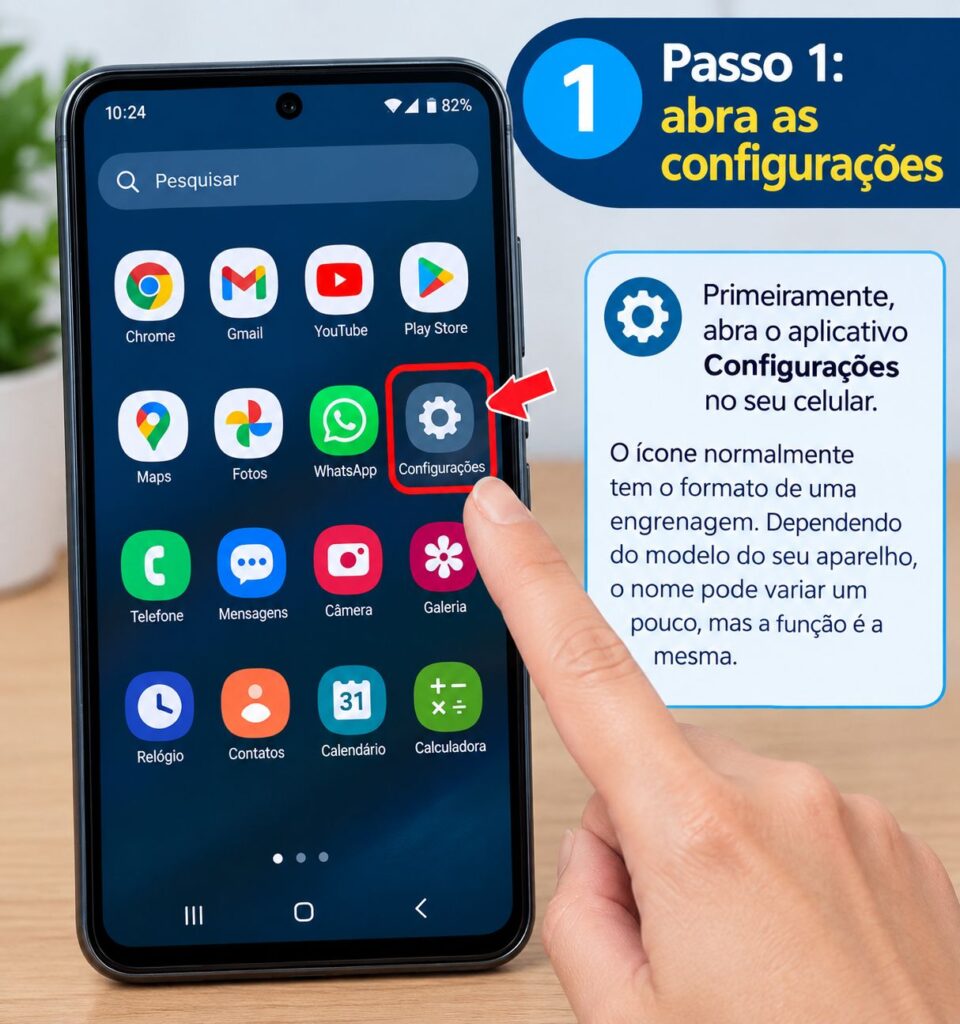
Primeiramente, abra o aplicativo Configurações no seu celular Android.
O ícone normalmente tem o formato de uma engrenagem. Dependendo do fabricante, o nome ou a organização dos menus pode ser um pouco diferente.
Passo 2: procure a área de aplicativos
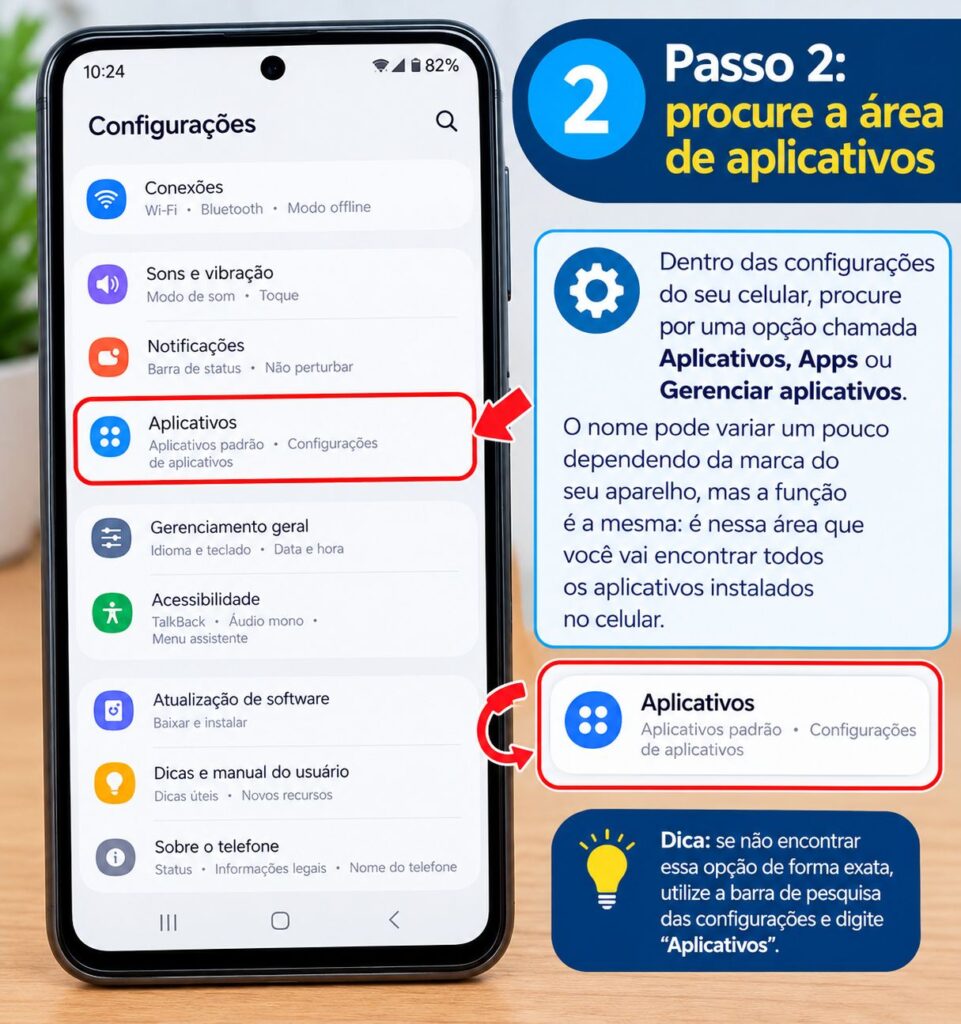
Dentro das configurações, procure uma opção chamada Aplicativos, Apps, Aplicativos e notificações, Gerenciar aplicativos ou algo semelhante.
Toque nessa opção para visualizar os aplicativos instalados no aparelho.
Passo 3: encontre o WhatsApp
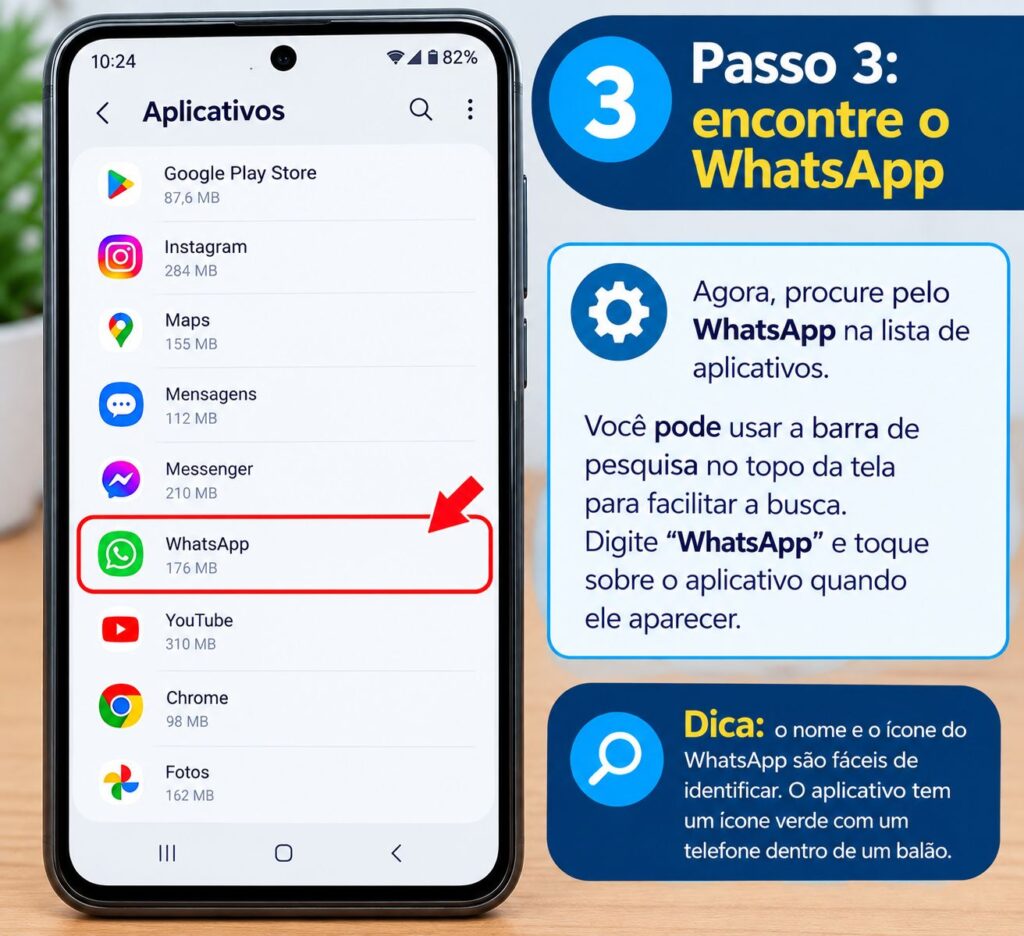
Agora procure o WhatsApp na lista de aplicativos.
Em alguns celulares, existe uma barra de pesquisa que facilita a localização. Digite “WhatsApp” e toque sobre o aplicativo quando ele aparecer.
Passo 4: procure as configurações de internet
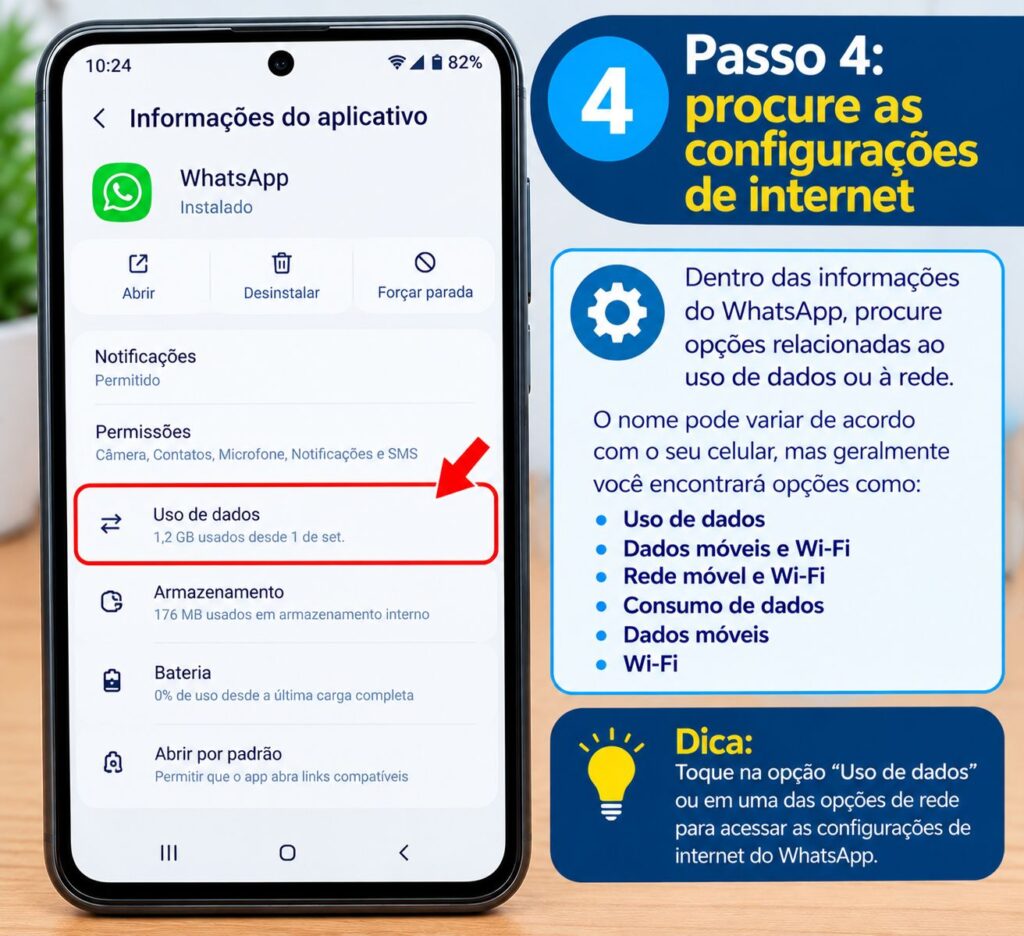
Na página de informações do WhatsApp, procure opções relacionadas ao consumo ou acesso à rede.
Dependendo do aparelho, você poderá encontrar nomes como:
- Uso de dados;
- Dados móveis e Wi-Fi;
- Rede móvel e Wi-Fi;
- Consumo de dados;
- Dados móveis;
- Wi-Fi;
- Uso de dados em segundo plano.
Entre nessa área para verificar quais controles estão disponíveis.
Passo 5: restrinja o acesso à rede
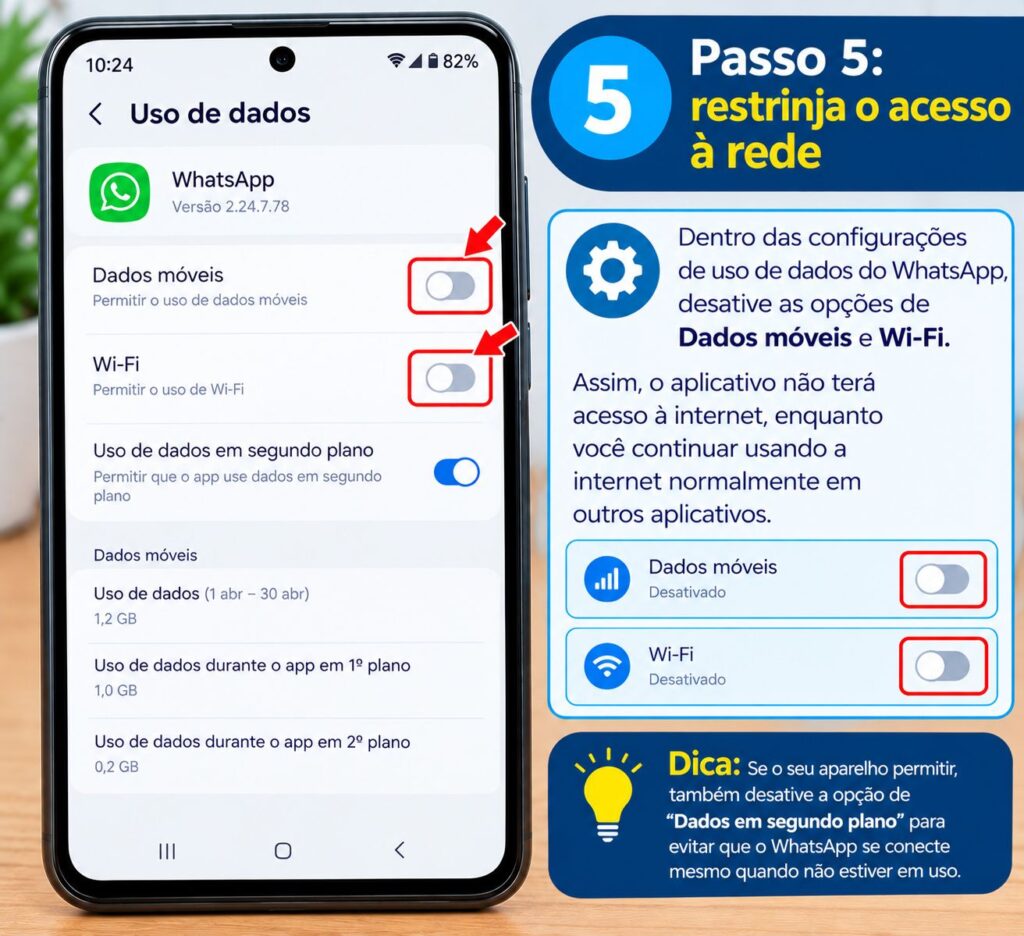
Se o seu celular permitir controlar individualmente o acesso do WhatsApp à internet, você poderá desativar uma ou mais opções.
Em alguns aparelhos é possível bloquear somente os dados móveis. Em outros, também existe um controle específico para o Wi-Fi.
Se o objetivo for deixar o WhatsApp completamente sem conexão, será necessário restringir todas as formas de acesso disponíveis no aparelho.
É importante observar que nem todos os celulares oferecem esse controle. Alguns fabricantes disponibilizam ferramentas próprias para gerenciamento de rede, enquanto outros oferecem apenas controles mais limitados.
Como desligar os dados móveis somente do WhatsApp
Uma alternativa bastante comum é impedir que o WhatsApp utilize os dados móveis.
Essa opção pode ser útil quando você está utilizando a rede móvel e deseja continuar navegando em outros aplicativos, mas não quer que o WhatsApp utilize a franquia de dados.
O caminho varia de acordo com o celular, mas normalmente envolve:
Configurações > Aplicativos > WhatsApp > Uso de dados
Depois, procure as opções relacionadas aos dados móveis.
Caso exista um botão para permitir ou bloquear o uso de dados móveis, desative-o.
Depois de fazer isso, o WhatsApp poderá ficar sem conexão quando o aparelho estiver utilizando a rede móvel. Entretanto, se o celular estiver conectado a uma rede Wi-Fi, o aplicativo poderá continuar acessando a internet, dependendo das configurações do aparelho.
Por isso, bloquear apenas os dados móveis não é necessariamente suficiente para deixar o WhatsApp completamente offline.
Como bloquear o Wi-Fi do WhatsApp
Alguns aparelhos permitem controlar separadamente o acesso dos aplicativos à rede Wi-Fi.
Quando essa função está disponível, você pode entrar nas configurações do WhatsApp e procurar a área de utilização de rede.
Se houver uma opção específica para Wi-Fi, ela poderá ser desativada.
Nesse caso, o WhatsApp não terá acesso à rede Wi-Fi enquanto a restrição estiver ativa.
Entretanto, essa função não está presente em todos os celulares Android. A disponibilidade depende da versão do sistema, do fabricante e da interface utilizada.
Se o seu aparelho não apresentar essa opção, talvez seja necessário utilizar outro método de gerenciamento de rede oferecido pelo próprio fabricante.
E se o celular não permitir bloquear a internet de um aplicativo?
Essa é uma dúvida muito comum.
Nem todos os smartphones Android permitem bloquear completamente a internet de um aplicativo pelas configurações padrão.
Se você procurar as opções de uso de dados do WhatsApp e não encontrar controles para bloquear a conexão, isso não significa necessariamente que existe algum problema no aparelho.
O fabricante pode simplesmente não oferecer esse recurso na versão do sistema instalada.
Nesse caso, algumas alternativas podem estar disponíveis, como ferramentas de gerenciamento de rede incorporadas ao próprio aparelho.
Alguns celulares oferecem recursos de gerenciamento de dados que permitem controlar quais aplicativos podem utilizar determinadas conexões. Outros possuem recursos de economia de dados ou restrição de atividade em segundo plano.
É importante verificar as opções disponíveis no seu próprio aparelho antes de instalar aplicativos adicionais.
Desativar dados em segundo plano é a mesma coisa?
Não.
Essa diferença é importante.
Quando você bloqueia ou restringe os dados em segundo plano, o aplicativo pode ter sua atividade limitada enquanto não estiver sendo utilizado. Porém, isso não necessariamente significa que o WhatsApp ficará completamente sem internet.
O aplicativo ainda poderá acessar a rede quando for aberto, dependendo das configurações do sistema.
Portanto, restringir os dados em segundo plano não deve ser confundido com bloquear completamente a conexão do aplicativo.
Se o seu objetivo é deixar o WhatsApp temporariamente offline, procure especificamente uma opção que controle o acesso à rede do aplicativo.
O que acontece com as mensagens quando o WhatsApp está sem internet?
Quando o WhatsApp não consegue acessar a internet, ele não consegue receber e enviar novas mensagens normalmente.
Se alguém enviar uma mensagem para você enquanto o aplicativo estiver sem conexão, a mensagem poderá permanecer pendente até que o WhatsApp volte a estabelecer comunicação com os servidores.
Quando a conexão for restaurada, o aplicativo poderá sincronizar as informações.
O comportamento exato pode variar conforme a situação e as configurações do aparelho, mas, de forma geral, o bloqueio da conexão impede o funcionamento normal das funções que dependem da internet.
O mesmo princípio se aplica a outros recursos online do WhatsApp, como chamadas de voz e vídeo, envio de fotos, vídeos, documentos, mensagens de áudio e sincronização de conversas.
É possível continuar usando outros aplicativos?
Sim, se você bloquear somente o WhatsApp e mantiver a conexão do celular ativa.
Por exemplo, você pode estar conectado ao Wi-Fi e utilizar o navegador normalmente enquanto restringe a conexão do WhatsApp, desde que o seu aparelho ofereça essa possibilidade.
Essa é justamente uma das principais vantagens de controlar a conexão individualmente.
Em vez de desligar a internet do smartphone inteiro, você restringe somente o aplicativo desejado.
Como voltar a internet do WhatsApp
Depois de algum tempo, talvez você queira utilizar o WhatsApp normalmente novamente.
Nesse caso, basta voltar ao mesmo menu utilizado para bloquear a conexão.
Por exemplo:
Configurações > Aplicativos > WhatsApp > Uso de dados
Depois, reative as permissões de rede que foram desativadas.
Se você bloqueou os dados móveis, permita novamente o uso dessa conexão.
Se também bloqueou o Wi-Fi, reative essa opção.
Depois disso, abra o WhatsApp e aguarde alguns segundos. O aplicativo deverá tentar estabelecer novamente a conexão.
Caso a conexão não seja restabelecida imediatamente, verifique se o celular possui internet funcionando normalmente em outros aplicativos.
Desligar a internet do WhatsApp desativa a conta?
Não.
Bloquear temporariamente o acesso à internet não significa excluir, desativar ou apagar a conta do WhatsApp.
A conta continua existindo normalmente.
O que acontece é que o aplicativo fica impedido de realizar determinadas comunicações enquanto não possui acesso à rede.
Quando a conexão voltar, o funcionamento normal poderá ser retomado.
Portanto, não é necessário reinstalar o WhatsApp ou criar uma nova conta para voltar a utilizar o aplicativo.
Desligar a internet do WhatsApp apaga as conversas?
Não.
Restringir a conexão do aplicativo não é o mesmo que apagar os dados dele.
As conversas, configurações e arquivos armazenados localmente permanecem no aparelho, salvo se você realizar alguma ação específica para apagá-los.
Por isso, não é necessário limpar os dados do aplicativo simplesmente para deixá-lo temporariamente sem internet.
Também não é recomendado apagar dados do WhatsApp sem saber exatamente o que essa opção fará, principalmente se você não tiver um backup atualizado das conversas importantes.
Posso usar o modo avião?
Sim, o modo avião é uma alternativa para interromper temporariamente todas as conexões sem fio do celular.
Porém, ele possui uma diferença importante em relação ao bloqueio individual do WhatsApp.
Ao ativar o modo avião, normalmente a conexão móvel e outras conexões sem fio são interrompidas. Isso afeta não apenas o WhatsApp, mas também outros aplicativos e serviços que dependem da internet.
Portanto, se você quiser continuar navegando na internet, assistir a vídeos online ou utilizar outros aplicativos conectados, o modo avião pode não ser a alternativa mais conveniente.
O bloqueio individual do aplicativo, quando disponível, é mais específico.
E se eu simplesmente desligar o Wi-Fi?
Também funciona para deixar o WhatsApp sem Wi-Fi, mas isso afetará todos os aplicativos conectados à mesma rede.
Se o objetivo for apenas impedir que o WhatsApp tenha acesso à internet, desligar o Wi-Fi do aparelho inteiro pode ser desnecessário.
Além disso, se os dados móveis estiverem ativados, o WhatsApp poderá continuar utilizando a rede móvel.
Por isso, desligar somente o Wi-Fi não garante que o aplicativo ficará completamente offline.
Como evitar que o WhatsApp consuma dados móveis
Se a preocupação principal for o consumo de internet, existe outra abordagem.
Você pode acessar as configurações de uso de dados do Android e verificar quanto o WhatsApp está consumindo.
Em muitos aparelhos, é possível visualizar o consumo de dados por aplicativo.
Isso ajuda a identificar se o WhatsApp está utilizando uma quantidade significativa da sua franquia.
Também pode ser possível restringir o uso de dados em segundo plano, dependendo do sistema.
Outra medida é configurar o download automático de fotos, vídeos e outros arquivos para reduzir o consumo de dados móveis.
Essas opções não desligam necessariamente a internet do WhatsApp, mas podem ajudar a controlar o uso da conexão.
O procedimento é igual em Samsung, Motorola e Xiaomi?
Não necessariamente.
Embora os aparelhos utilizem Android, cada fabricante pode modificar a interface e a organização das configurações.
Em um celular Samsung, por exemplo, determinados menus podem aparecer com nomes diferentes dos encontrados em um Motorola.
Em aparelhos Xiaomi, Redmi ou POCO, também podem existir opções adicionais relacionadas ao controle de rede e permissões dos aplicativos.
Por esse motivo, não existe um único passo a passo universal que funcione exatamente da mesma forma em todos os celulares.
A melhor estratégia é procurar as opções relacionadas a Aplicativos, WhatsApp, Uso de dados, Rede móvel, Wi-Fi e Permissões de rede.
Desligar a internet é diferente de silenciar o WhatsApp
É importante não confundir essas funções.
Se você simplesmente silenciar as notificações do WhatsApp, o aplicativo continuará conectado à internet e continuará recebendo mensagens.
A diferença é que você poderá não receber alertas sonoros ou visuais, dependendo das configurações escolhidas.
Já quando o acesso à internet é realmente bloqueado, o aplicativo fica impedido de se comunicar normalmente pela rede.
Portanto, escolha a opção de acordo com o que você pretende fazer.
Se deseja apenas não ser incomodado pelas notificações, silenciar o aplicativo pode ser suficiente.
Se deseja interromper o acesso do WhatsApp à internet, será necessário utilizar um recurso de bloqueio ou restrição de rede.
Desligar a internet deixa o WhatsApp “offline”?
Pode impedir que o aplicativo se comunique normalmente com a internet, mas isso não deve ser interpretado como uma forma universal de controlar o indicador de status “online”.
O funcionamento do status do WhatsApp depende da conexão e de outros fatores do aplicativo.
Além disso, configurações de privacidade são independentes do bloqueio de rede.
Se a sua intenção for controlar quem pode visualizar informações como “visto por último” ou “online”, o ideal é utilizar diretamente as configurações de privacidade do WhatsApp.
É seguro bloquear temporariamente a conexão?
Em geral, restringir a conexão de um aplicativo pelas configurações normais do próprio celular é uma operação reversível.
Você pode desativar a restrição quando quiser.
O principal cuidado é evitar alterar configurações importantes sem saber sua finalidade.
Também é recomendável não utilizar aplicativos desconhecidos que prometem bloquear a internet sem verificar sua procedência, permissões e reputação.
Sempre que o próprio sistema oferecer uma ferramenta adequada para controlar a conexão, essa pode ser uma alternativa mais simples.
Passo a passo resumido
Para facilitar, veja um resumo do procedimento:
- Abra as Configurações do celular.
- Entre em Aplicativos ou Apps.
- Procure pelo WhatsApp.
- Abra as informações do aplicativo.
- Procure Uso de dados, Dados móveis e Wi-Fi ou opção semelhante.
- Verifique quais controles de rede estão disponíveis.
- Desative o acesso à conexão que deseja bloquear.
- Mantenha as demais conexões do celular ativas, se quiser continuar utilizando a internet em outros aplicativos.
- Para voltar ao normal, entre novamente no mesmo menu.
- Reative o acesso à internet do WhatsApp.
Perguntas frequentes
Posso desligar a internet apenas do WhatsApp?
Em alguns celulares, sim. O Android ou a interface do fabricante pode oferecer controles individuais de rede. A disponibilidade dessa função varia conforme o aparelho.
O WhatsApp recebe mensagens sem internet?
Enquanto o aplicativo estiver realmente sem acesso à internet, ele não poderá receber novas mensagens normalmente. Quando a conexão for restaurada, poderá sincronizar as mensagens pendentes.
Preciso desligar a internet do celular inteiro?
Não necessariamente. Se o seu aparelho permitir bloquear a conexão individualmente, você poderá restringir somente o WhatsApp.
O WhatsApp será apagado?
Não. Bloquear a conexão não exclui o aplicativo nem apaga automaticamente suas conversas.
Posso voltar a usar o WhatsApp depois?
Sim. Basta reativar o acesso à internet nas configurações em que a restrição foi aplicada.
O procedimento funciona em qualquer Android?
Não existe garantia de que o mesmo caminho estará disponível em todos os aparelhos. As opções podem mudar conforme a versão do Android e a fabricante.
Desligar temporariamente a internet do WhatsApp pode ser uma alternativa interessante para quem deseja reduzir interrupções, controlar o consumo de dados ou simplesmente ficar algum tempo sem utilizar o aplicativo, mantendo a internet disponível para outros serviços.
O método mais indicado depende dos recursos disponíveis no seu celular. Em alguns aparelhos, é possível controlar diretamente o acesso do WhatsApp aos dados móveis e ao Wi-Fi. Em outros, existem apenas opções para restringir a atividade em segundo plano ou administrar o consumo de dados.
Para tentar bloquear a conexão, acesse as Configurações do Android, entre em Aplicativos, selecione o WhatsApp e procure pela área de Uso de dados ou pelas configurações de rede. Se o aparelho oferecer controles individuais, você poderá utilizá-los para restringir a conexão do aplicativo.
Quando quiser voltar a receber mensagens normalmente, basta acessar o mesmo menu e restaurar as permissões de conexão.
Como os menus podem mudar entre diferentes marcas e versões do Android, é normal que o procedimento apresentado no seu celular tenha algumas diferenças. O mais importante é procurar pelas configurações relacionadas ao WhatsApp e ao uso de dados, evitando alterar outras opções do sistema sem necessidade.
Artigos Relacionados






Sobre o Autor

YouTuber que saiu do CLT aos 23 anos e encontrou a liberdade financeira no mundo digital. Sempre em busca de se atualizar com as novas tecnologias, e inovando.
0 Comentários