


Como desativar o modo desenvolvedor do celular: passo a passo completo
O modo desenvolvedor é um recurso presente nos celulares Android que permite acessar diversas configurações avançadas do sistema. Ele é bastante utilizado por desenvolvedores, técnicos e usuários que precisam realizar tarefas específicas, como ativar a depuração USB, testar aplicativos ou alterar determinadas opções do funcionamento do aparelho.
Porém, depois de utilizar esses recursos, muitas pessoas preferem desativar o modo desenvolvedor para evitar alterações acidentais nas configurações do celular.
A boa notícia é que desativar o modo desenvolvedor no Android é simples, rápido e não exige a instalação de nenhum aplicativo.
Neste tutorial, você vai aprender como desativar essa função passo a passo e também verá onde encontrar essa opção em celulares de diferentes fabricantes.
O que é o modo desenvolvedor?
O modo desenvolvedor, também chamado de Opções do desenvolvedor, é um conjunto de configurações avançadas disponibilizado pelo Android.
Normalmente, essas opções ficam ocultas para evitar que usuários alterem configurações importantes do sistema sem saber exatamente o que estão fazendo.
Entre os recursos disponíveis estão:
- Depuração USB;
- Permanência da tela ligada durante o carregamento;
- Alteração das escalas de animação;
- Informações sobre processos em execução;
- Configurações relacionadas ao Bluetooth;
- Limites de processos em segundo plano;
- Opções para testes de aplicativos;
- Configurações de renderização;
- Informações adicionais sobre o sistema.
Para a maioria dos usuários, não é necessário manter essas opções ativadas permanentemente.
Como desativar o modo desenvolvedor no Android
O procedimento pode variar um pouco dependendo da marca e da versão do Android, mas em muitos celulares o processo é bastante parecido.
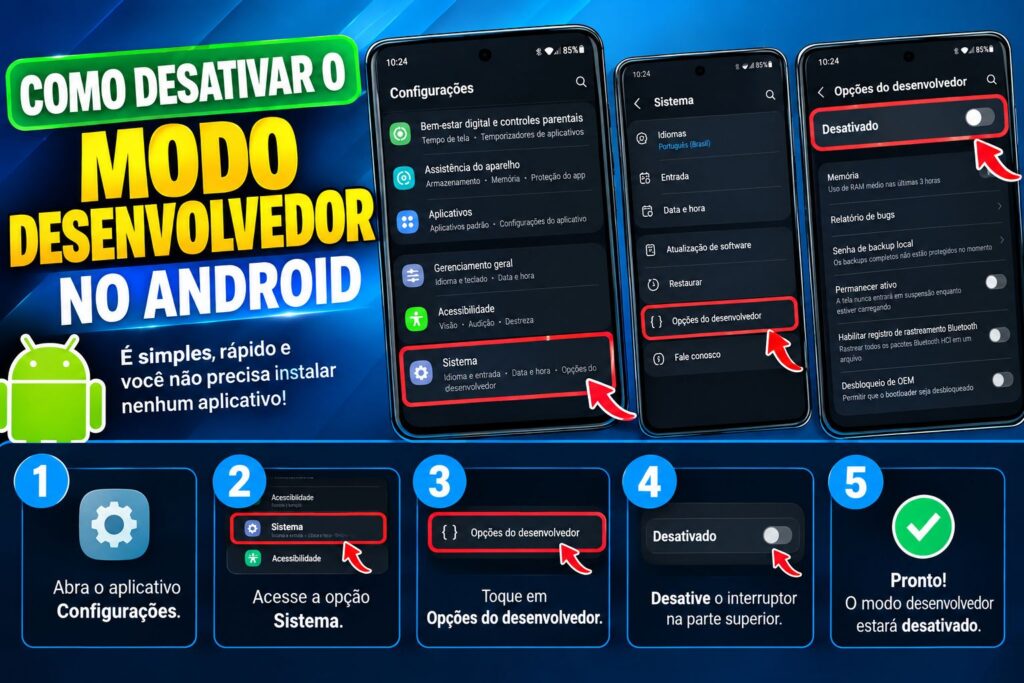
Passo 1: abra as Configurações
Primeiro, desbloqueie o celular e abra o aplicativo Configurações.
O ícone normalmente é representado por uma engrenagem.
Você também pode abrir a central de notificações e tocar no ícone de engrenagem para acessar as configurações.
Passo 2: procure por “Opções do desenvolvedor”
Dentro das configurações, procure pela opção Opções do desenvolvedor.
Dependendo do aparelho, ela pode estar dentro de menus como:
Configurações > Sistema > Opções do desenvolvedor
ou diretamente em:
Configurações > Opções do desenvolvedor
Em algumas interfaces, pode ser necessário acessar primeiro uma seção chamada Configurações adicionais, Sistema ou Configurações do sistema.
Passo 3: localize a chave de ativação
Ao entrar em Opções do desenvolvedor, você encontrará várias configurações.
Na parte superior da tela geralmente existe uma chave, botão ou interruptor indicando que as opções estão ativadas.
Ela pode aparecer como:
Ativado
ou simplesmente como uma chave na posição ligada.
Passo 4: desative a opção
Toque na chave localizada na parte superior da tela.
Quando ela mudar para a posição desligada, o modo desenvolvedor estará desativado.
Em alguns aparelhos, a interface pode mostrar a opção como:
Usar opções do desenvolvedor
Basta tocar nela para desativá-la.
Passo 5: saia das configurações
Depois de desligar a opção, você pode simplesmente voltar para a tela inicial.
Não é necessário instalar nenhum aplicativo, realizar uma restauração de fábrica ou reiniciar o celular na maioria dos casos.
O modo desenvolvedor foi realmente desativado?
Depois de desligar a chave principal, você pode voltar às configurações para verificar.
Em muitos aparelhos, as opções avançadas deixam de aparecer ou ficam desabilitadas.
É importante lembrar que o comportamento pode variar conforme a fabricante e a versão do Android.
Em determinados celulares, a seção Opções do desenvolvedor continua aparecendo no menu, mas permanece desativada.
Isso não significa necessariamente que o procedimento deu errado.
O mais importante é verificar se o interruptor principal está na posição desligado.
Como desativar o modo desenvolvedor em celulares Samsung
Nos celulares Samsung Galaxy, o caminho pode variar de acordo com a versão da interface One UI.
De maneira geral:
- Abra Configurações.
- Procure por Opções do desenvolvedor.
- Entre nessa seção.
- Localize o interruptor na parte superior.
- Toque no interruptor para desativá-lo.
Depois disso, as opções avançadas do desenvolvedor ficarão desativadas.
Se você não encontrar a opção diretamente, utilize a pesquisa dentro do aplicativo Configurações e procure por:
Opções do desenvolvedor
Como desativar o modo desenvolvedor em celulares Xiaomi, Redmi e POCO
Nos aparelhos Xiaomi, Redmi e POCO, a organização dos menus pode mudar conforme a versão da interface HyperOS ou MIUI.
Para desativar:
- Abra Configurações.
- Procure por Configurações adicionais ou utilize a pesquisa.
- Entre em Opções do desenvolvedor.
- Localize o botão principal.
- Desative a opção.
Depois disso, as configurações de desenvolvedor ficarão desligadas.
Como desativar o modo desenvolvedor em celulares Motorola
Nos aparelhos Motorola, o procedimento geralmente segue a estrutura padrão do Android.
Faça o seguinte:
- Abra Configurações.
- Entre em Sistema.
- Procure por Opções do desenvolvedor.
- Toque para abrir.
- Desative a chave localizada na parte superior.
Caso não encontre a opção, use a ferramenta de pesquisa das configurações.
Digite:
desenvolvedor
ou
opções do desenvolvedor
Como desativar o modo desenvolvedor em celulares Realme
Em aparelhos Realme, o nome e a localização dos menus podem mudar conforme a versão do sistema.
Normalmente, basta:
- Abrir Configurações.
- Procurar por Configurações adicionais ou usar a pesquisa.
- Acessar Opções do desenvolvedor.
- Desativar o interruptor principal.
Como desativar o modo desenvolvedor em celulares ASUS, OPPO e outras marcas
Em outras marcas Android, o procedimento também costuma ser semelhante.
O mais fácil é abrir Configurações e utilizar o campo de pesquisa.
Pesquise por:
Opções do desenvolvedor
Quando encontrar a seção, abra-a e desligue o interruptor principal.
Se o nome estiver diferente, procure por termos como:
- Desenvolvedor;
- Opções do desenvolvedor;
- Developer options;
- Configurações do desenvolvedor.
É perigoso deixar o modo desenvolvedor ativado?
Para a maioria dos usuários, simplesmente deixar o modo desenvolvedor ativado não significa que o celular ficará automaticamente vulnerável ou apresentará problemas.
O maior cuidado está nas configurações que podem ser alteradas dentro desse menu.
Por exemplo, opções como depuração USB e outras configurações avançadas podem ter finalidades específicas e devem ser utilizadas com conhecimento.
Por isso, se você ativou o modo desenvolvedor apenas para realizar um procedimento específico e não pretende mais utilizá-lo, pode ser interessante desativá-lo.
Desativar o modo desenvolvedor apaga meus arquivos?
Não.
Desativar as Opções do desenvolvedor não é o mesmo que restaurar o celular para as configurações de fábrica.
Fotos, vídeos, documentos, contatos, aplicativos e outros arquivos pessoais normalmente continuam no aparelho.
Você está apenas desligando o acesso às configurações avançadas.
Preciso formatar o celular para desativar o modo desenvolvedor?
Não.
Não é necessário formatar o celular para desativar o modo desenvolvedor.
Também não é necessário:
- Restaurar o aparelho;
- Apagar aplicativos;
- Apagar fotos;
- Remover a conta Google;
- Fazer uma restauração de fábrica.
Basta acessar as Opções do desenvolvedor e desligar a chave principal.
Desativar o modo desenvolvedor desativa a depuração USB?
Em muitos aparelhos, ao desligar o modo desenvolvedor, as opções relacionadas ao desenvolvimento deixam de ficar ativas.
Entretanto, o comportamento exato pode depender do fabricante, da versão do Android e da configuração utilizada.
Se você ativou a Depuração USB para conectar o celular ao computador, vale a pena verificar essa opção especificamente antes de encerrar o procedimento.
E se eu não encontrar “Opções do desenvolvedor”?
Isso pode acontecer por vários motivos.
O menu pode estar localizado em outra seção ou simplesmente estar oculto porque ainda não foi ativado.
Uma das maneiras mais fáceis de localizar a configuração é utilizar a busca disponível dentro do aplicativo Configurações.
Digite:
Opções do desenvolvedor
Se o resultado não aparecer, tente:
desenvolvedor
ou
developer options
Também é importante considerar que o nome dos menus pode mudar conforme a versão do Android e a interface utilizada pela fabricante.
Como ativar novamente o modo desenvolvedor?
Caso você precise utilizar novamente algum recurso avançado, normalmente é possível reativar as opções do desenvolvedor.
O processo tradicional do Android envolve acessar as informações do aparelho e tocar várias vezes no Número da versão ou Número de compilação até que o sistema informe que as opções de desenvolvedor foram ativadas.
Depois disso, a seção Opções do desenvolvedor volta a aparecer nas configurações.
O caminho exato pode variar de acordo com a marca e a versão do Android.
Modo desenvolvedor e “modo de segurança” são a mesma coisa?
Não.
Essa é uma dúvida bastante comum.
O modo desenvolvedor é um conjunto de configurações avançadas destinado principalmente a desenvolvimento, testes e diagnóstico.
Já o modo de segurança é um modo especial de inicialização utilizado para ajudar a identificar problemas relacionados a aplicativos instalados pelo usuário.
São recursos diferentes e possuem finalidades diferentes.
Posso desativar o modo desenvolvedor depois de atualizar o celular?
Sim.
Depois de realizar uma atualização do sistema, você pode verificar novamente as configurações do aparelho.
Dependendo da versão do Android e da interface da fabricante, a localização ou o comportamento das opções pode mudar.
Caso o menu continue disponível, basta acessar as Opções do desenvolvedor e verificar o interruptor principal.
Resumo: como desativar o modo desenvolvedor
De forma geral, o procedimento pode ser resumido assim:
1. Abra Configurações.
2. Procure por Opções do desenvolvedor.
3. Abra o menu.
4. Localize o interruptor principal na parte superior.
5. Toque nele para mudar para desativado.
6. Feche as configurações.
Pronto! O modo desenvolvedor estará desligado.
Desativar o modo desenvolvedor do celular é um procedimento simples e pode ser realizado diretamente pelas configurações do aparelho.
Embora os nomes e a localização dos menus possam mudar entre Samsung, Motorola, Xiaomi, Redmi, POCO, Realme, ASUS, OPPO e outras marcas, a lógica geralmente é a mesma: encontrar Opções do desenvolvedor e desligar o interruptor principal.
Também é importante lembrar que desativar essa função não significa formatar o celular e não apaga seus arquivos pessoais.
Se você ativou o modo desenvolvedor apenas para realizar um tutorial, conectar o celular ao computador ou utilizar alguma função específica, pode simplesmente desligá-lo depois que terminar.
Dica: se o menu estiver difícil de encontrar, use a pesquisa dentro das Configurações e procure por “Opções do desenvolvedor”. Isso normalmente é muito mais rápido do que procurar manualmente em todas as categorias.
Artigos Relacionados






Sobre o Autor

YouTuber que saiu do CLT aos 23 anos e encontrou a liberdade financeira no mundo digital. Sempre em busca de se atualizar com as novas tecnologias, e inovando.
0 Comentários