
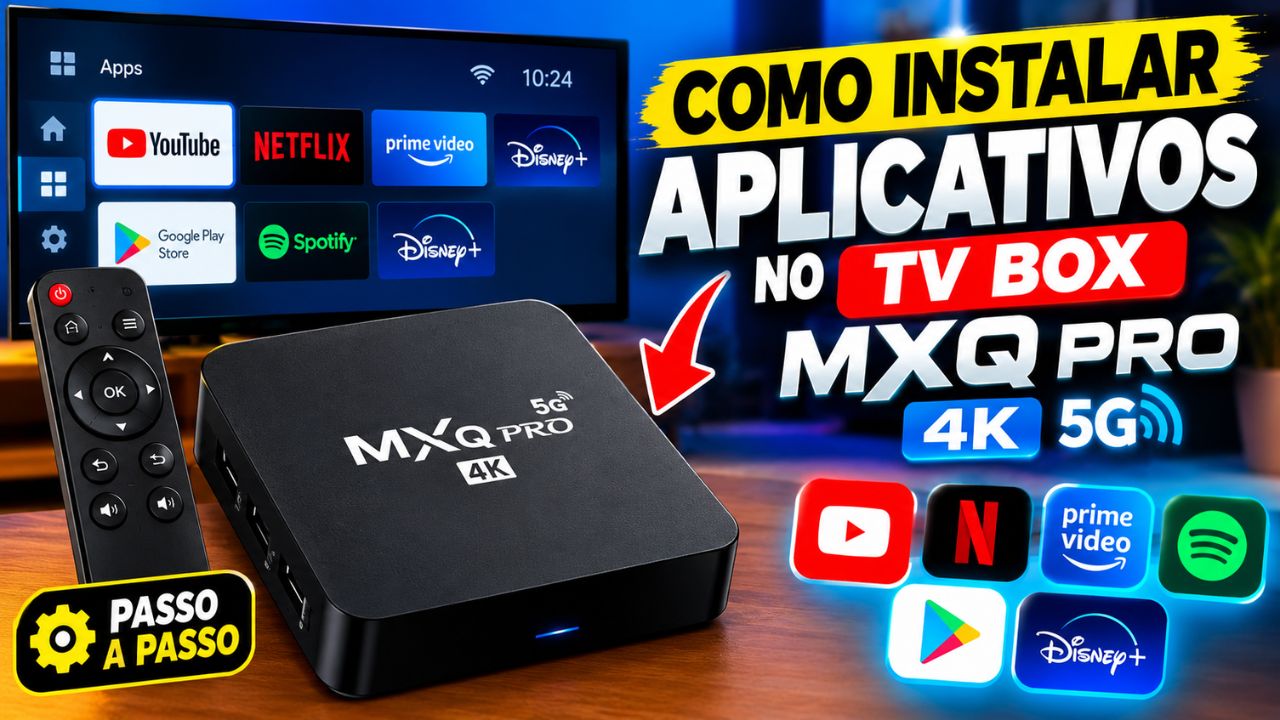
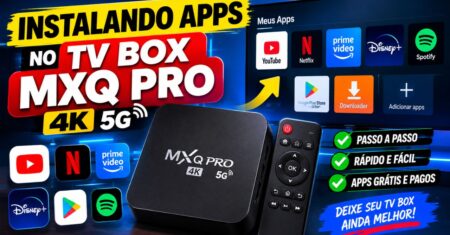
📺 Turbinando o seu TV Box MXQ Pro 4K 5G: Como Instalar Aplicativos de Forma Simples! 🚀
Você acabou de comprar ou já tem um TV Box MXQ Pro 4K 5G e quer aproveitar ao máximo tudo o que ele pode oferecer? A melhor parte desse aparelho é que ele transforma qualquer TV em uma Smart TV super potente, mas para isso, você precisa dos aplicativos certos (YouTube, Netflix, Prime Video, IPTV, etc).
O TV Box MXQ Pro 4K 5G se consolidou como um dos aparelhos com melhor custo-benefício para quem deseja transformar uma TV comum em uma verdadeira Smart TV. Com ele, você tem acesso a um universo de entretenimento na sala de casa, mas para aproveitar todo esse potencial, é essencial saber como personalizá-lo. Se você acabou de tirar o seu aparelho da caixa ou está com dificuldades para baixar seus streamings favoritos, jogos e ferramentas, não se preocupe. Neste guia, vamos te mostrar o passo a passo definitivo de como instalar qualquer aplicativo no seu MXQ Pro 4K 5G de forma rápida e segura.
Hoje vou te ensinar o passo a passo de como instalar qualquer app no seu aparelho. Vamos lá? 👇
Método 1: Pela Google Play Store (O jeito mais fácil) 📲
Como a maioria das TV Boxes, o MXQ Pro roda o sistema Android. Isso significa que você tem acesso direto à lojinha do Google!
1. Conecte seu TV Box à internet (Wi-Fi ou cabo de rede).
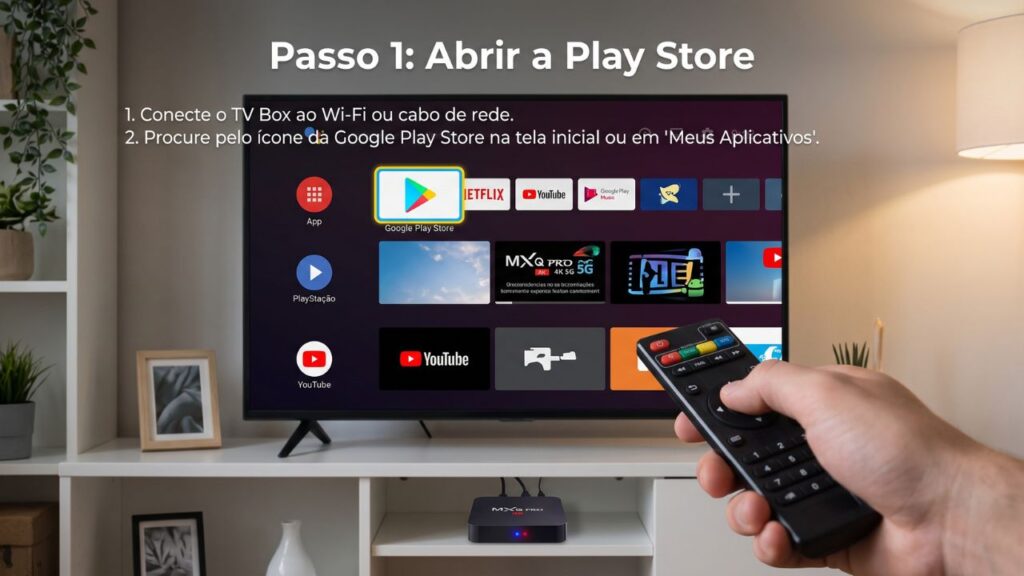
Para garantir que a Play Store carregue corretamente, a conexão com a internet precisa estar bem configurada no seu MXQ Pro 4K 5G. Veja os detalhes desta etapa:
1. Escolhendo e configurando a conexão:
- Via Cabo de Rede (Recomendado): Para downloads mais rápidos e evitar travamentos futuros nos aplicativos, conecte um cabo de rede (RJ45) na porta traseira do TV Box, ligado direto ao seu roteador. O sistema geralmente reconhece essa conexão de forma automática.
- Via Wi-Fi: Na tela inicial do aparelho, acesse as Configurações (ícone de engrenagem) e vá até a opção Rede (ou Network). Selecione o nome do seu Wi-Fi, digite a senha usando o controle remoto (ou um mini teclado) e clique em conectar.
- Como verificar se funcionou: Antes de ir para a Play Store, abra um aplicativo que já vem instalado de fábrica, como o YouTube. Se a página inicial carregar as miniaturas dos vídeos, sua internet está pronta.
2. Localizando a Play Store:
- Com a internet confirmada, volte para a tela principal (botão Home do controle).
- Procure pelo ícone clássico do triângulo colorido da Play Store. Dependendo da interface do seu MXQ Pro (launcher), ele pode não estar logo de cara. Se não estiver, clique no ícone Apps ou Meus Aplicativos para abrir a gaveta com todos os programas instalados e localize-o por lá.
Com a loja aberta, o sistema iniciará os serviços do Google e pedirá as credenciais de acesso, levando você diretamente ao Passo 2.
2. Na tela inicial, procure pelo ícone da Play Store (geralmente fica na seção “Meus Aplicativos” ou na tela principal).
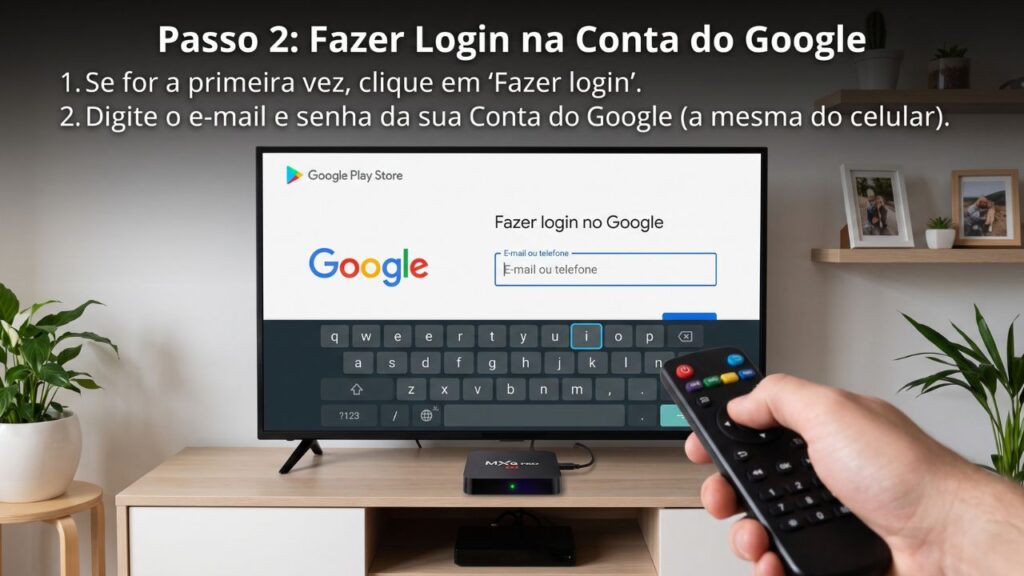
Ao abrir a Google Play Store pela primeira vez no MXQ Pro 4K 5G, o sistema exigirá a associação de uma Conta Google para autorizar e gerir os downloads. Este processo é idêntico ao de configurar um novo dispositivo Android.
1. Iniciar o processo de Login
- Ao carregar a loja, selecione o botão Fazer login (ou Sign in).
- O ecrã mostrará um campo de texto em branco. Pressione o botão “OK” no comando para fazer aparecer o teclado virtual no ecrã.
2. Inserir os dados da conta
- Digite o seu endereço de e-mail do Gmail. Dica técnica: Pode utilizar a sua conta principal para sincronizar o histórico do YouTube, ou criar uma conta Google secundária específica para a TV Box por questões de organização.
- Selecione Seguinte e insira a sua palavra-passe. Se estiver a usar o comando original, navegue pacientemente pelas letras. A utilização de um rato USB ou mini teclado sem fios facilita substancialmente esta etapa.
3. Autenticação em Dois Passos
- Se a sua conta Google tiver a segurança em duas etapas ativada, o ecrã da TV Box ficará em espera.
- Verifique o seu telemóvel: receberá uma notificação do Google a perguntar se está a tentar iniciar sessão num novo dispositivo. Toque em “Sim, sou eu” para autorizar o acesso.
4. Configurações finais e Termos de Serviço
- O sistema perguntará se deseja fazer o backup dos dados da TV Box no Google Drive. É recomendável desativar esta opção (desmarcando a caixa) para poupar recursos de processamento e memória no MXQ Pro.
- Navegue até ao fundo do ecrã e clique em Aceitar nos Termos de Serviço do Google.
Como verificar se o passo foi concluído com sucesso: O ecrã de carregamento desaparecerá e a interface principal da Play Store será exibida, mostrando as várias categorias de aplicações (Jogos, Apps sugeridas) e o ícone da lupa de pesquisa no canto superior direito.
3. Clique no ícone. Se for a primeira vez, ele vai pedir para você fazer login com uma Conta do Google (a mesma que você usa no celular).
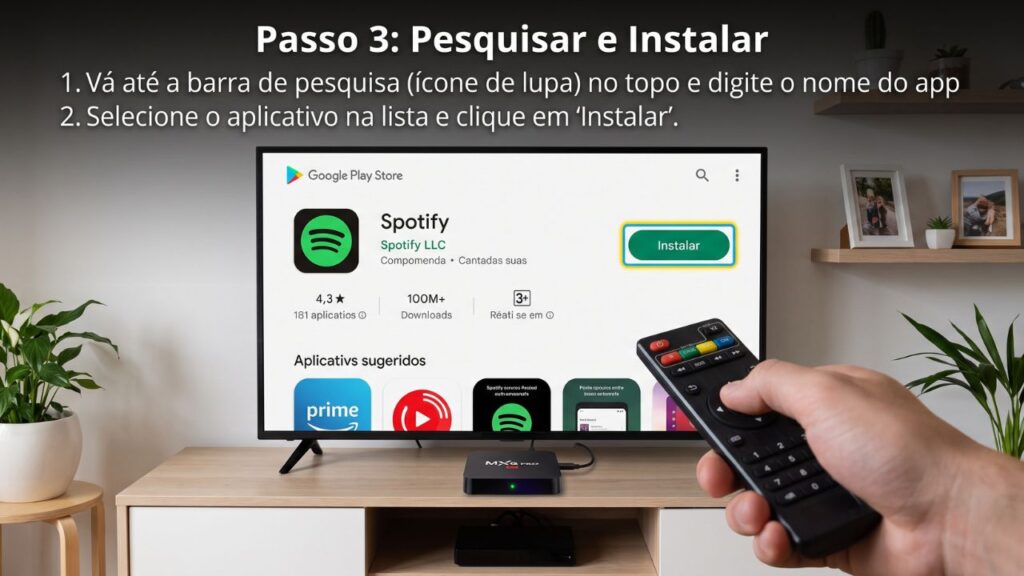
Com a sessão iniciada na Google Play Store, o processo de pesquisa e instalação exige alguma navegação pela interface da loja. Veja como realizar esta etapa em detalhe:
1. Aceder à barra de pesquisa
- Na página inicial da Play Store, utilize as setas direcionais do comando para navegar para cima e para a direita, até destacar o ícone da lupa (pesquisa).
- Clique no botão de confirmação do comando para abrir o campo de texto.
2. Digitar o nome da aplicação
- O teclado virtual surgirá no ecrã. Se estiver a utilizar o comando de origem, navegue letra a letra.
- Dica de navegação: A utilização de um mini teclado sem fios ou de um rato USB ligado a uma das portas do MXQ Pro torna a digitação e a pesquisa incrivelmente mais rápidas e fluidas do que depender apenas das setas direcionais.
- Escreva o nome da ferramenta ou do serviço de streaming pretendido (por exemplo, “VLC”, “Spotify” ou “Pluto TV”).
3. Selecionar o resultado correto
- À medida que digita, o sistema apresentará sugestões de pesquisa abaixo do teclado.
- Navegue para baixo, selecione a sugestão correta e clique para confirmar.
- Na lista de resultados, escolha o ícone da aplicação oficial. É sempre recomendável confirmar o nome do programador (que aparece por baixo do nome da app) para garantir que está a descarregar a versão legítima, especialmente ao pesquisar por reprodutores de IPTV ou gestores de ficheiros.
4. Iniciar a transferência
- Já na página dedicada à aplicação, destaque o botão Instalar e confirme a ação.
- Como verificar: O botão mudará de estado, exibindo primeiro a indicação “A aguardar…” e, logo a seguir, uma percentagem de transferência começará a avançar. Após concluir o download, o sistema fará a instalação automaticamente no armazenamento interno da TV Box, e o botão mudará para Abrir.
4. Após logar, basta ir na barra de pesquisa (ícone de lupa 🔍), digitar o nome do aplicativo que deseja (ex: “Spotify”) e clicar em Instalar.
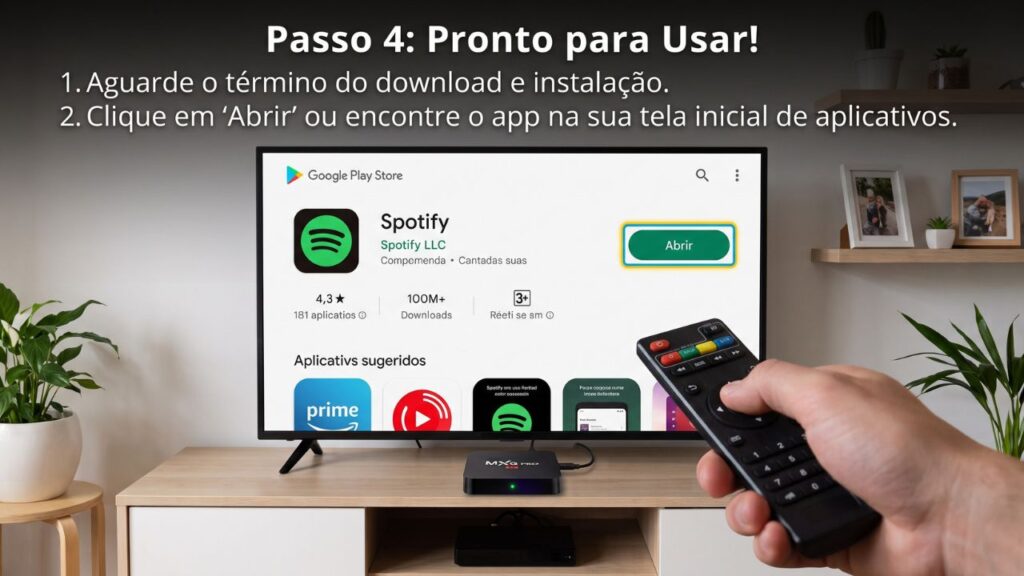
Após iniciar a transferência no passo anterior, a fase final do processo é bastante simples e maioritariamente automática. Veja os detalhes desta etapa:
1. Aguardar o download e instalação
- O sistema encarrega-se de fazer o download e a instalação de forma totalmente automática.
- Verá uma barra de progresso no ecrã. O tempo de espera dependerá do tamanho da aplicação e da velocidade da sua ligação à internet, não sendo necessária qualquer intervenção da sua parte nesta fase.
2. Iniciar a aplicação diretamente
- Assim que a instalação estiver concluída, o botão na Play Store mudará de “Instalar” para “Abrir”.
- Pode clicar de imediato em Abrir utilizando o botão de confirmação do seu comando para iniciar logo a aplicação.
3. Configurações iniciais e permissões
- Ao abrir uma nova aplicação pela primeira vez (como um leitor multimédia, gestor de ficheiros ou VPN), o sistema Android da TV Box poderá solicitar algumas permissões (por exemplo, “Permitir que a aplicação aceda a fotos, multimédia e ficheiros”).
- Selecione Permitir para garantir que a aplicação consegue funcionar corretamente. Se for um serviço de streaming (como a Netflix ou o Spotify), será nesta fase inicial que o ecrã de login aparecerá para inserir os seus dados.
4. Acesso posterior e atalhos
- Se não quiser utilizar a aplicação no momento em que a instalação termina, basta premir o botão “Home” (Início) ou “Voltar” no seu comando para sair da Play Store.
- A nova aplicação já estará guardada no sistema e poderá encontrá-la a qualquer momento, navegando até à sua tela inicial de aplicações ou abrindo a secção “Meus Aplicativos”.
5. Pronto! O app vai aparecer na sua lista de aplicativos.
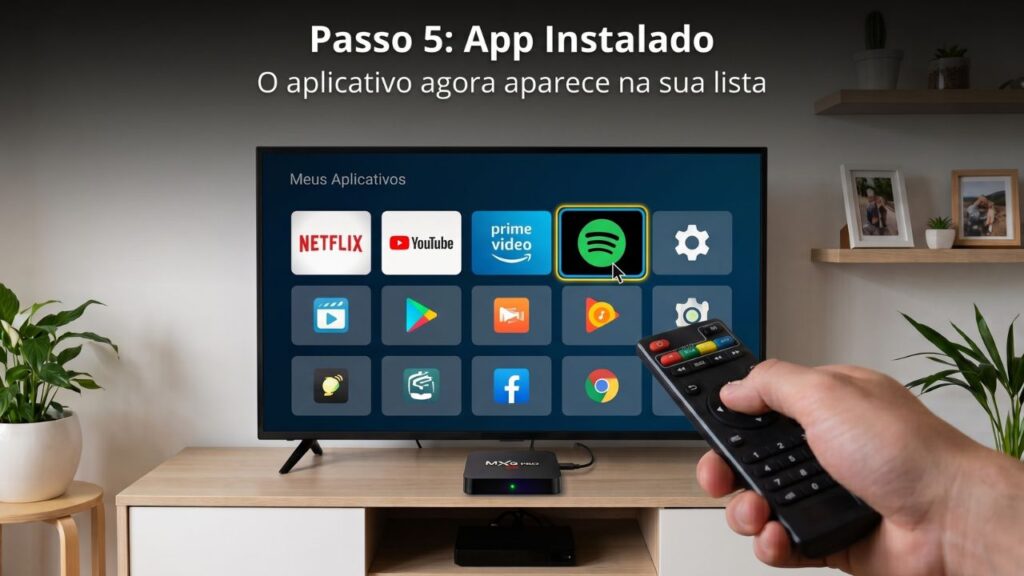
O Passo 5 é o momento em que a instalação está concluída e a aplicação fica disponível para uso imediato no sistema da TV Box. Veja os detalhes desta etapa final:
1. Aceder ao menu de aplicações
- Prima o botão “Home” (Início) no seu comando para regressar ao ecrã principal do MXQ Pro 4K 5G.
- Navegue com as setas direcionais até à secção “Meus Aplicativos” (ou “Apps”) e clique para abrir.
2. Localizar o novo ícone
- Dentro deste menu, encontrará uma grelha com todas as ferramentas instaladas no aparelho.
- A aplicação que acabou de descarregar (como o Spotify, visível no exemplo da imagem) aparecerá automaticamente nesta lista, posicionada ao lado das plataformas que já vêm de fábrica, como a Netflix, Prime Video e YouTube.
3. Organizar e criar atalhos (Dica extra)
- Para facilitar o acesso diário, pode adicionar esta nova aplicação ao ecrã principal da TV Box. Na maioria das interfaces do MXQ Pro, basta selecionar o ícone da aplicação, manter o botão “OK” do comando premido durante alguns segundos e escolher a opção para afixar ou adicionar aos atalhos principais.
4. Abrir e configurar
- Com a aplicação destacada na grelha com o comando, prima o botão de confirmação para a iniciar.
- Se for a primeira vez que abre um serviço de streaming, será nesta fase que deverá inserir os seus dados de acesso (e-mail e palavra-passe) para iniciar sessão e começar a desfrutar do conteúdo.
Método 2: Via Pendrive (Instalando arquivos APK) 💾
Às vezes, o aplicativo que você quer não está disponível na Play Store. Nesses casos, você pode instalar o arquivo “APK” manualmente pelo pendrive.
1. No seu computador ou celular, baixe o arquivo .apk do aplicativo desejado (certifique-se de baixar de sites seguros e confiáveis!).
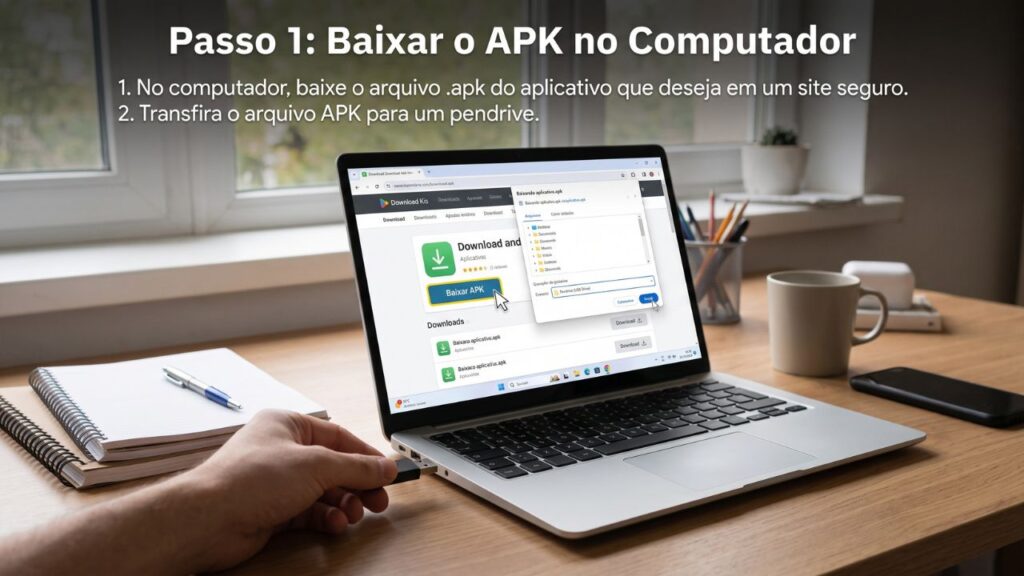
O Passo 1 do Método 2 é a fase de preparação, essencial para quando você precisa de um aplicativo que não está disponível na loja oficial. Como a instalação será manual, o processo começa fora da TV. Veja os detalhes desta etapa:
1. O que é um arquivo APK e onde encontrá-lo
- Da mesma forma que o Windows utiliza arquivos
.exepara instalar programas, o sistema Android (utilizado no MXQ Pro 4K 5G) utiliza arquivos com a extensão .apk. - Para baixar o arquivo
.apkdo aplicativo que deseja, você deve acessar um site seguro pelo computador. Dê preferência a repositórios confiáveis e amplamente conhecidos, como o APKMirror, APKPure ou os sites oficiais dos próprios desenvolvedores, para evitar que o TV Box seja infectado por malwares.
2. Realizando o download no computador
- No navegador de internet do seu computador, acesse o site escolhido e pesquise pelo nome do aplicativo (por exemplo, “Google Chrome APK” ou “VLC APK”).
- Selecione a versão mais recente e faça o download. Dica técnica: Como o MXQ Pro possui um hardware mais básico, se o site oferecer diferentes versões (arquiteturas), opte sempre por aquelas marcadas como armeabi-v7a ou “Universal”, que garantem maior compatibilidade com o processador do aparelho.
3. Preparando o pendrive (Atenção ao formato)
- Conecte um pendrive em uma das portas USB do seu computador.
- Para garantir que o TV Box consiga ler os arquivos sem apresentar erros de incompatibilidade, é altamente recomendável que o pendrive esteja formatado no sistema de arquivos FAT32. A grande maioria dos pendrives já vem de fábrica neste padrão, mas vale a pena verificar nas propriedades do dispositivo (no Windows) caso ocorra algum erro de leitura posteriormente.
4. Transferindo o arquivo de instalação
- Vá até a pasta “Downloads” do seu computador e localize o arquivo
.apkque acabou de baixar. - Copie o arquivo e transfira-o para o pendrive. Dica prática: Salve o arquivo “solto” na raiz do pendrive, e não dentro de várias subpastas. Isso facilitará muito na hora de localizá-lo pelo controle remoto da TV.
- Assim que a transferência terminar, ejete o pendrive com segurança do computador para não corromper o arquivo de instalação. Agora, ele está pronto para ser conectado ao TV Box.
2. Transfira esse arquivo para um pendrive.
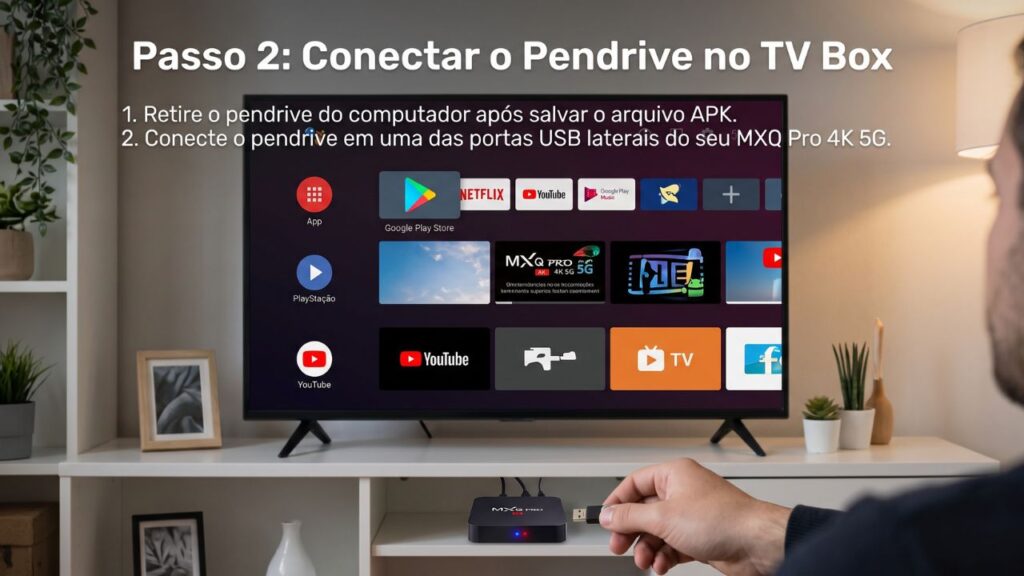
O Passo 2 é o momento de transferir fisicamente o arquivo de instalação para o aparelho, conectando o armazenamento externo ao MXQ Pro 4K 5G.
1. Remoção segura do computador
- Após salvar o arquivo APK, retire o pendrive do computador. É importante usar a opção de ejetar com segurança no sistema operacional antes de puxar o pendrive, garantindo que o arquivo não fique corrompido.
2. Escolhendo a porta USB
- O MXQ Pro 4K 5G possui quatro portas USB padrão (USB-A) localizadas na sua lateral.
- Conecte o pendrive firmemente em uma dessas portas USB laterais do seu aparelho. Qualquer uma das entradas disponíveis servirá para este procedimento.
3. Confirmação do sistema
- Ao inserir o pendrive, o sistema Android do TV Box geralmente exibe uma notificação rápida (um balão pop-up) no canto inferior da tela, indicando algo como “Dispositivo USB conectado” ou “Preparando armazenamento externo”. Isso confirma que o hardware foi reconhecido.
4. O que fazer se não for reconhecido
- Se a notificação não aparecer e o pendrive não for listado no gerenciador de arquivos (que veremos no próximo passo), retire-o e teste em outra porta USB lateral. Ocasionalmente, alguma entrada pode apresentar poeira ou mau contato. Evite usar HDs externos para esse processo, pois eles exigem mais energia da porta USB do que um pendrive comum.
3. Conecte o pendrive em uma das portas USB laterais do seu MXQ Pro 4K 5G.
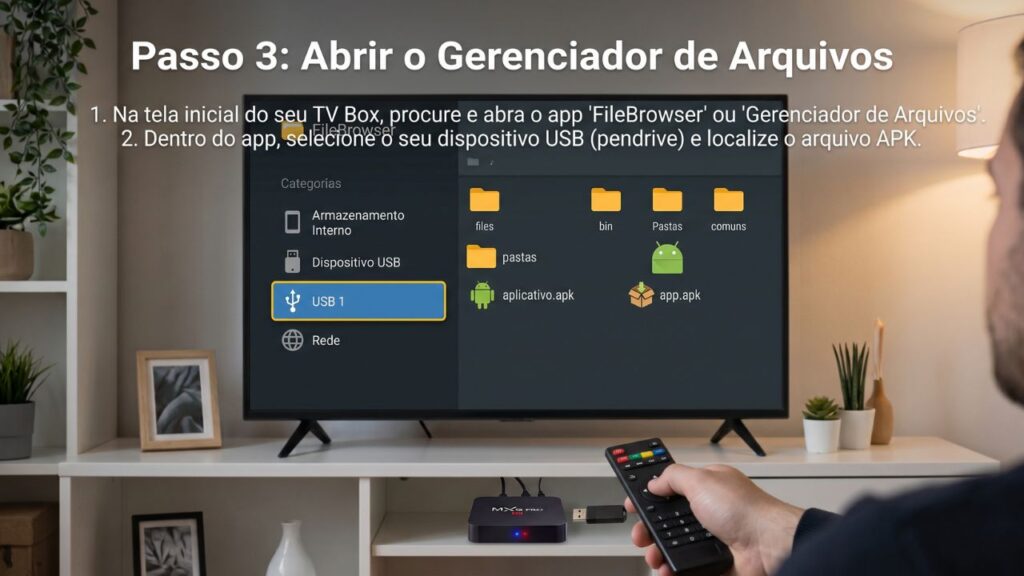
O Passo 3 consiste em navegar pelo sistema da TV Box para aceder ao conteúdo da pen drive e localizar o ficheiro de instalação. Veja como efetuar esta exploração:
1. Localizar a aplicação de gestão de ficheiros
- No ecrã inicial da sua TV Box, procure por uma aplicação nativa destinada à exploração de pastas. O nome mais comum nestes aparelhos é FileBrowser, mas também pode surgir como Gerenciador de Arquivos ou AppInstaller.
- Caso não encontre o atalho na página principal, aceda ao menu “Meus Aplicativos” (ou “Apps”) e procure a aplicação na lista completa.
2. Aceder ao armazenamento externo
- Ao abrir o explorador, o ecrã mostrará as opções de armazenamento do dispositivo. Nas categorias disponíveis, geralmente localizadas no lado esquerdo, procure a opção que representa o armazenamento externo.
- Selecione a opção correspondente à sua pen drive, que habitualmente está identificada como “Dispositivo USB” ou “USB 1”.
3. Encontrar o ficheiro de instalação
- Dentro do diretório do dispositivo USB, utilize as setas direcionais do seu comando para navegar pelas pastas até localizar o ficheiro de instalação.
- Se guardou o ficheiro na raiz da pen drive (fora de quaisquer pastas adicionais), este aparecerá listado diretamente ao lado de outras pastas comuns do sistema Android (como ilustrado na imagem com os ficheiros “aplicativo.apk” e “app.apk”).
Como verificar se o passo foi bem-sucedido: O processo estará concluído corretamente quando conseguir visualizar e destacar o ficheiro .apk no ecrã da sua TV. Se a pasta da pen drive aparecer vazia ou o dispositivo USB não for listado nas categorias, experimente retirar a pen drive e conectá-la a outra porta USB lateral do aparelho.
4. Na tela inicial do TV Box, procure por um aplicativo chamado FileBrowser, Gerenciador de Arquivos ou AppInstaller.
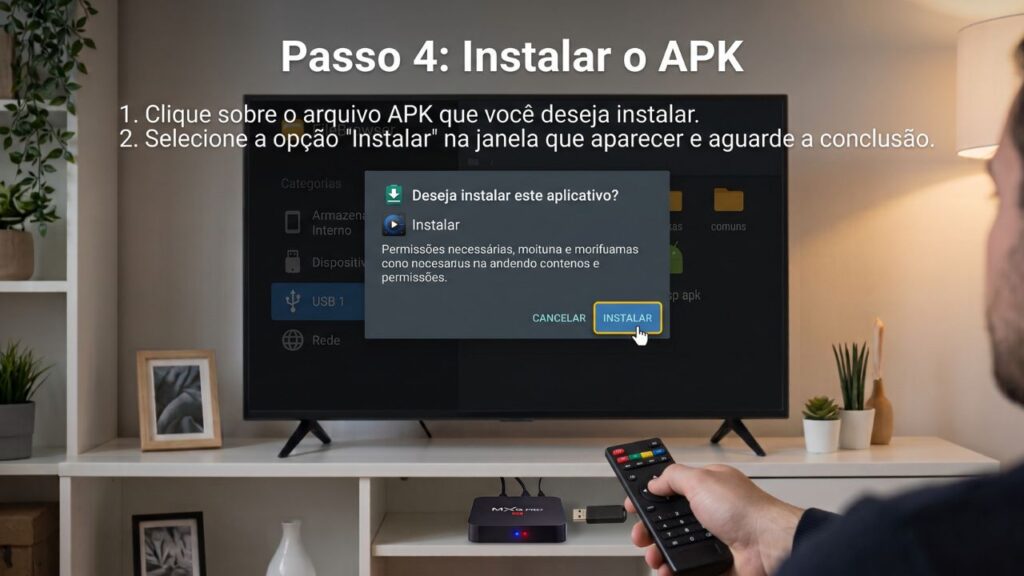
O Passo 4 é o momento central do Método 2, onde ordenamos ao sistema operativo Android que execute e instale o ficheiro descarregado a partir do armazenamento USB. Veja os detalhes cruciais desta etapa:
1. Executar o ficheiro
- Com o ficheiro
.apkdestacado no gestor de ficheiros, prima o botão de confirmação (“OK”) no seu comando para o abrir.
2. A janela de confirmação e permissões
- O sistema Android exibirá imediatamente uma janela pop-up sobreposta ao ecrã do explorador, a perguntar se deseja instalar a aplicação.
- Esta janela também poderá apresentar um texto com o resumo das permissões que a aplicação requer para operar corretamente no sistema.
3. Confirmar a instalação
- Navegue com as setas direcionais do comando até destacar a opção “INSTALAR”, localizada no canto inferior direito da caixa de diálogo, e prima “OK” para validar a sua escolha.
4. O bloqueio de segurança (Passo extra frequente)
- Se for a primeira vez que instala uma aplicação por pen drive no seu MXQ Pro 4K 5G, o sistema poderá bloquear a instalação por medida de segurança, apresentando uma mensagem de “Instalação Bloqueada”.
- Para resolver isto, selecione o botão “Definições” (ou “Configurações”) no próprio aviso. Na lista que aparecer, ative a opção “Fontes Desconhecidas” (ou permita a instalação a partir do seu Gestor de Ficheiros específico). De seguida, prima a tecla de voltar no comando e clique novamente no ficheiro APK para avançar com a instalação sem impedimentos.
5. Aguardar o processamento
- Após clicar em “Instalar”, o ecrã mostrará uma barra de progresso. A velocidade de instalação dependerá do tamanho do ficheiro APK e do processador da TV Box. Atenção: Não retire a pen drive e não desligue o aparelho da corrente elétrica enquanto a janela de instalação estiver ativa.
5. Abra o pendrive pelo gerenciador, encontre o arquivo APK que você baixou e clique nele.
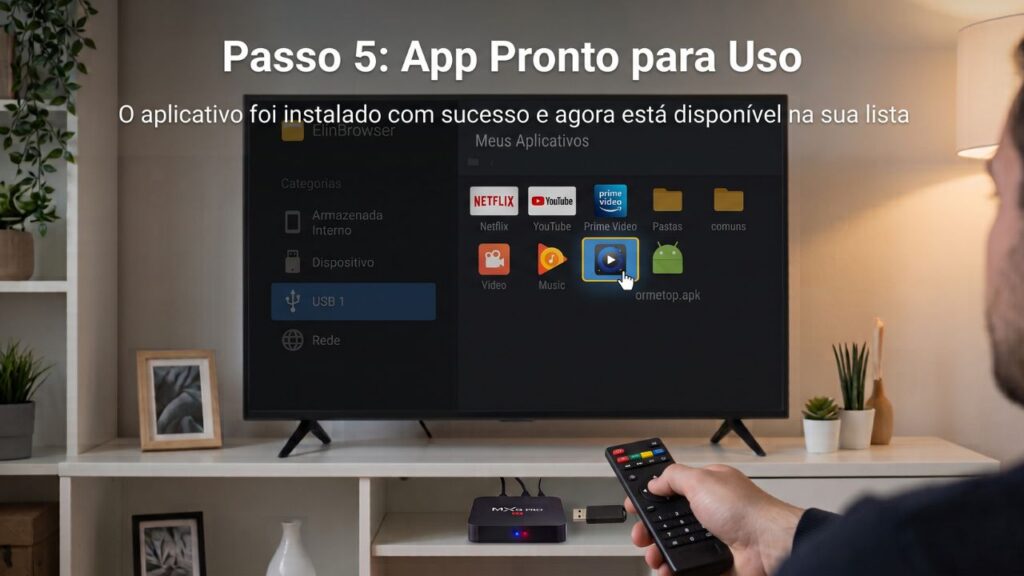
O Passo 5 confirma o sucesso da instalação manual via ficheiro APK. Neste momento, a aplicação já está integrada no sistema da sua TV Box e pronta a ser executada. Veja os detalhes desta fase:
1. Sair do gestor de ficheiros
- Após a conclusão da instalação no passo anterior, não precisa de manter o explorador de ficheiros aberto.
- Prima o botão “Home” (Início) ou “Voltar” no seu comando para regressar ao ecrã principal do MXQ Pro 4K 5G.
2. Aceder ao menu de aplicações
- No menu principal do aparelho, navegue com as setas direcionais até localizar a secção “Meus Aplicativos” (ou “Apps”) e selecione-a para abrir a lista completa.
3. Localizar e abrir a nova aplicação
- Dentro desta grelha, a aplicação que acabou de instalar aparecerá perfeitamente integrada ao lado das restantes plataformas, como a Netflix, YouTube e Prime Video.
- Utilize o comando para destacar o novo ícone (como o leitor multimédia selecionado no exemplo) e prima o botão de confirmação para iniciar a ferramenta pela primeira vez.
4. Remoção da pen drive (Opcional, mas recomendado)
- Uma vez que o sistema Android já extraiu e instalou a aplicação na memória interna da TV Box, o ficheiro
.apkde origem deixou de ser necessário para o funcionamento da app. - Pode agora retirar a pen drive da porta USB do aparelho. O ficheiro continuará guardado no dispositivo USB caso precise de o instalar noutro equipamento no futuro, libertando a entrada USB do MXQ Pro para ratos, teclados ou comandos de jogos.
6.Atenção: O sistema pode pedir permissão para “Instalar aplicativos de fontes desconhecidas”. Basta clicar em Configurações, ativar a chavinha e voltar.
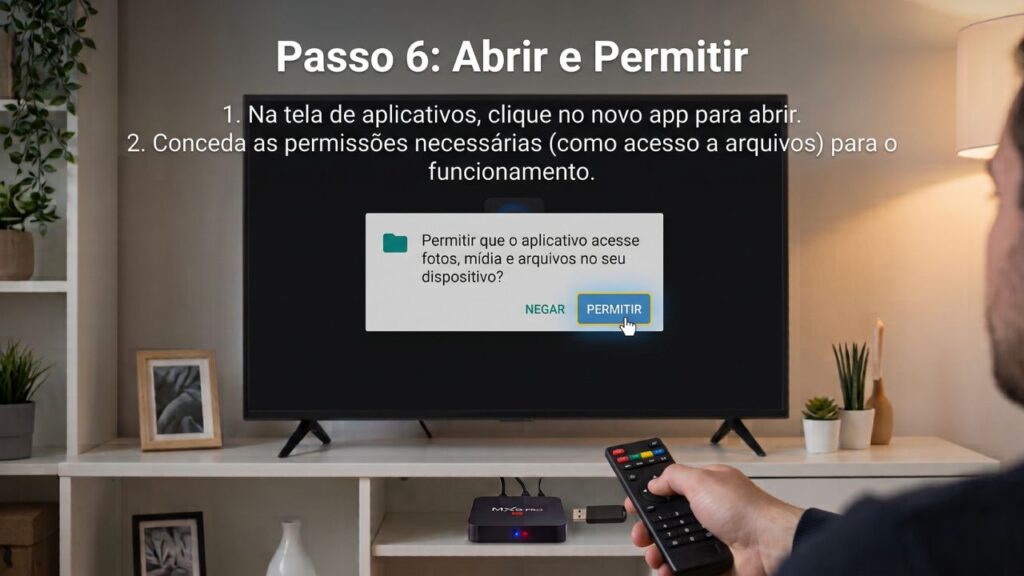
O Passo 6 é fundamental para garantir o funcionamento correto da aplicação recém-instalada, sendo o momento em que o sistema Android gere a segurança e os acessos da nova ferramenta. Veja o que acontece nesta fase:
1. O primeiro arranque
- No menu de aplicações da sua TV Box, utilize o comando para destacar e clicar no novo ícone, iniciando a aplicação pela primeira vez.
- Este primeiro carregamento pode demorar alguns segundos extra enquanto o sistema cria as pastas necessárias na memória interna.
2. O pedido de permissões do sistema
- Assim que a aplicação iniciar a sua interface, o sistema Android sobreporá caixas de diálogo no centro do ecrã a solicitar autorização para aceder a determinados recursos do hardware.
- O pedido mais frequente, essencial para reprodutores de vídeo, serviços de streaming ou gestores, é o aviso para “Permitir que o aplicativo acesse fotos, mídia e arquivos no seu dispositivo”.
3. Como autorizar os acessos
- Navegue com as setas direcionais do seu comando para a direita até destacar o botão “PERMITIR” e prima a tecla de confirmação (“OK”).
- Aviso importante: Se acidentalmente selecionar a opção “Negar”, a aplicação ficará impedida de ler a memória da TV Box. Isto fará com que, por exemplo, um leitor de vídeo não consiga carregar filmes ou uma aplicação feche inesperadamente por falta de acesso ao armazenamento.
4. Permissões adicionais
- Dependendo da natureza da aplicação, poderão surgir pedidos subsequentes, como acesso ao microfone (para pesquisas por voz) ou à localização. Avalie e conceda apenas as permissões que fizerem sentido para a funcionalidade que espera dessa ferramenta. Após esta etapa, a interface principal da app será carregada.
7. Clique em Instalar e aguarde a conclusão.
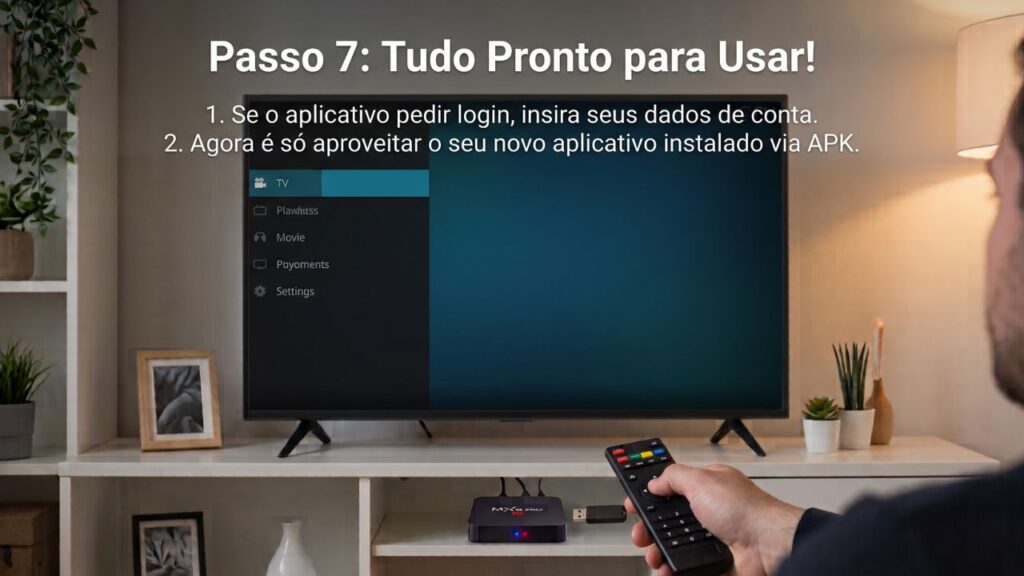
O Passo 7 marca a conclusão de todo o processo, sendo o momento em que a aplicação está totalmente configurada e pronta para a sua utilização diária na TV. Veja os detalhes finais para começar a usufruir do conteúdo:
1. Autenticação e Login
- Dependendo da natureza da aplicação (como um serviço de streaming de filmes, séries ou IPTV), o primeiro ecrã solicitará as suas credenciais de acesso.
- Se o aplicativo pedir login, insira os seus dados de conta. Terá de preencher o e-mail ou nome de utilizador e a palavra-passe, utilizando o teclado virtual no ecrã e confirmando com o seu comando.
2. Navegação e Utilização
- Após validar os dados de acesso (ou imediatamente após a abertura, caso seja uma ferramenta gratuita que não exija registo), a interface principal da aplicação será carregada no seu televisor.
- Agora é só aproveitar o seu novo aplicativo instalado via APK. Pode utilizar as setas direcionais do comando para navegar pelos menus, selecionar vídeos ou ajustar as configurações internas da ferramenta.
3. Nota importante sobre atualizações (Dica técnica)
- Como esta aplicação foi instalada manualmente através de um ficheiro descarregado por pen drive (e não através da loja oficial do Google), ela não receberá atualizações automáticas em segundo plano.
- Se, no futuro, a aplicação deixar de abrir corretamente ou apresentar um aviso a exigir uma nova versão, será necessário repetir o processo do Método 2: descarregar o novo ficheiro
.apkatualizado no computador, transferir para a pen drive e fazer a instalação por cima da versão antiga na sua TV Box.
💡 Dica Bônus para facilitar a sua vida!
Se o controle remoto original estiver dificultando a digitação, você pode conectar um mini teclado sem fio (Mini Keyboard) ou até mesmo um mouse de computador em uma das portas USB do TV Box. Isso agiliza muito na hora de pesquisar os apps e digitar senhas! ⌨️🖱️
Viu como é simples? Com esses dois métodos, você não fica refém apenas dos aplicativos que já vêm de fábrica e consegue personalizar o seu MXQ Pro 4K 5G exatamente do seu jeito, com todos os seus streamings e ferramentas favoritas. Se este tutorial te ajudou a configurar o seu aparelho, compartilhe o link deste artigo com aquele amigo ou familiar que também está precisando dar um “up” na TV de casa. E não deixe de explorar nossos outros tutoriais aqui no site para mais dicas sobre TV Box, smart TVs e configurações úteis!
👉 Ficou com alguma dúvida ou tem algum app favorito que não pode faltar na sua TV? Deixa aqui nos comentários que eu te ajudo!
Artigos Relacionados


Sobre o Autor

YouTuber que saiu do CLT aos 23 anos e encontrou a liberdade financeira no mundo digital. Sempre em busca de se atualizar com as novas tecnologias, e inovando.
0 Comentários