
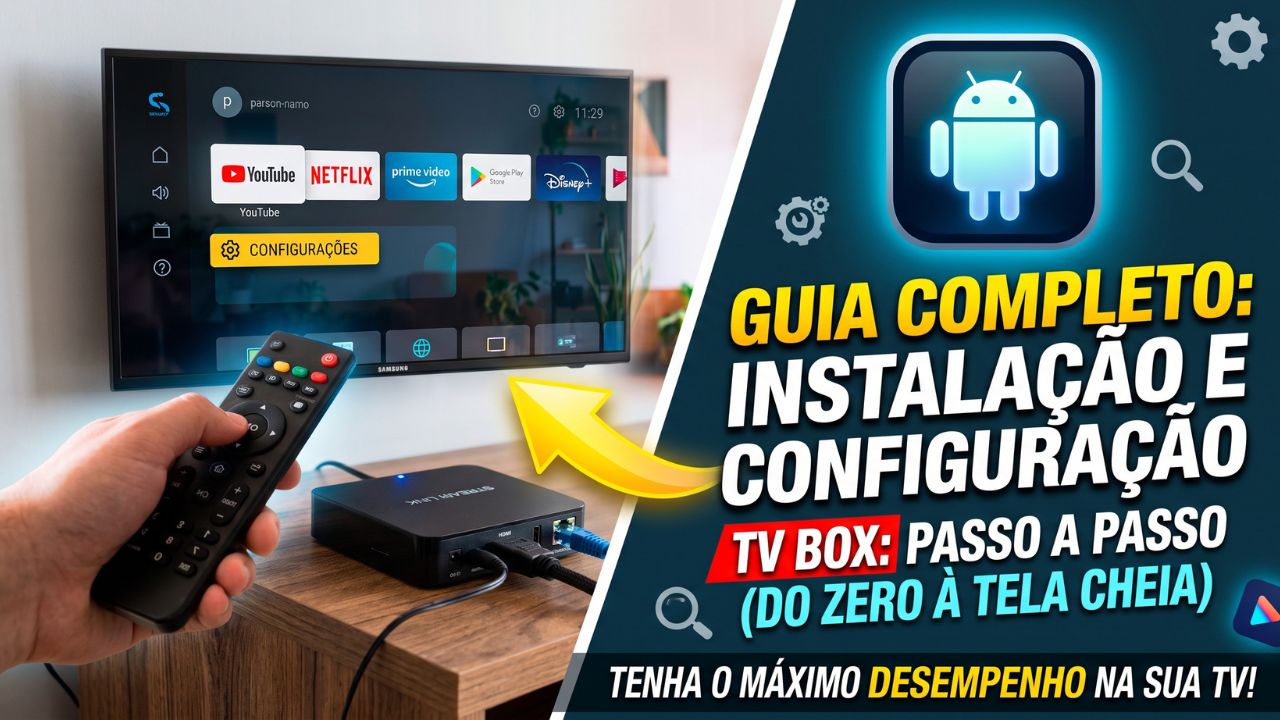
Transformar uma TV comum em uma Smart TV ou dar uma nova vida àquela tela mais antiga nunca foi tão fácil. Seja uma TV Box Intelbras, um modelo MXQ Pro 4K ou um sistema com Google TV, o processo de instalação inicial é simples. No entanto, fazer a configuração correta desde o início garante que você tire o máximo de desempenho do aparelho, evitando lentidão e travamentos.
Confira o passo a passo completo para deixar seu dispositivo pronto para filmes, séries e jogos!
Passo 1: As Conexões Físicas
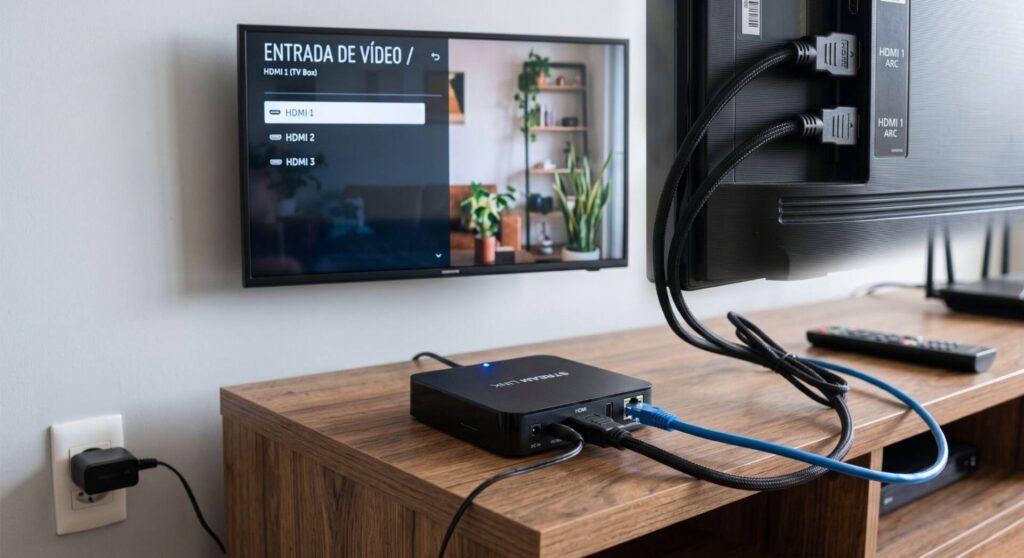
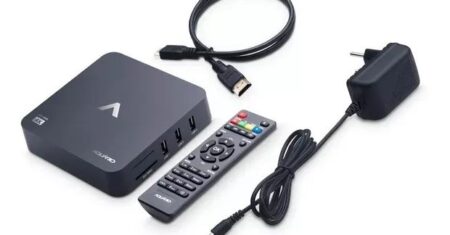
- Cabo HDMI: Conecte uma ponta do cabo HDMI na sua TV Box e a outra em uma entrada disponível na sua TV (HDMI 1, HDMI 2, etc.).
- Energia: Ligue a fonte de alimentação na TV Box e conecte-a à tomada.
- Cabo de Rede (Opcional, mas recomendado): Se o seu roteador estiver perto, prefira conectar um cabo de rede (RJ45) diretamente na TV Box. A conexão via cabo é muito mais rápida e estável que o Wi-Fi, o que evita engasgos durante a reprodução de vídeos em alta resolução.
Para garantir que a TV Box entregue a melhor imagem e não sofra com instabilidades de energia ou conexão, a etapa das conexões físicas merece uma atenção especial. Aqui está um detalhamento mais aprofundado que você pode adicionar ao seu tutorial para não deixar margem de erro aos leitores.
1. O Cabo de Vídeo (HDMI ou AV)
- HDMI (Para TVs Modernas e Smart TVs): Conecte o cabo HDMI na TV Box e em uma porta livre da sua TV (HDMI 1, 2, etc.). Se a sua TV for 4K e o seu aparelho também (como a MXQ Pro 4K ou modelos mais robustos da Intelbras e Google TV), certifique-se de usar um cabo HDMI 2.0 ou superior. Cabos antigos ou danificados podem causar “chuviscos”, tela piscando ou limitar a resolução a 1080p.
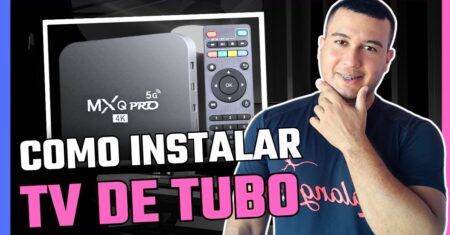
- Cabo AV / P2 (Para TVs de Tubo): Uma grande vantagem de muitas TV Boxes é a capacidade de reviver TVs antigas. Se a televisão não possui entrada HDMI, basta utilizar a saída “AV” (presente na maioria das boxes de entrada) com um cabo P2 para RCA (aquele com as pontas coloridas amarela, vermelha e branca) para transmitir áudio e vídeo perfeitamente.
2. A Fonte de Alimentação (Energia)
- Conecte o pino de energia no aparelho e a fonte diretamente na tomada ou em um filtro de linha de boa qualidade.
- Utilize sempre a fonte original que veio na caixa do aparelho (geralmente de 5V/2A). Um dos problemas mais comuns, como o “loop infinito” (quando a TV Box fica reiniciando sozinha e travada na tela da logo), ocorre porque a fonte paralela não fornece a amperagem correta para sustentar o processamento do dispositivo.
3. O Cabo de Rede Ethernet (O Segredo da Estabilidade)
- Embora o Wi-Fi seja muito prático, o sinal sem fio sofre interferências de paredes, espelhos e até micro-ondas. Conectar um cabo de rede (RJ45) direto do seu roteador para a porta “LAN” da TV Box é a melhor garantia de velocidade.
- Essa conexão cabeada elimina o “buffering” (a famosa rodinha de carregamento no meio do filme) e assegura uma taxa de transferência constante. Se o roteador ficar no mesmo rack da TV, essa conexão física é praticamente obrigatória para a melhor experiência.
Passo 2: Ligando e Ajustando a Imagem
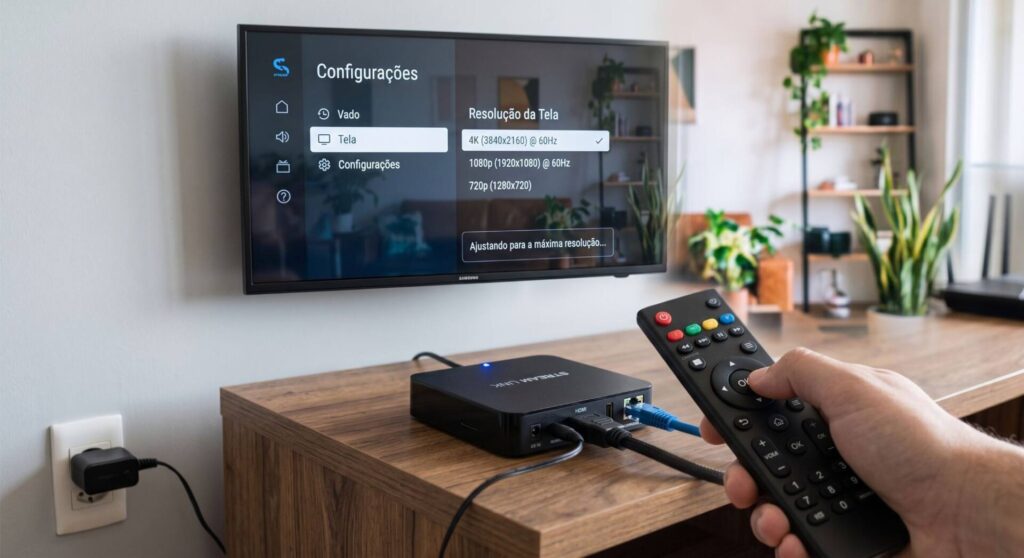
Com tudo conectado, ligue a TV e selecione a entrada HDMI correspondente no controle remoto da sua televisão. Assim que a tela inicial da TV Box carregar, vá nas Configurações (Settings) da própria TV Box, procure por Tela (Display) e ajuste a resolução para a máxima suportada pela sua TV (como 1080p ou 4K).
O Passo 2 é o momento em que a sua TV Box “ganha vida” na tela, mas muitas pessoas pulam os ajustes finos de imagem e acabam tendo uma experiência inferior ao que o aparelho pode entregar. Aqui estão os detalhes cruciais para você expandir esse tópico no seu tutorial:
1. Selecionando a Entrada Correta (Source / Input)
- Muitos usuários acham que a TV Box está com defeito quando a tela exibe a mensagem “Sem Sinal”. Na verdade, isso geralmente significa que a TV está no canal errado.
- Pegue o controle remoto da sua televisão (e não o da TV Box) e procure pelo botão chamado “Source”, “Input” ou um ícone de uma setinha entrando em um quadrado. Pressione-o até chegar na entrada onde você conectou o cabo (ex: HDMI 1, HDMI 2 ou AV, se estiver usando TV de tubo).
2. A Primeira Inicialização (Paciência é Fundamental)
- A primeira vez que você liga a TV Box na tomada, o sistema Android (ou Google TV) está descompactando arquivos e preparando os aplicativos. Esse primeiro “boot” pode demorar de 1 a 3 minutos.
- Aviso importante: Nunca desligue o aparelho da tomada durante essa tela inicial de carregamento (logo da marca ou do Android), pois isso pode corromper o sistema.
3. Ajuste de Resolução (Aproveitando o Máximo da sua TV)
- Por padrão, muitas TV Boxes vêm configuradas no modo “Automático” ou em 720p. Para ter a melhor qualidade de imagem, navegue com o controle da TV Box até Configurações (Settings) > Tela (Display) > Resolução (Screen Resolution).
- Se a sua TV for Full HD, selecione 1080p a 60Hz. Se você tiver uma TV e uma Box 4K, selecione 4K (2160p) a 60Hz. Se a imagem começar a piscar após a mudança, aguarde 15 segundos; o sistema voltará para a resolução anterior automaticamente por segurança, indicando que sua TV ou cabo não suporta aquela qualidade.
4. Ajuste de Bordas da Tela (Screen Position / Zoom)
- Um problema extremamente comum: você abre os menus e percebe que as bordas da tela estão “cortadas”, escondendo o relógio ou partes dos aplicativos. Isso se chama Overscan.
- Para corrigir, vá em Configurações > Tela > Posição da Tela (Screen Position / Screen Zoom). Você verá setas nos cantos da tela. Use os botões de menos (-) ou mais (+) no controle remoto para encolher a imagem (geralmente para 95% ou 92%) até que as bordas do sistema se encaixem perfeitamente nas bordas físicas da sua televisão.
Passo 3: Conectando à Internet (Wi-Fi)
Se você não usou o cabo de rede no Passo 1, é hora de configurar a internet sem fio:
- Acesse as Configurações > Rede (Network/Wi-Fi).
- Selecione sua rede e digite a senha.
- Dica de ouro: Se a sua TV Box e o seu roteador suportarem, conecte-se à rede de 5GHz. Ela oferece uma velocidade de download muito maior, ideal para streaming.
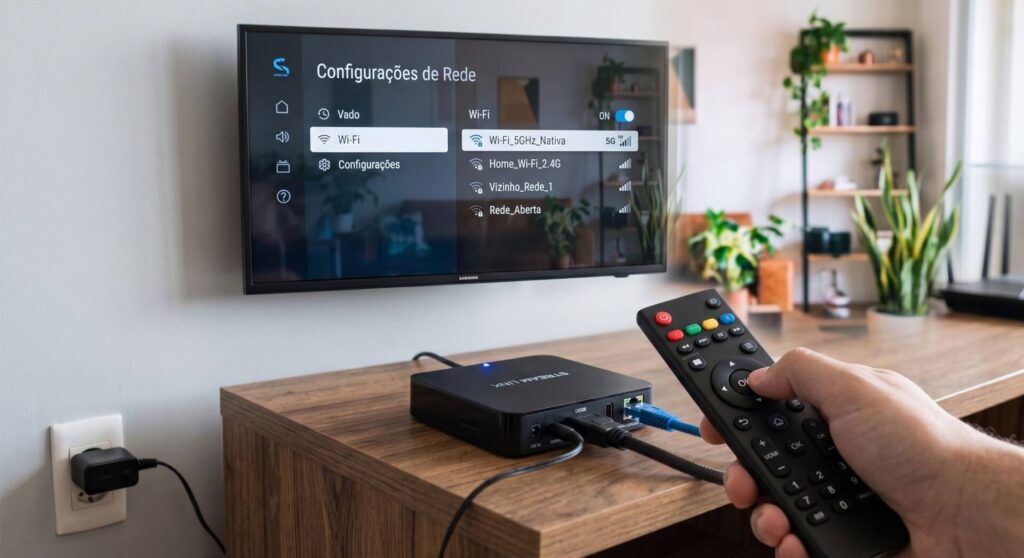
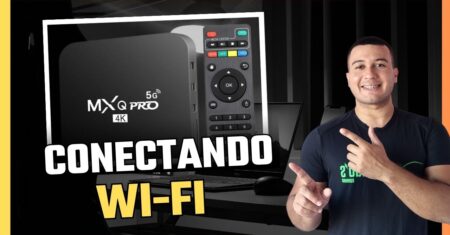
A conexão de internet é o coração da sua TV Box; sem ela, o aparelho perde sua principal utilidade. Para garantir um streaming liso, sem engasgos na Netflix ou no YouTube, o passo de configuração do Wi-Fi exige atenção a alguns detalhes técnicos importantes para adicionar ao seu guia.
1. Acessando e Inserindo a Senha Corretamente
- Na tela inicial, procure pelo ícone de engrenagem (Configurações/Settings) e acesse a opção Rede (Network) ou Wi-Fi.
- Ative a chave do Wi-Fi, aguarde a lista de redes disponíveis carregar e selecione a sua. Digite a senha com cuidado — marque sempre a opção “mostrar senha” no teclado virtual. É extremamente comum errar caracteres numéricos ou letras maiúsculas ao digitar usando as setas do controle remoto.
2. A Escolha Crucial: 2.4GHz vs 5GHz
- Se o seu roteador for Dual Band, você provavelmente verá duas versões da sua rede. A rede 5GHz oferece velocidades muito maiores e sofre menos interferência de outros eletrônicos, sendo a escolha obrigatória para assistir a conteúdos em 4K ou IPTV em alta resolução. No entanto, o alcance do 5GHz é curto.
- Use a rede 2.4GHz apenas se a TV Box estiver distante do roteador (em outro cômodo, com paredes no meio). Esse sinal atravessa obstáculos com muito mais facilidade, embora entregue uma velocidade máxima menor.
3. O Famoso Erro de “Conectado, mas sem internet” (Data e Hora)
- Um dos bugs mais frustrantes, especialmente em modelos de entrada como a MXQ Pro 4K, é quando a rede conecta com sucesso, mas a Play Store e o YouTube não carregam. Isso quase sempre é causado por um erro de sincronização do relógio do sistema.
- Se isso acontecer, vá em Configurações > Preferências do Dispositivo > Data e Hora (Date & Time). Desative a data/hora automática e ajuste o ano, mês, dia e hora manualmente para o momento exato, garantindo também que o fuso horário esteja correto (como o de Brasília). A internet e os aplicativos voltarão a funcionar instantaneamente.
4. Aferição do Sinal na Prática
- Após finalizar a conexão, instale um aplicativo como o Speedtest ou Fast.com para medir a velocidade que realmente está chegando no aparelho.
- Para um streaming em Full HD de qualidade, você precisa de pelo menos 15 a 20 Mbps constantes. Para 4K fluido, o ideal é receber acima de 30 Mbps. Se o teste pelo Wi-Fi mostrar números muito baixos ou grande oscilação de ping, é o momento de reconsiderar o cabo de rede mencionado no primeiro passo.
Passo 4: Adicionando sua Conta Google
Para ter acesso à loja de aplicativos e baixar seus streamings favoritos de forma oficial e segura, você precisará sincronizar sua conta do Google:
- Abra o aplicativo da Google Play Store.
- Faça o login com o seu e-mail e senha do Gmail.
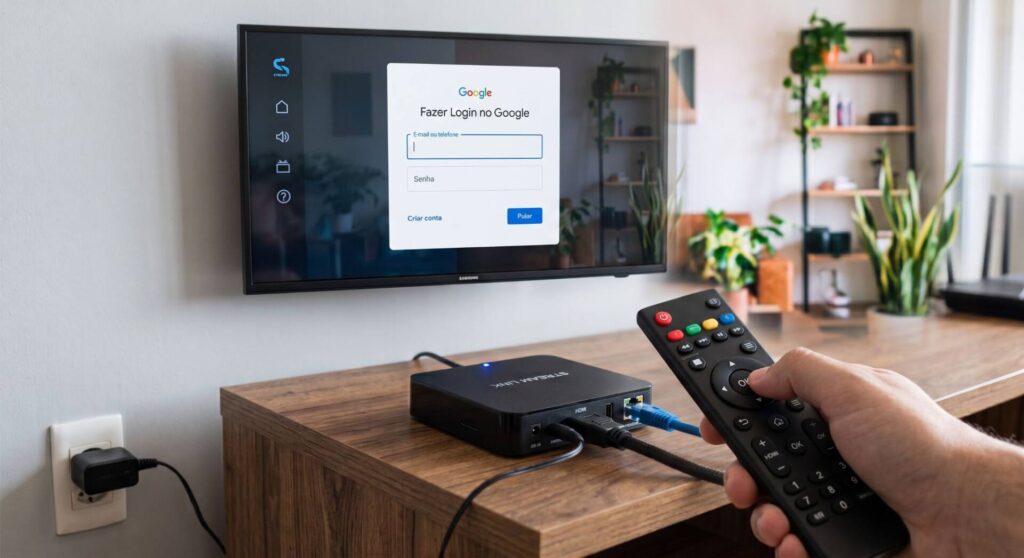
Adicionar a conta do Google é o passaporte para transformar a TV Box em uma verdadeira central de entretenimento, permitindo o download oficial de aplicativos e a sincronização do seu histórico. Aqui estão os pontos essenciais para enriquecer esta etapa no seu guia.
1. A Porta de Entrada: Google Play Store
- A maneira mais direta de adicionar sua conta é abrindo o aplicativo da Google Play Store pela primeira vez. O sistema exigirá o login antes de permitir qualquer navegação pela loja.
- Sem uma conta vinculada, a TV Box fica severamente limitada, dependendo apenas de aplicativos pré-instalados de fábrica, que muitas vezes estão desatualizados ou não funcionam corretamente.
2. Dica de Digitação e Praticidade
- Digitar e-mails longos e senhas complexas usando as setas do controle remoto tradicional é uma tarefa frustrante.
- Se você estiver configurando um sistema com Android TV original ou Google TV (como os modelos da Intelbras), o sistema geralmente oferece a opção de fazer o login pelo smartphone. Basta abrir o app do Google no seu celular, conectado à mesma rede Wi-Fi, e aprovar o acesso com um clique, sem precisar digitar nada na tela da TV.
- Para as boxes mais simples, conectar um mouse USB temporariamente ou usar um mini teclado sem fio (mini keyboard) poupa muito tempo na hora de inserir as credenciais.
3. Questão de Segurança: Conta Principal ou Secundária?
- Para aparelhos certificados (Google TV, Intelbras, Xiaomi): É totalmente seguro usar a sua conta do Gmail principal. Isso traz a vantagem de sincronizar automaticamente suas assinaturas, suas playlists do YouTube e suas preferências do Google Assistente.
- Para aparelhos genéricos (MXQ Pro 4K, TX9, etc.): Como esses dispositivos rodam versões adaptadas de sistemas e nem sempre possuem certificações de segurança do Google, a recomendação é criar uma conta do Gmail secundária exclusiva para a TV Box. Isso protege seus dados sensíveis, como e-mails de trabalho, fotos pessoais e cartões de crédito vinculados.
4. Gerenciamento de Múltiplas Contas
- Se mais de uma pessoa usa a TV, é possível adicionar perfis extras indo em Configurações > Contas e Login > Adicionar Conta.
- Essa separação é extremamente útil para manter o algoritmo de recomendação do YouTube organizado, garantindo que o histórico de visualização de uma pessoa não interfira nas sugestões das outras.
Passo 5: Atualizando o Sistema e Instalando Apps
Antes de começar a sua maratona de séries, vá nas configurações gerais e verifique se há alguma Atualização de Sistema (System Update) pendente. Um sistema atualizado corrige bugs, melhora a segurança e aumenta a fluidez de navegação.
Com o sistema atualizado, volte à Play Store e baixe os aplicativos que você mais usa, como YouTube, Netflix, Prime Video, ou até mesmo emuladores para jogos retrô.
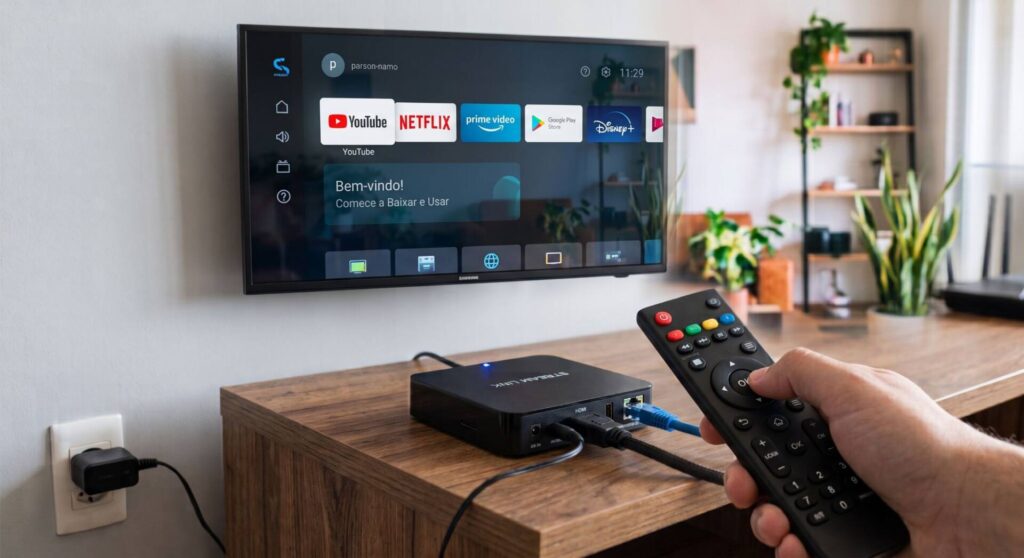
O Passo 5 é onde você realmente personaliza a sua TV Box e garante que ela rode com a máxima fluidez possível. Muitos usuários apenas instalam os aplicativos de streaming e esquecem da manutenção do sistema, o que leva a lentidão com o passar dos meses. Aqui estão os detalhes para você deixar esse passo bem completo no seu guia:
1. A Busca por Atualizações do Sistema (OTA)
- Antes de baixar qualquer coisa, vá em Configurações > Preferências do Dispositivo > Sobre > Atualização do Sistema (System Update).
- Fabricantes de boxes certificadas (como Intelbras, Xiaomi ou aparelhos com Google TV) costumam liberar pacotes que corrigem bugs, melhoram a resposta do controle e atualizam os patches de segurança. Faça isso logo no primeiro dia.
2. Atualizando os Aplicativos de Fábrica
- Abra a Google Play Store, clique no ícone do seu perfil (no canto superior direito) e vá em “Gerenciar apps e dispositivos”.
- Coloque todos os aplicativos pré-instalados para atualizar. Preste atenção especial ao YouTube e a componentes ocultos do sistema, como o Android System WebView — mantê-lo atualizado resolve 90% dos problemas de aplicativos fechando sozinhos do nada.
3. Baixando o Essencial (e um pouco de Nostalgia)
- Agora é a hora de buscar seus streamings favoritos (Netflix, Prime Video, Max, Disney+).
- Dica de ouro para o seu público: Lembre os leitores de que a TV Box vai muito além de filmes! É o dispositivo perfeito para montar uma central de jogos retrô. Sugira a instalação de emuladores leves diretamente da Play Store, como o Snes9x, para rodar clássicos do Super Nintendo. Basta parear um controle Bluetooth genérico e o entretenimento está garantido.
4. Limpeza e Remoção de Bloatware (O Segredo do Desempenho)
- Especialmente em modelos mais genéricos (como as MXQ), o aparelho já vem lotado de aplicativos duvidosos ou jogos que você nunca vai abrir. Isso é o chamado bloatware, que consome espaço de armazenamento e memória RAM em segundo plano.
- Oriente o leitor a ir em Configurações > Apps > Ver todos os apps. Clique nos aplicativos indesejados e selecione Desinstalar (ou Desativar, caso seja um app de sistema que não pode ser excluído). Essa simples limpeza inicial deixa a navegação pelos menus infinitamente mais rápida.
5. Gerenciadores de Arquivos (Para Usuários Avançados)
- Recomende a instalação de um gerenciador de arquivos (como o Solid Explorer ou o FX File Explorer). Eles são fundamentais caso o usuário precise plugar um pen drive para instalar aplicativos de fora da loja (arquivos .apk), transferir listas ou adicionar roms para os emuladores.
Dica extra para desempenho: Em modelos com hardware mais básico, evite deixar muitos aplicativos abertos em segundo plano e desinstale os apps que já vieram de fábrica e você não pretende usar. Isso libera espaço de armazenamento e memória RAM.
Gostou do tutorial?
Ficou com alguma dúvida na hora de configurar o seu aparelho ou o Wi-Fi não está conectando? Deixe seu comentário abaixo! E não se esqueça de conferir os vídeos no nosso canal do YouTube para ver esse passo a passo na prática e acompanhar mais tutoriais completos aqui no Teu Dispositivo.
Artigos Relacionados


Sobre o Autor

YouTuber que saiu do CLT aos 23 anos e encontrou a liberdade financeira no mundo digital. Sempre em busca de se atualizar com as novas tecnologias, e inovando.
0 Comentários