

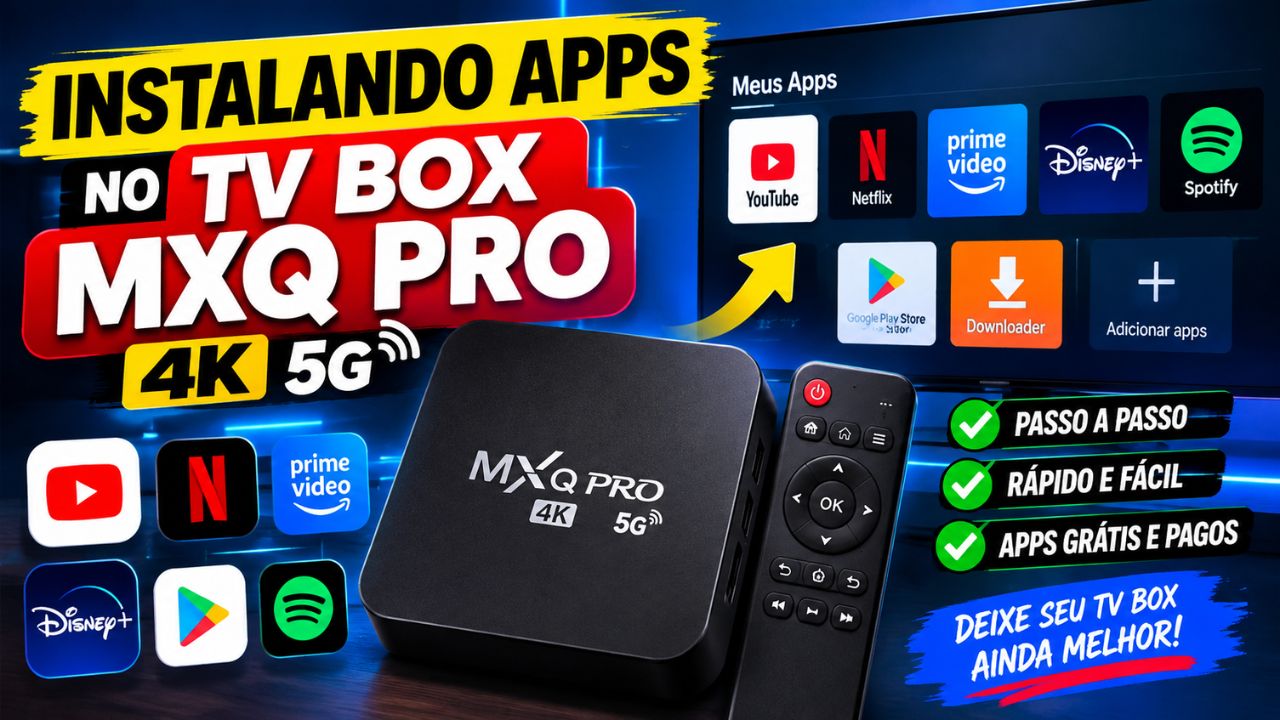
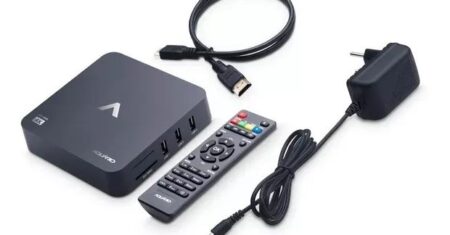
📺 Quer turbinar sua TV Box MXQ Pro 4K 5G com novos aplicativos? Se liga nesse passo a passo! 🚀
Você acabou de ligar a sua TV Box MXQ Pro 4K 5G, mas percebeu que faltam os seus aplicativos favoritos? Não se preocupe, você não está sozinho. Muitas pessoas ficam na dúvida de como baixar filmes, séries e jogos neste aparelho. Neste tutorial passo a passo, vou te mostrar exatamente como instalar qualquer aplicativo na sua MXQ Pro, seja direto da loja oficial ou usando um arquivo APK. Vamos lá
Com a TV Box, qualquer TV vira Smart. Mas para aproveitar ao máximo, você precisa saber como instalar seus apps favoritos (filmes, séries, jogos e muito mais). Existem duas formas principais de fazer isso:
📲 OPÇÃO 1: Pela Google Play Store (A mais fácil)
1️⃣ Na tela inicial, procure e abra o aplicativo “Play Store”.
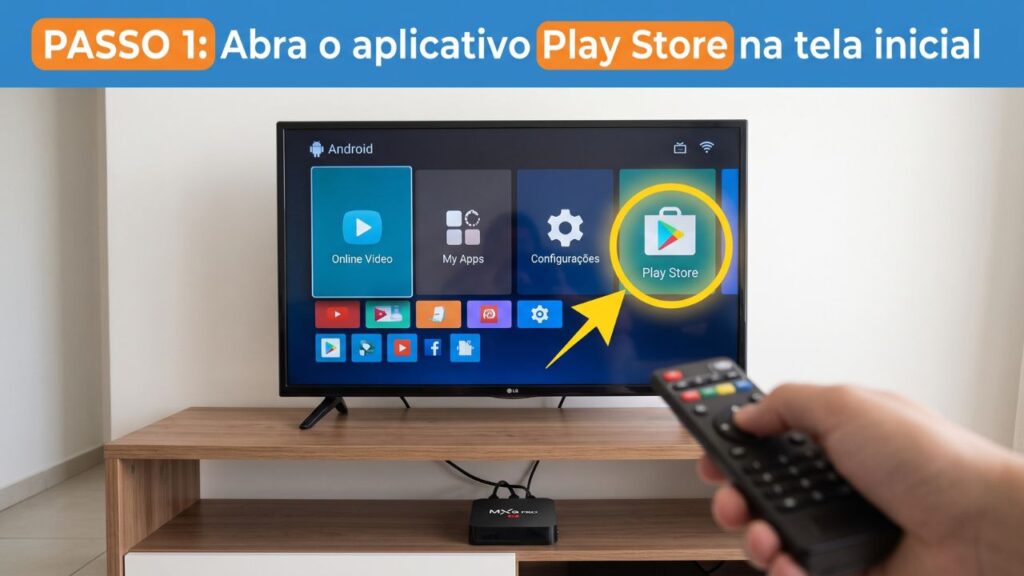
Para abrir a Google Play Store na TV Box MXQ Pro 4K 5G, você precisa usar as setas direcionais do controle remoto para navegar pela interface baseada em blocos coloridos do aparelho.
- Busca na Tela Inicial: O sistema padrão da MXQ Pro geralmente fixa os aplicativos essenciais logo na tela principal. Procure pelo ícone clássico da Play Store (um triângulo colorido). Use as setas para posicionar o seletor sobre o ícone e aperte o botão OK no centro do controle.
- Oculto na Gaveta de Apps: Se o aplicativo não estiver imediatamente visível na tela inicial, procure por um bloco chamado “My Apps” (Meus Aplicativos) ou um botão representado por vários pequenos quadrados. Ao acessar esse menu, você abrirá a lista completa de programas instalados de fábrica, e a Play Store estará lá.
- Modo Mouse: Se a navegação pelas setas direcionais estiver imprecisa ou pulando o ícone, ative a função Mouse do controle remoto (geralmente um botão com o desenho de um cursor). Isso fará aparecer uma seta na tela, permitindo que você aponte livremente para a Play Store e aperte OK para confirmar.
2️⃣ Faça login com a sua conta do Google (pode ser a mesma do seu celular).
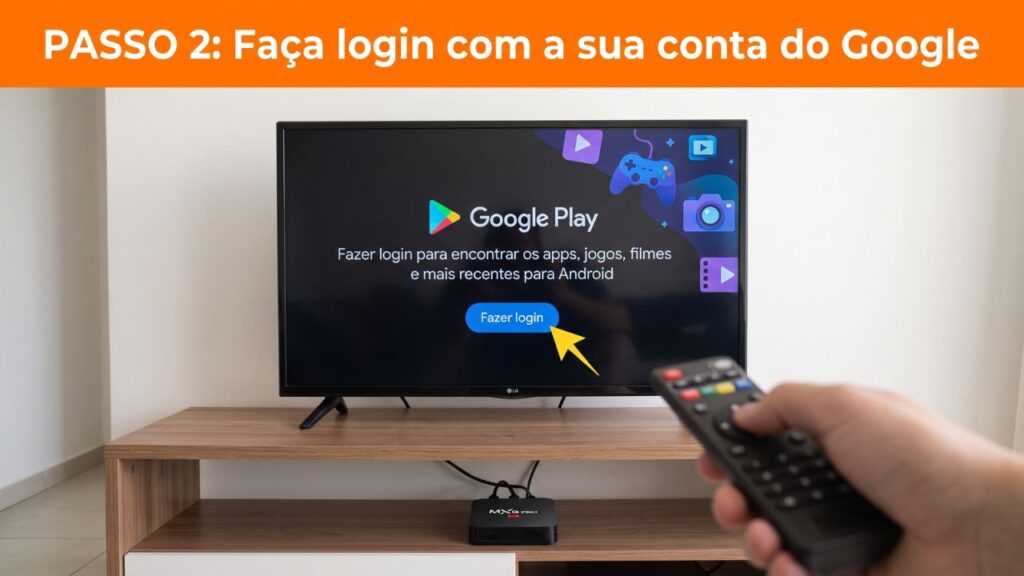
Para realizar o login na Google Play Store da MXQ Pro 4K 5G, você precisará inserir um e-mail do Gmail e a respectiva senha. Aqui estão os detalhes essenciais para facilitar essa etapa:
- Agilizando a digitação: Digitar credenciais usando as setas do controle remoto padrão no teclado virtual da tela costuma ser um processo lento. Para resolver isso, conecte um mouse comum ou um mini teclado sem fio (mini keyboard) em uma das portas USB laterais da TV Box. O reconhecimento é imediato e facilita a inserção do e-mail e da senha.
- Escolha da conta: O sistema aceita qualquer conta Google. Utilizar o mesmo Gmail já cadastrado no seu smartphone Android é a opção mais prática. Se preferir manter a TV Box separada dos seus dados pessoais, você pode selecionar a opção “Criar conta” na própria tela de login para fazer um e-mail novo exclusivamente para o aparelho.
- Aprovação de segurança: Caso a sua conta Google possua autenticação de dois fatores (verificação em duas etapas), a tela da TV Box ficará aguardando uma confirmação após você digitar a senha. Tenha o seu celular em mãos para abrir a notificação do Google e tocar em “Sim, sou eu” para liberar o acesso na TV Box.
3️⃣ Use a lupa para pesquisar o aplicativo que você quer.
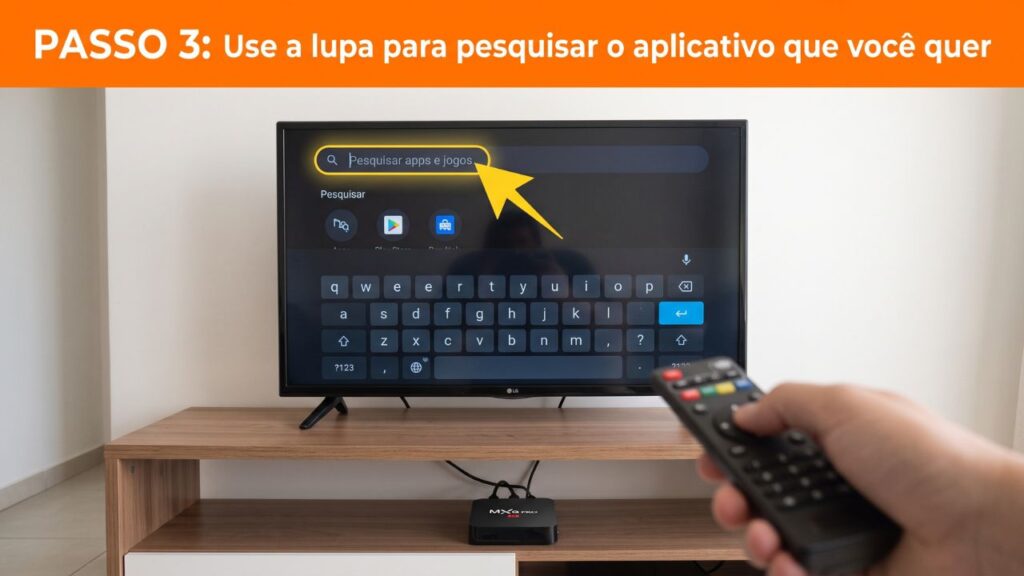
Para pesquisar o aplicativo desejado na Google Play Store da MXQ Pro 4K 5G, você precisará navegar pela interface da loja e utilizar o teclado virtual.
- Localizando a barra de pesquisa: Assim que a Play Store carregar, use as setas direcionais do controle para ir até a parte superior da tela. Selecione o ícone de lupa (Pesquisar) e aperte o botão “OK” para ativar o campo de busca.
- Digitação no teclado virtual: Ao clicar na lupa, o teclado na tela aparecerá. Navegue letra por letra com as setas do controle e aperte “OK” em cada uma para formar o nome do app (como “YouTube”, “Spotify” ou “VLC”). Para apagar um erro, procure o ícone de retrocesso (uma tecla com um “X” ou seta para a esquerda) no próprio teclado da tela.
- Pesquisa por voz: Caso você tenha substituído o controle original por um “Air Mouse” com microfone (como o modelo G10s, muito comum entre usuários de TV Box), basta selecionar o ícone de microfone ao lado da barra de pesquisa, segurar o botão de voz no controle e falar o nome do aplicativo.
- Selecionando as sugestões: Conforme você digita, a Play Store exibirá uma lista de sugestões logo abaixo ou ao lado da barra. Você pode usar a seta direcional para baixo para selecionar o nome do aplicativo diretamente nessa lista, economizando tempo de digitação. Certifique-se de escolher o aplicativo oficial, verificando o logotipo e o nome do desenvolvedor.
4️⃣ Clique em “Instalar” e aguarde o download. Pronto!
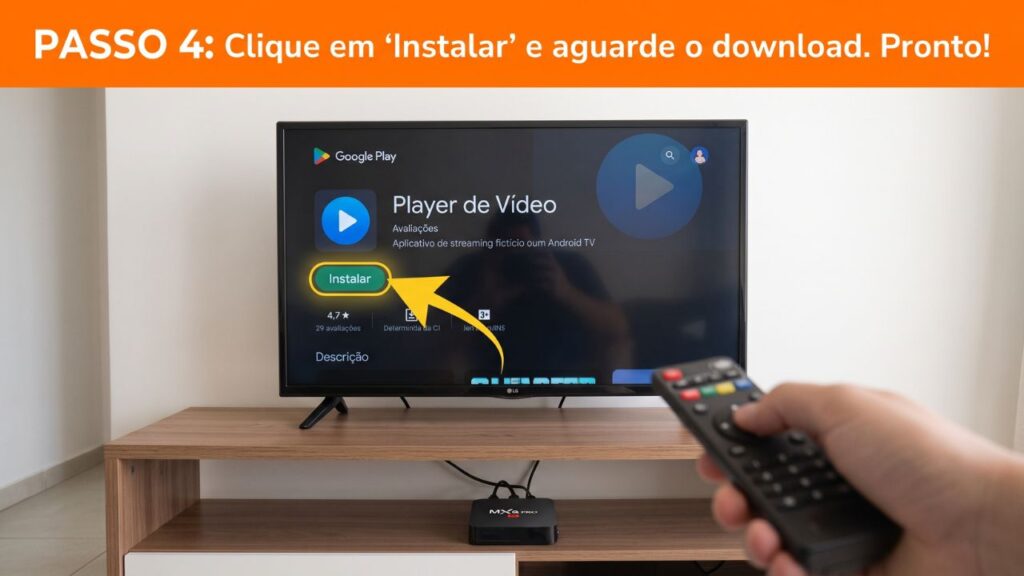
Para concluir a instalação na Play Store da sua MXQ Pro 4K 5G, há alguns detalhes importantes para observar no momento em que você seleciona o botão de download:
- Acompanhando o Progresso: Após selecionar o aplicativo, use as setas do controle para destacar o botão verde “Instalar” e aperte “OK”. Uma barra de progresso ou círculo de carregamento aparecerá. Evite fechar a Play Store, abrir outros aplicativos pesados ou desligar a TV Box durante esse processo para não interromper ou corromper a instalação.
- Aviso de Incompatibilidade: Como a grande maioria das TV Boxes MXQ Pro roda uma versão adaptada do Android comum (de celular ou tablet) e não o sistema “Android TV” oficial do Google, alguns aplicativos podem exibir a mensagem “Seu dispositivo não é compatível com esta versão”. Se isso acontecer, você precisará recorrer à instalação manual via arquivo APK (a Opção 2 do nosso guia).
- Falta de Espaço de Armazenamento: Se o download iniciar, mas apresentar um erro no meio do caminho, o motivo mais comum é o armazenamento cheio. Embora muitas embalagens anunciem grandes capacidades, o espaço real interno dessas caixas costuma ser limitado (geralmente 8GB ou 16GB). Caso ocorra o erro, será necessário acessar o menu de “Configurações” da TV Box, ir em “Aplicativos” e desinstalar o que você não usa para liberar memória.
📂 OPÇÃO 2: Instalando via APK (Para apps fora da loja)
Se o app que você quer não está na Play Store, não se preocupe:
1️⃣ Baixe o arquivo “.apk” do aplicativo usando o navegador da própria TV Box ou baixe no PC e coloque em um Pen Drive.
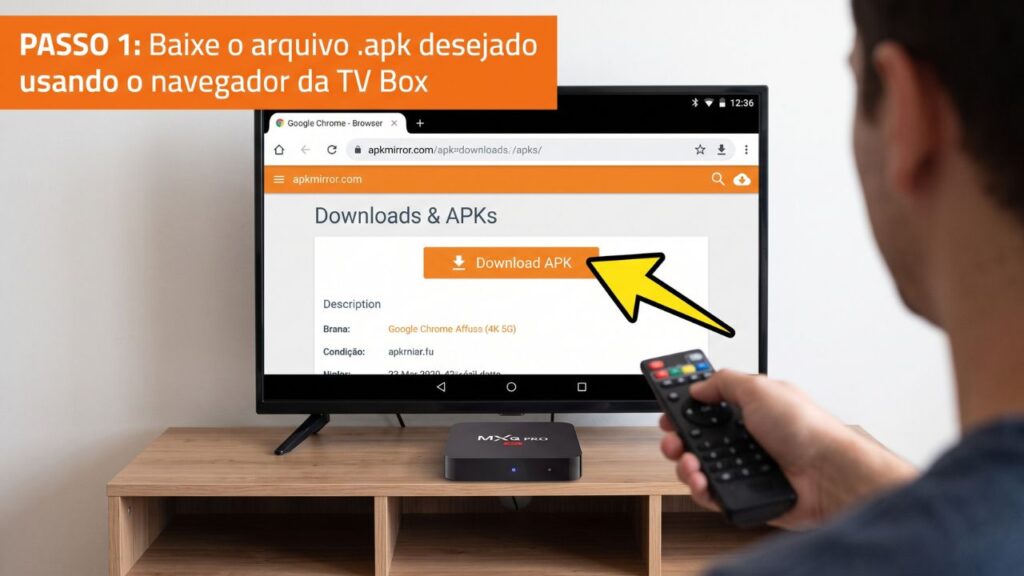
Para obter o arquivo APK (o formato oficial de instalação de aplicativos do Android), você tem dois caminhos distintos neste primeiro passo. Aqui estão os detalhes de como executar cada um:
- Método 1: Direto pelo Navegador da TV Box
- Abra o aplicativo “Chrome” ou “Browser” na tela inicial da sua MXQ Pro.
- Na barra de pesquisa, digite o nome do aplicativo desejado seguido da palavra “APK” (por exemplo, “VLC Player APK”).
- Dê preferência a repositórios de aplicativos seguros e confiáveis, como APKPure, APKMirror ou Uptodown, para evitar arquivos corrompidos ou maliciosos.
- Dica de usabilidade: Navegar em páginas da web usando as setas do controle remoto padrão é bastante impreciso. Ative a função “Mouse” no controle ou conecte um mouse USB comum na TV Box para conseguir clicar exatamente no botão de “Download” do site.
- Método 2: Usando o PC e um Pen Drive (Mais recomendado)
- Se a navegação pelo browser da TV Box estiver lenta ou travando, use o seu computador ou notebook. Baixe o arquivo
.apkusando os mesmos sites confiáveis citados acima. - Após o download, conecte um Pen Drive ao computador e copie o arquivo
.apkpara dentro dele. - Remova o Pen Drive do PC e conecte-o em qualquer uma das portas USB disponíveis nas laterais da sua TV Box MXQ Pro 4K 5G. O sistema reconhecerá o dispositivo externo automaticamente, deixando o arquivo pronto para ser encontrado e instalado na etapa seguinte.
- Se a navegação pelo browser da TV Box estiver lenta ou travando, use o seu computador ou notebook. Baixe o arquivo
2️⃣ Se usar o Pen Drive, conecte-o na entrada USB da TV Box.
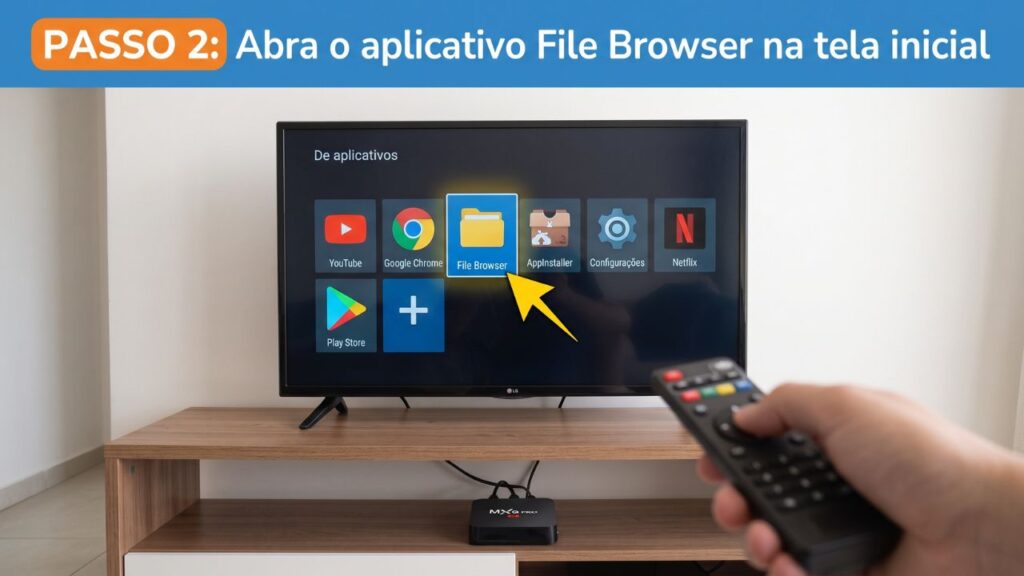
Para localizar o arquivo APK que você baixou na sua MXQ Pro 4K 5G, é necessário utilizar o gerenciador de arquivos do sistema. Veja os detalhes desta etapa:
- Identificando o aplicativo: Na tela inicial ou no menu “Meus Aplicativos” (My Apps), procure por um app com o ícone de uma pasta. Na grande maioria das MXQ Pro, ele se chama “File Browser”, “File Manager” ou “Explorer”.
- O atalho “AppInstaller”: Muitas dessas TV Boxes possuem um aplicativo nativo chamado “AppInstaller” (Instalador de Apps). Se você o encontrar, prefira usá-lo: ao ser aberto, ele rastreia automaticamente o seu Pen Drive e a memória interna buscando especificamente por arquivos finais
.apk, poupando o trabalho de vasculhar pastas. - Acessando o Pen Drive (USB): Se você conectou um Pen Drive, insira-o em qualquer porta USB lateral. Ao abrir o “File Browser”, a tela exibirá as unidades de armazenamento. Selecione a opção chamada “USB”, “Udisk” ou “External Storage” para ver o conteúdo do seu dispositivo.
- Acessando o download direto: Se você baixou o arquivo usando o próprio navegador da TV Box (sem usar Pen Drive), selecione a opção “Local Memory” ou “Internal Flash” dentro do File Browser e, em seguida, procure pela pasta “Download”. Seu arquivo
.apkestará lá.
3️⃣ Abra o aplicativo “File Browser”, “File Manager” ou “App Installer”.
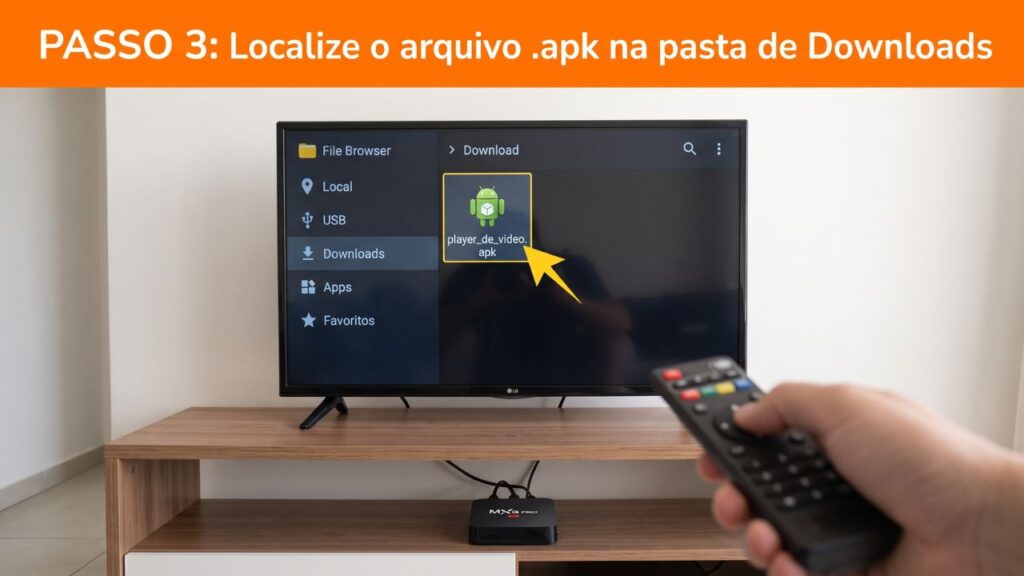
Para selecionar e executar o arquivo APK na sua MXQ Pro 4K 5G, há alguns detalhes muito importantes nesta etapa, principalmente em relação à segurança do sistema:
- Identificando o arquivo correto: Ao navegar pelas pastas (seja no Pen Drive ou na pasta Download da memória interna), procure pelo arquivo com a extensão
.apkno final do nome. Geralmente, o sistema exibe o ícone clássico do robozinho verde do Android ao lado desse arquivo, o que facilita bastante a identificação. - Iniciando a instalação: Use as setas do controle remoto para destacar o arquivo e aperte o botão “OK”. A tela vai piscar ou escurecer por um breve momento enquanto o sistema extrai as informações do pacote para preparar a instalação.
- O Bloqueio de Segurança (Aviso de “Fontes Desconhecidas”): Se esta for a primeira vez que você instala um aplicativo fora da Play Store, o Android da TV Box vai exibir um alerta no meio da tela avisando que a instalação foi bloqueada por motivos de segurança. Isso é normal!
- Como liberar a instalação: Nesse próprio aviso de bloqueio, haverá um botão escrito “Configurações” (ou Settings). Clique nele. Você será direcionado para o menu de segurança do aparelho. Procure a opção “Fontes Desconhecidas” (Unknown Sources) e ative a chave ou marque a caixa ao lado dela. Depois de ativar, aperte o botão de “Voltar” (Return/Back) no seu controle remoto, clique no arquivo
.apknovamente e a instalação prosseguirá sem interrupções.
4️⃣ Encontre o arquivo baixado, clique nele e selecione “Instalar”.
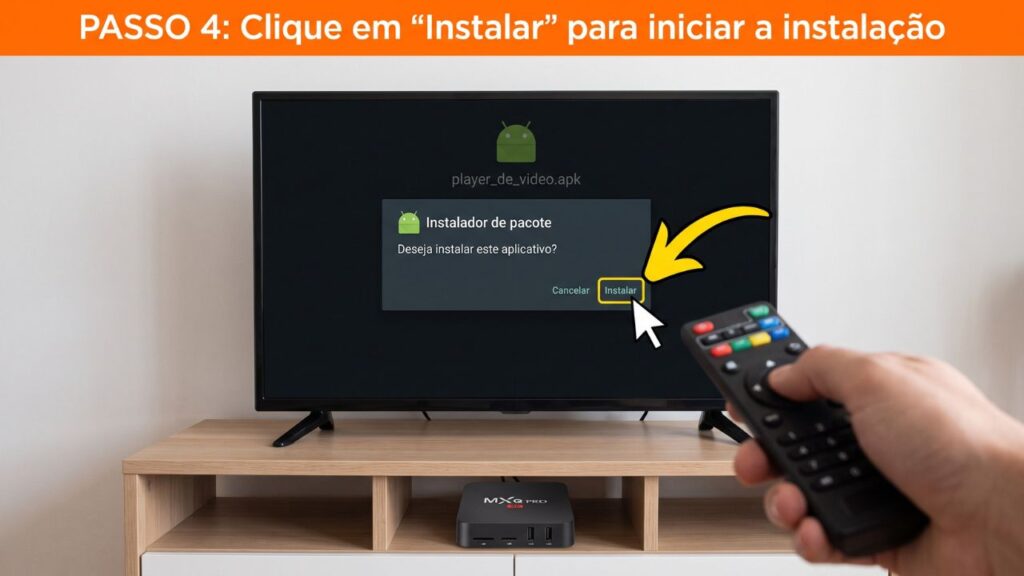
Para finalizar a instalação do aplicativo pelo arquivo APK na sua MXQ Pro 4K 5G, você precisará confirmar a ação na tela do Instalador de Pacotes do Android.
- Confirmando a instalação: A tela exibirá o logotipo do aplicativo e as permissões que ele exige. Use as setas direcionais do controle para descer até o canto inferior direito e destaque o botão “Instalar”. Aperte “OK” no controle.
- Contornando falhas do controle: Em algumas versões do sistema da MXQ Pro, as setas do controle remoto não conseguem alcançar o botão “Instalar”. Se isso acontecer, pressione o botão com ícone de cursor no controle para ativar o modo mouse e clique sobre o botão “Instalar”, ou conecte um mouse USB comum na TV Box para fazer isso.
- Aguardando o processamento: Uma barra de progresso começará a carregar. Não pressione nenhum botão (especialmente o botão “Voltar”) ou desligue a TV Box durante este processo para evitar corromper a instalação.
Para confirmar se a instalação foi bem-sucedida, aguarde a barra de progresso desaparecer e a mensagem “App instalado” surgir na tela. Você verá duas opções no canto inferior direito: “Concluído” (para apenas fechar o instalador) e “Abrir” (para executar o aplicativo imediatamente).
- Personalização da Interface Padrão: A tela principal da MXQ Pro (geralmente composta por grandes blocos coloridos) possui uma barra inferior dedicada a atalhos. Ao ensinar o uso do botão “+” (ou “Add”) na sua “Dica de Ouro”, você resolve a frustração mais comum de quem é iniciante: instalar o aplicativo e não saber onde o sistema o escondeu.
- O Processo de Seleção e Remoção: Quando a lista completa de aplicativos for aberta após o clique no “+”, basta navegar até o app desejado e apertar “OK” no controle. Um sinal de “✔️” aparecerá, confirmando a fixação. Você pode explicar também que, para remover um atalho e limpar a tela inicial, o caminho é o mesmo: basta clicar nele novamente para desmarcar.
- Otimização de Desempenho: Na conclusão, é válido lembrar ao público que a MXQ Pro possui armazenamento e processamento limitados. Recomende que eles fixem na tela inicial apenas os três ou quatro aplicativos que usam diariamente (como o reprodutor de vídeo ou serviço de streaming principal) para evitar sobrecarregar a memória da TV Box.
- Estratégia de Engajamento (Call to Action): A pergunta final do post (“Qual é o aplicativo que não pode faltar?”) tem uma função tática. Ela estimula os seguidores a deixarem comentários, o que impulsiona o algoritmo da rede social a entregar a sua postagem para mais pessoas. Além disso, as respostas do público fornecem ideias diretas para os próximos tutoriais que você pode produzir.
⚠️ Atenção: O sistema pode pedir permissão para instalar de “Fontes Desconhecidas”. É só clicar em “Configurações” e ativar a chavinha!
💡 DICA DE OURO: Como fixar o app na Tela Inicial
Não quer ficar procurando o app toda vez? Vá no ícone de “+” ou “Add” na tela inicial, navegue com o controle até o aplicativo novo e aperte o botão “OK” (um sinal de “✔️” vai aparecer).Aperte o botão de voltar no controle e ele já estará na sua tela principal!
Artigos Relacionados


Sobre o Autor

YouTuber que saiu do CLT aos 23 anos e encontrou a liberdade financeira no mundo digital. Sempre em busca de se atualizar com as novas tecnologias, e inovando.
0 Comentários