

Se você tem um TV Box MXQ Pro 4K 5G e quer garantir que ele esteja rodando com a melhor performance e segurança, mantê-lo atualizado é fundamental. O processo é simples, rápido e pode ser feito direto pelo controle remoto.
A sua TV Box MXQ Pro 4K 5G é uma excelente ferramenta para transformar a sua televisão num verdadeiro centro de entretenimento. Contudo, para garantir que o equipamento funciona com o máximo desempenho, estabilidade e segurança, é fundamental manter o sistema operativo sempre na versão mais recente.
Muitas vezes, as atualizações de sistema corrigem pequenos erros de software, melhoram a compatibilidade com as aplicações de streaming (como a Netflix ou o YouTube) e otimizam a velocidade de navegação do dispositivo. Se nunca atualizou a sua box ou tem dúvidas sobre o processo, não se preocupe!
Com base no tutorial do canal Teu dispositivo, preparámos um guia passo a passo muito simples e rápido. Pegue no seu comando, ligue a sua TV Box à internet e acompanhe-nos para garantir que tira o máximo partido do seu aparelho.
Baseado no tutorial do canal Teu dispositivo, montamos o passo a passo completo para você atualizar o seu aparelho sem complicação.
1.Acesse as Configurações:
Na tela inicial do seu TV Box, navegue até a opção de Configurações (geralmente representada pelo ícone de uma engrenagem).
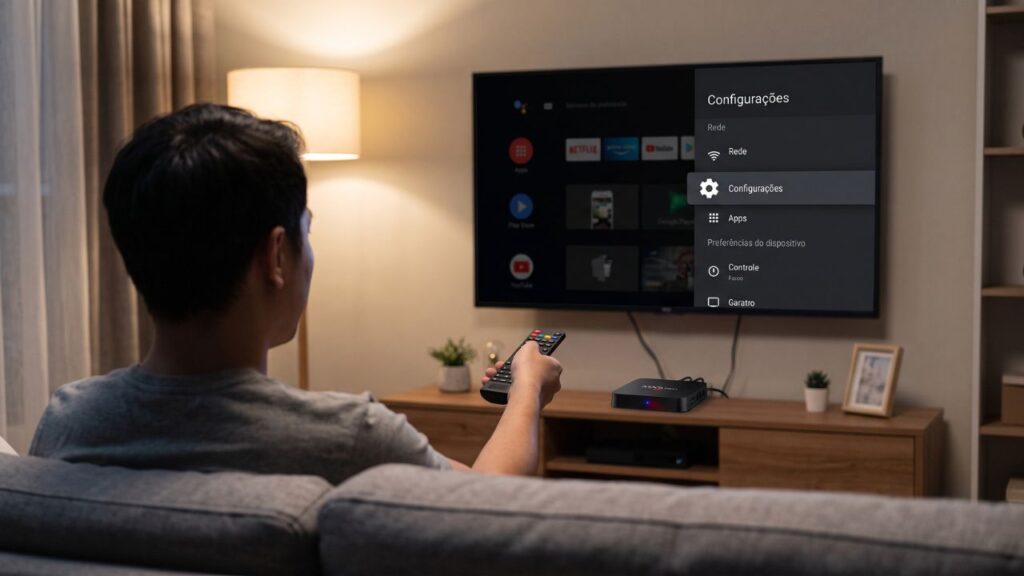
O primeiro passo para atualizar a sua TV Box MXQ Pro 4K 5G é aceder às Configurações do dispositivo.
Na interface principal (o menu inicial que aparece logo que liga a TV Box), procure pelo ícone de uma roda dentada, que costuma estar localizado num dos cantos da ecrã ou na barra de ferramentas inferior. Esse é o atalho direto para as definições do sistema Android que equipa o seu aparelho.
Nesta secção, encontra todas as opções para personalizar e gerir o equipamento, incluindo as ligações de rede (Wi-Fi e Ethernet), a gestão de aplicações, as definições de ecrã e, claro, as opções avançadas do sistema. É a partir daqui que daremos início ao processo de procura por novas atualizações.
2.Vá em Preferências do Dispositivo:
Role o menu até a última opção e selecione Preferências do dispositivo.
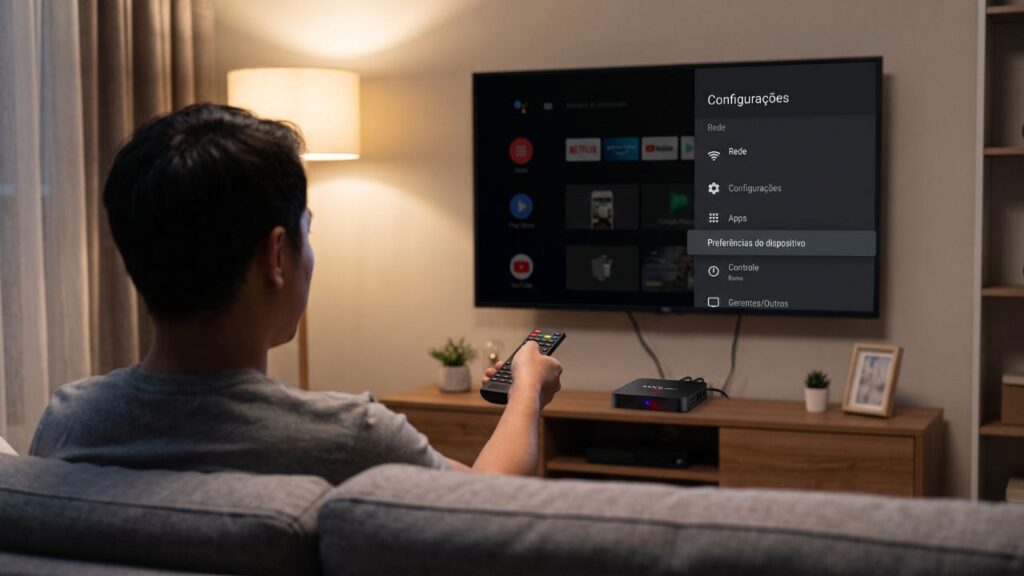
Uma vez dentro do menu de Configurações, o segundo passo é navegar até à opção Preferências do dispositivo.
Ao abrir as definições da sua TV Box, irá deparar-se com uma lista de várias categorias iniciais (como Rede, Aplicações, Contas, entre outras). Terá de utilizar as setas de navegação do seu comando para descer nessa lista até encontrar a secção chamada “Preferências do dispositivo”.
Este menu funciona como o núcleo do sistema Android do seu aparelho. É nesta área que estão guardadas as configurações mais profundas e importantes do sistema operativo, tais como a alteração de idioma, as definições de data e hora, a gestão do armazenamento e as informações detalhadas do software e hardware. Ao entrar nesta secção, estará no caminho certo para aceder às opções de manutenção e atualização do sistema.
3.Acesse a seção ‘Sobre’:
Clique na primeira opção da lista, chamada Sobre.
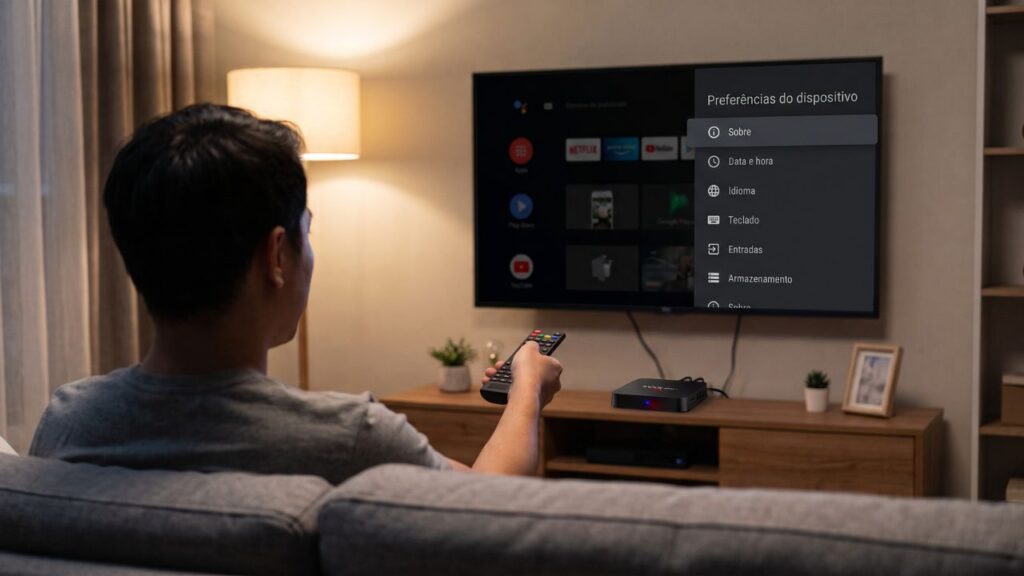
Após entrar no menu de Preferências do dispositivo, a primeira opção que vai encontrar logo no topo da lista é “Sobre”. Selecione esta opção carregando no botão central (OK) do seu comando.
A secção “Sobre” funciona como o bilhete de identidade eletrónico da sua TV Box. É neste ecrã que o sistema agrupa os dados técnicos mais importantes do aparelho, permitindo-lhe consultar a versão atual do sistema operativo Android, o nome do modelo do equipamento, o estado da ligação à internet e o número de compilação (build) do software. Como é aqui que residem todas as informações sobre a versão atual do sistema, é também neste menu que se encontra a porta de entrada para procurar e instalar os pacotes de atualização.
4.Busque por Atualizações:
Selecione a primeira opção: Atualização do sistema.
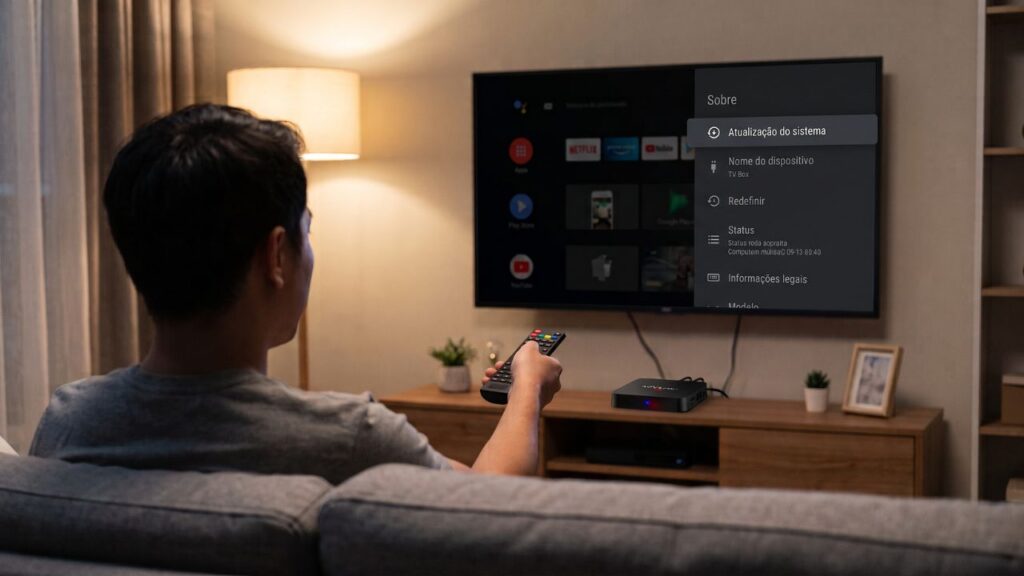
Dentro do menu “Sobre”, a primeira opção que terá à sua disposição é “Atualização do sistema” (ou System Update, consoante o idioma configurado no seu aparelho).
Ao selecionar esta opção com o seu comando, está a dar a instrução direta à sua TV Box para comunicar com os servidores do fabricante. É este comando que despoleta o processo de verificação do software, preparando o equipamento para procurar a versão de firmware mais recente, segura e adequada ao seu modelo. Não se preocupe se o ecrã mudar rapidamente ou abrir uma nova janela, pois é o comportamento normal do sistema Android a preparar a ligação à internet para iniciar a pesquisa pelos ficheiros de atualização no passo seguinte.
5.Aguarde a verificação:
Uma nova janela será aberta e o aparelho começará a procurar por atualizações automaticamente. Se houver alguma versão mais recente disponível, ele mostrará a opção para você confirmar e iniciar o download. Caso contrário, ele avisará que o sistema já está atualizado.
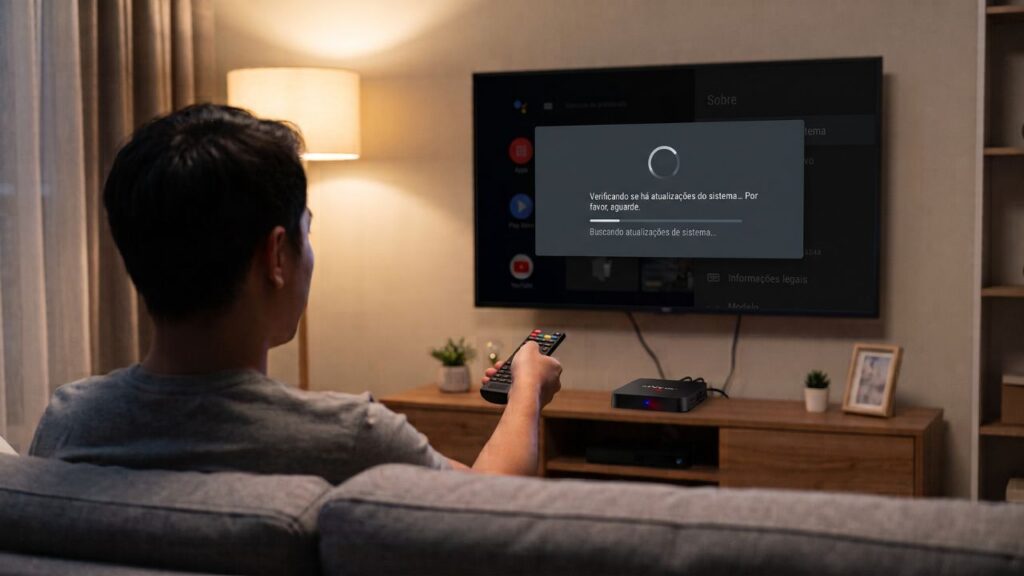
Assim que selecionar a opção anterior, abrir-se-á uma nova janela e a sua TV Box iniciará automaticamente a procura por atualizações.
Neste momento, o aparelho utiliza a sua ligação à internet para comunicar com os servidores do fabricante e verificar se existe alguma versão de firmware mais recente. Poderá ver um ícone de carregamento no ecrã ou uma mensagem a pedir-lhe que aguarde.
Após esta verificação rápida, podem ocorrer dois cenários:
- O sistema já está atualizado: O ecrã apresentará uma mensagem a confirmar que o seu dispositivo já possui a versão mais recente. Sendo este o caso, o processo termina aqui e pode voltar a usar a sua TV Box normalmente.
- Há uma nova atualização disponível: O sistema irá mostrar os detalhes da nova versão e pedir-lhe autorização para iniciar a transferência (download). Terá de confirmar a ação com o botão central do comando para que a instalação avance.
Nota muito importante: Caso avance para a instalação de uma nova atualização, nunca desligue a TV Box da corrente elétrica nem interrompa a ligação à internet até que o processo termine totalmente e o aparelho reinicie sozinho. Uma quebra de energia durante este procedimento pode corromper os ficheiros e danificar o sistema operativo.
Dica: Certifique-se de que o seu TV Box esteja conectado à internet (via Wi-Fi ou cabo de rede) antes de iniciar esse processo, pois ele precisará baixar os arquivos de atualização caso estejam disponíveis.
Manter a sua TV Box MXQ Pro 4K 5G atualizada não tem de ser uma dor de cabeça. Como vimos ao longo deste guia, baseado no tutorial do canal Teu dispositivo, bastam apenas alguns cliques no seu comando para garantir que o equipamento funciona com a máxima fluidez e livre de problemas.
Ao verificar regularmente a existência de novas versões do sistema operativo, assegura não só uma melhor compatibilidade com as suas aplicações de entretenimento e streaming favoritas, mas também reforça a estabilidade e a segurança de todo o dispositivo a longo prazo.
Esperamos que este passo a passo detalhado tenha sido útil e que consiga tirar o máximo partido do seu aparelho! Se conseguiu atualizar a sua box com sucesso ou se ainda tem alguma dúvida sobre o procedimento, partilhe a sua experiência na secção de comentários abaixo. Não se esqueça de partilhar este artigo para ajudar outros utilizadores a otimizarem as suas TV Boxes de forma simples e rápida.
Artigos Relacionados




Sobre o Autor

YouTuber que saiu do CLT aos 23 anos e encontrou a liberdade financeira no mundo digital. Sempre em busca de se atualizar com as novas tecnologias, e inovando.
0 Comentários