

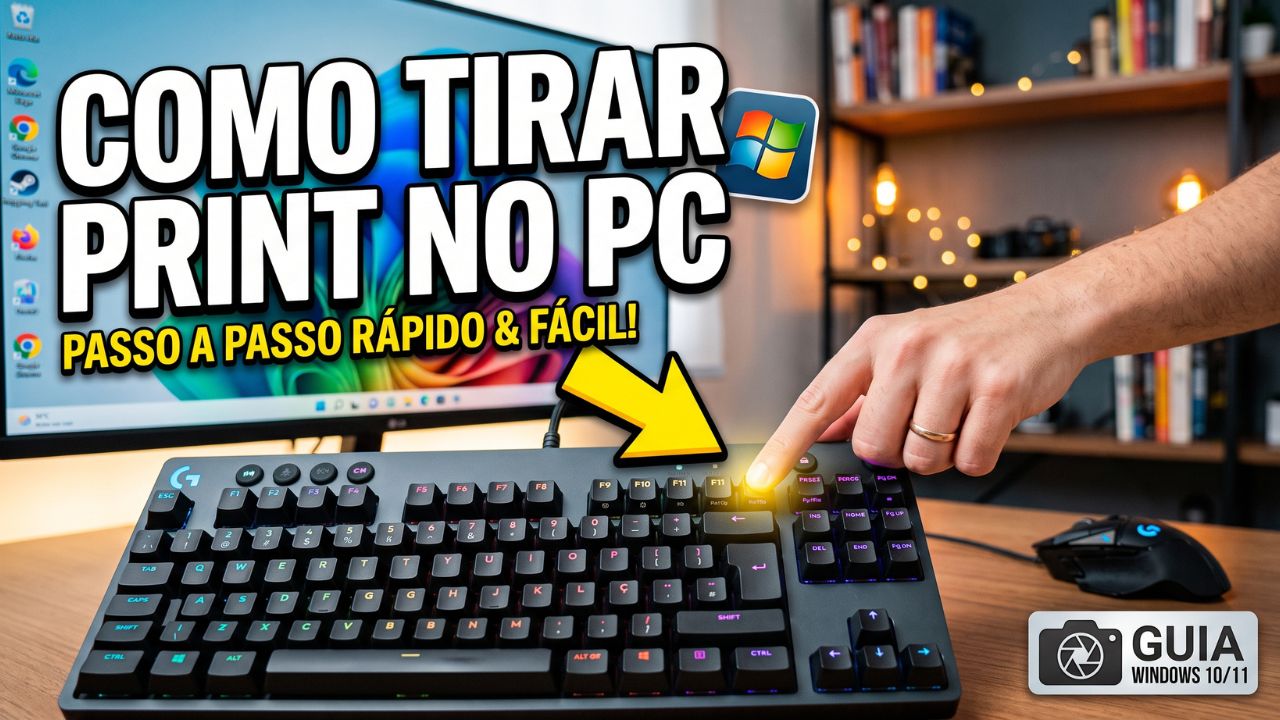
Seja para salvar o enunciado de uma questão de concurso, registrar uma linha de código no VS Code, ou capturar as duas telas do seu setup de múltiplos monitores no Windows 11, tirar print do PC é uma daquelas habilidades indispensáveis para a produtividade.
Abaixo, preparamos um guia com os melhores métodos para capturar a sua tela, do mais tradicional ao mais avançado.
1. A Clássica Tecla Print Screen (PrtScn)
O método mais antigo e conhecido ainda funciona perfeitamente para capturar tudo o que está visível no seu monitor (ou em ambos, se você usar duas telas).
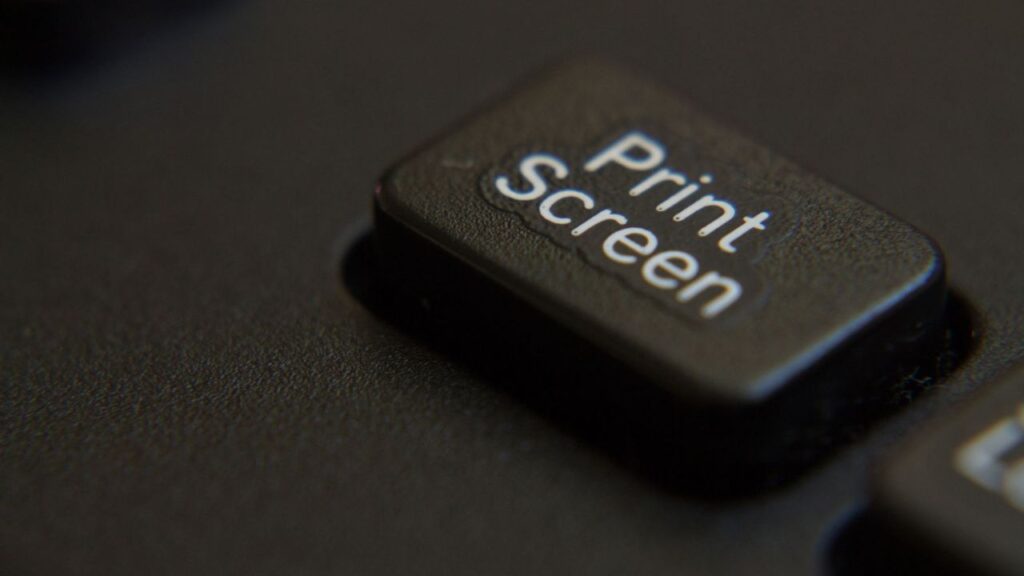
Como usar:
- Pressione a tecla Print Screen (pode aparecer como PrtScn, PrtSc ou algo semelhante no seu teclado).
- A imagem da tela inteira será copiada para a sua área de transferência.
- Abra um programa (como o Paint, Word, ou até mesmo o WhatsApp/Telegram) e pressione Ctrl + V para colar e salvar a imagem.
Dica de ouro: Se você pressionar Alt + Print Screen, o Windows vai capturar apenas a janela que está ativa no momento, ignorando o resto da área de trabalho e a barra de tarefas.
2. O Melhor Atalho: Windows + Shift + S
Se você usa o Windows 11 (ou o 10), este é, de longe, o método mais eficiente para o dia a dia. Ele permite que você escolha exatamente qual parte da tela quer capturar, sem precisar recortar a imagem depois em outro programa.
Como usar:
- Pressione as teclas Windows + Shift + S simultaneamente.
- A tela ficará levemente escurecida e um pequeno menu aparecerá no topo.
- Clique e arraste o mouse sobre a área exata que deseja capturar (você pode escolher formato retangular, livre, janela específica ou tela cheia).
- A imagem vai para a área de transferência, pronta para ser colada (Ctrl + V) onde você precisar.
3. A Ferramenta de Captura (Snipping Tool)
Para quem precisa fazer anotações, destacar textos ou programar um tempo de atraso antes do print, o aplicativo nativo do Windows é a ferramenta ideal.

Como usar:
- Abra o menu Iniciar e digite Ferramenta de Captura.
- Clique em Novo para iniciar um print.
- Após a captura, uma janela se abrirá onde você pode usar canetas virtuais e marcadores de texto antes de salvar o arquivo em formato PNG ou JPEG.
4. Salvamento Automático: Windows + Print Screen
Precisa tirar vários prints rápidos durante uma videoaula e não quer parar para colar e salvar um por um? Este atalho é a solução.
Como usar:
- Pressione Windows + Print Screen.
- A sua tela vai piscar rapidamente (como o flash de uma câmera).
- O print da tela inteira será salvo automaticamente em uma pasta no seu computador. Para encontrar, vá em: Este Computador > Imagens > Capturas de Tela (ou Screenshots).
Artigos Relacionados






Sobre o Autor

YouTuber que saiu do CLT aos 23 anos e encontrou a liberdade financeira no mundo digital. Sempre em busca de se atualizar com as novas tecnologias, e inovando.
0 Comentários