

YouTube não funciona na Smart TV TCL? Veja como resolver esse erro! 📺⚠️
Você foi abrir o YouTube na sua Smart TV TCL e ele ficou apenas carregando infinitamente até dar uma mensagem de erro? Esse é um problema muito comum, mas a boa notícia é que a solução leva menos de um minuto!
Isso acontece não por um defeito na TV ou na sua internet, mas porque a data e a hora do sistema estão desconfiguradas. Quando o relógio está errado, o aplicativo do YouTube não consegue sincronizar e se comunicar com os servidores do Google.
Veja o passo a passo de como corrigir:
Acesse as Configurações: Na tela inicial da sua Smart TV, vá até o ícone de engrenagem (Configurações) no menu superior.
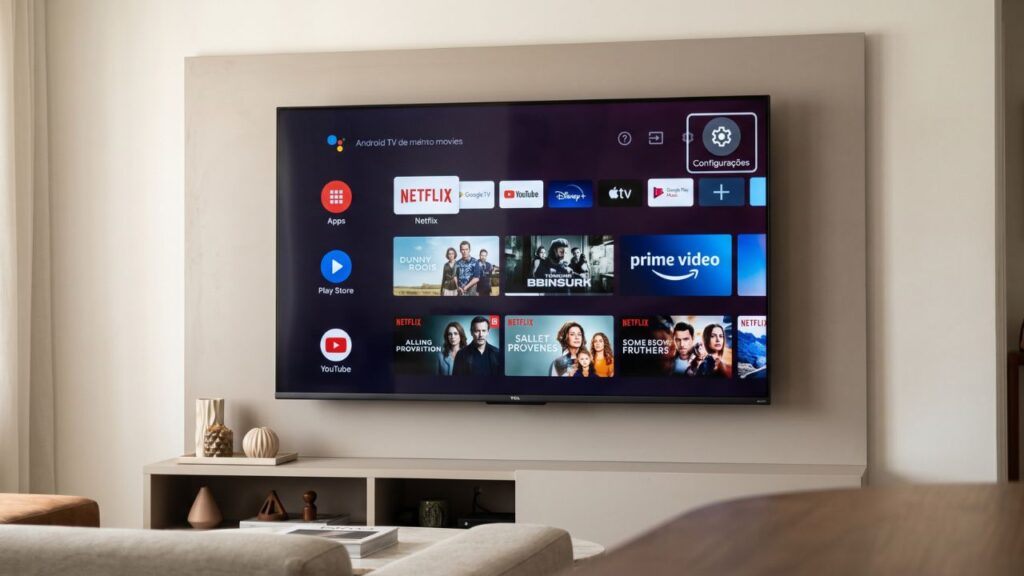
Para detalhar o Passo 1 e deixar a instrução ainda mais didática para o público que tem menos familiaridade com a navegação na Smart TV, você pode expandir a explicação focando no uso do controle remoto e na interface da tela inicial.
Aqui está uma versão mais aprofundada que você pode incluir no artigo ou roteiro:
Passo 1: Acessando o menu de Configurações da TV TCL
O primeiro passo para resolver o erro de carregamento do YouTube é acessar as configurações centrais do sistema da sua televisão. Siga estas orientações:
- Vá para a Tela Inicial: Pegue o controle remoto da sua TV e pressione o botão Home (geralmente representado pelo desenho de uma pequena casa). Isso vai tirar você de qualquer aplicativo que esteja rodando e abrir a interface principal do sistema.
- Navegue até o Menu Superior: Utilizando as setas direcionais do controle remoto, vá subindo a seleção e mova para o canto superior direito da tela.
- Selecione a Engrenagem: Você deve procurar por um ícone com o formato de uma engrenagem. Ao posicionar o cursor sobre ele, a palavra “Configurações” aparecerá logo abaixo. Pressione o botão OK (o botão central no meio das setas do controle) para confirmar e entrar no menu.
Dica extra: Alguns modelos mais recentes de controle remoto da TCL possuem um botão físico de atalho que já tem o desenho de uma engrenagem. Se o seu controle tiver esse botão, você pode apertá-lo para pular todas essas etapas e abrir o menu de Configurações instantaneamente, economizando ainda mais tempo.
Abra as Preferências: Desça o menu e selecione a penúltima opção: Preferências do dispositivo.
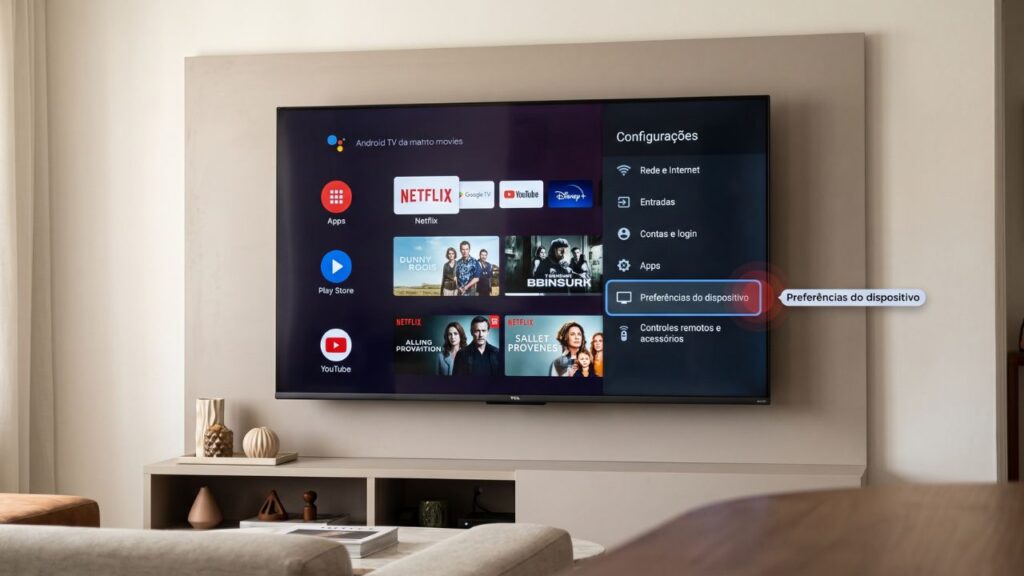
Para detalhar o Passo 2, vamos explicar exatamente como navegar pelo menu de configurações para encontrar a opção correta. Aqui está uma expansão que você pode usar para deixar o tutorial ainda mais claro:
Passo 2: Acessando as Preferências do Dispositivo
Logo após clicar no ícone de engrenagem, um novo menu lateral será aberto no canto direito da tela da sua TV. Siga estas etapas:
- Desça a lista do menu: Com o menu de “Configurações” aberto, utilize a seta para baixo do seu comando (controlo remoto) para rolar a lista de opções. Irá passar por itens como “Rede e Internet”, “Entradas”, “Contas e login” e “Apps”.
- Encontre a opção correta: Continue a descer quase até ao final da lista. Deve procurar pela opção chamada “Preferências do dispositivo” (ou “Preferências do equipamento”). No sistema das Smart TVs TCL, esta costuma ser a penúltima opção desse menu.
- Confirme a seleção: Assim que a opção “Preferências do dispositivo” estiver destacada, pressione o botão OK (o botão central no meio das setas direcionais) para entrar neste submenu. É aqui que ficam as configurações base do sistema da TV, incluindo as definições de relógio.
Dica extra: Se a sua TV TCL tiver recebido alguma atualização recente do sistema Android TV ou Google TV, o visual do menu pode estar ligeiramente diferente. Em algumas versões mais recentes, esta secção pode chamar-se apenas “Sistema”. Se não encontrar “Preferências do dispositivo”, procure por “Sistema” e o caminho a seguir será o mesmo.
Vá em Data e Hora: Selecione a opção de data e hora para fazer os ajustes necessários.
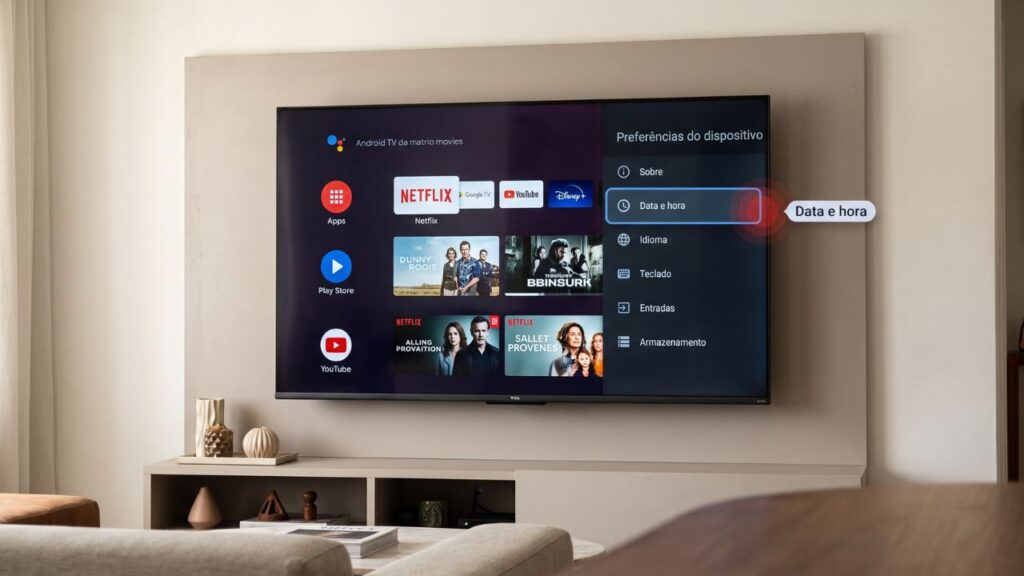
Para detalhar o Passo 3 e deixar o seu tutorial ainda mais completo, podemos focar em como localizar essa opção dentro do novo menu e explicar rapidamente a importância dessa configuração.
Aqui está uma expansão para o seu texto ou roteiro de vídeo:
Passo 3: Acessando o menu de Data e Hora
Assim que você entrar em “Preferências do dispositivo”, uma nova tela com várias opções de configuração do sistema será exibida. Siga estas orientações:
- Localize a opção: Logo no topo dessa lista, geralmente sendo a segunda opção (logo abaixo de “Sobre”), você verá a opção “Data e hora”.
- Confirme a seleção: Use as setas direcionais do controle remoto para descer até ela e pressione o botão OK para entrar.
- Por que estamos fazendo isso? (Dica extra para o público): Pode parecer estranho que o relógio da TV afete o YouTube, mas existe um motivo técnico para isso. Aplicativos como o YouTube usam protocolos de segurança (certificados do Google) para se conectar à internet. Se a data e a hora da sua TV estiverem no passado ou no futuro, os servidores do Google consideram a conexão “insegura” e bloqueiam o acesso, fazendo o aplicativo ficar carregando infinitamente.
Explicar o motivo do erro (os certificados de segurança) costuma gerar muito engajamento, pois as pessoas gostam de entender o porquê de as coisas pararem de funcionar. Isso mostra autoridade no assunto para o seu canal!
Ative a Autossincronização: Em “Data e horas automáticas”, altere a configuração para Autossincronização. Isso fará com que a TV pegue a data correta automaticamente pela internet.
Ajuste o Fuso Horário: Se a data atualizar, mas a hora continuar errada, volte na mesma tela e vá em Definir fuso horário. Escolha uma opção de -3 horas (como São Paulo ou Recife).
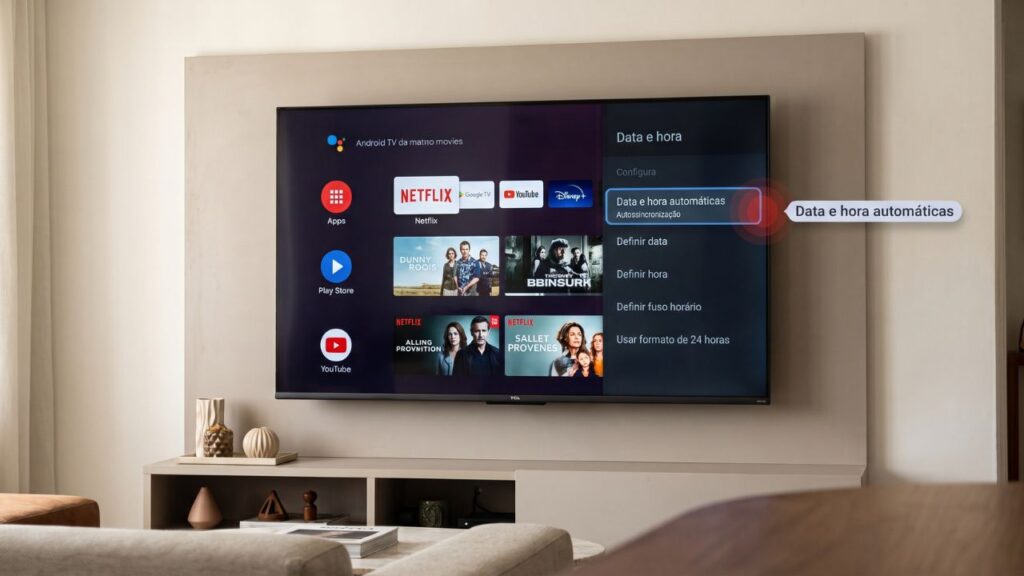
Passo 4: Ativar a sincronização pela internet
Dentro do menu “Data e hora”, o objetivo agora é garantir que a televisão pare de utilizar o relógio interno (que pode desregular ao ficar sem energia) e passe a buscar a hora exata nos servidores da internet. Siga as orientações:
- Selecione a primeira opção: Logo no topo, vá até à opção “Data e hora automáticas” e pressione o botão OK no comando (controlo remoto).
- Altere a configuração: Irá abrir uma pequena janela com algumas opções de escolha (como “Desativado” ou “Usar horário da rede”). Escolha a opção “Autossincronização” (ou “Utilizar hora da rede”, dependendo da versão exata do sistema da sua TCL). Pressione novamente OK para confirmar.
- Verifique a mudança: Assim que ativar esta opção, repare que os campos que ficam logo abaixo (onde diz “Definir data” e “Definir hora”) vão ficar cinzentos ou bloqueados para edição manual. Isso é o sinal de que a TV já assumiu o controlo e está a fazer a atualização sozinha.
Dica extra para o seu público: Vale a pena explicar aos seus seguidores que esta é a configuração definitiva. Ao deixar no modo automático, mesmo que falte a luz em casa ou que a TV seja desligada da tomada, o sistema vai corrigir o relógio automaticamente assim que a internet voltar a ligar. Isso garante que o erro de carregamento do YouTube não volte a chatear no futuro!
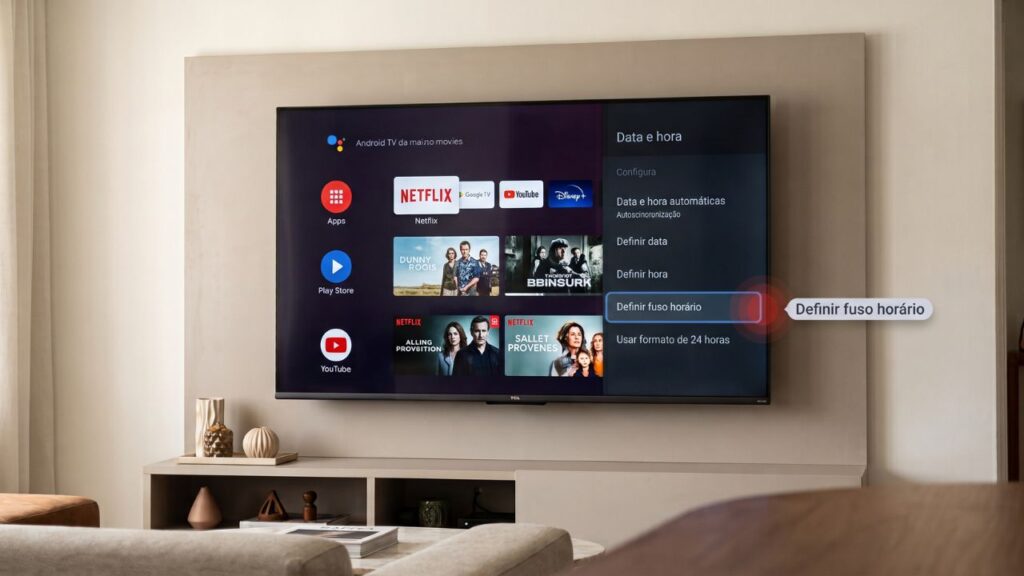
Para fechar o tutorial com chave de ouro e garantir que o Passo 5 fique muito bem explicado, vamos detalhar como ajustar o fuso horário. Esse passo é crucial, pois às vezes a internet corrige os minutos e a data, mas a hora continua errada se a TV achar que você está em outro país.
Aqui está a expansão para você incluir no seu conteúdo:
Passo 5: Ajustando o Fuso Horário
Mesmo ativando a sincronização automática, pode ser que a data fique correta, mas a hora continue errada. Isso acontece porque a TV pode estar configurada para a região errada. Veja como resolver:
- Volte um passo (se necessário): Ainda no menu de “Data e hora”, desça um pouco a lista até encontrar a opção “Definir fuso horário”. Pressione o botão OK no seu controle remoto para abrir a lista de regiões.
- Encontre o seu fuso horário: Uma lista longa com várias cidades e países vai aparecer. Se você está no Brasil (seguindo o Horário de Brasília), você deve procurar pelas opções que marcam GMT -03:00 (ou apenas -3 horas).
- Selecione a cidade: Dependendo da versão da sua TV TCL, podem aparecer cidades como São Paulo, Recife ou Buenos Aires (todas essas costumam usar o GMT -3). Selecione qualquer uma delas e aperte OK.
- Confira o resultado: Após confirmar, olhe para o relógio da TV no canto da tela (ou volte para a tela de “Data e hora”) e confirme se agora a hora bate exatamente com a do seu celular ou relógio de pulso.
Dica extra para os seus seguidores: Lembre ao seu público que, se eles morarem em estados com fusos diferentes (como Amazonas, Mato Grosso ou Acre), eles devem escolher a opção correspondente à sua região (como -4 horas para Manaus ou -5 horas para o Acre).
Com isso ajustado, basta apertar o botão “Home” (a casinha) no controle, abrir o YouTube novamente e os vídeos voltarão a carregar na mesma hora!
Pronto! Agora é só voltar para a tela inicial, abrir o aplicativo novamente e o YouTube já vai carregar os vídeos normalmente. ▶️
🎥 Prefere ver na prática? Assista ao vídeo completo mostrando todo o processo direto na tela da TV:https://www.youtube.com/watch?v=8SWMpJ7Comw
Gostou da dica? Deixe seu like, comente se funcionou para você e compartilhe com quem também tem uma TV TCL! 🚀
Artigos Relacionados

Sobre o Autor

YouTuber que saiu do CLT aos 23 anos e encontrou a liberdade financeira no mundo digital. Sempre em busca de se atualizar com as novas tecnologias, e inovando.
0 Comentários