

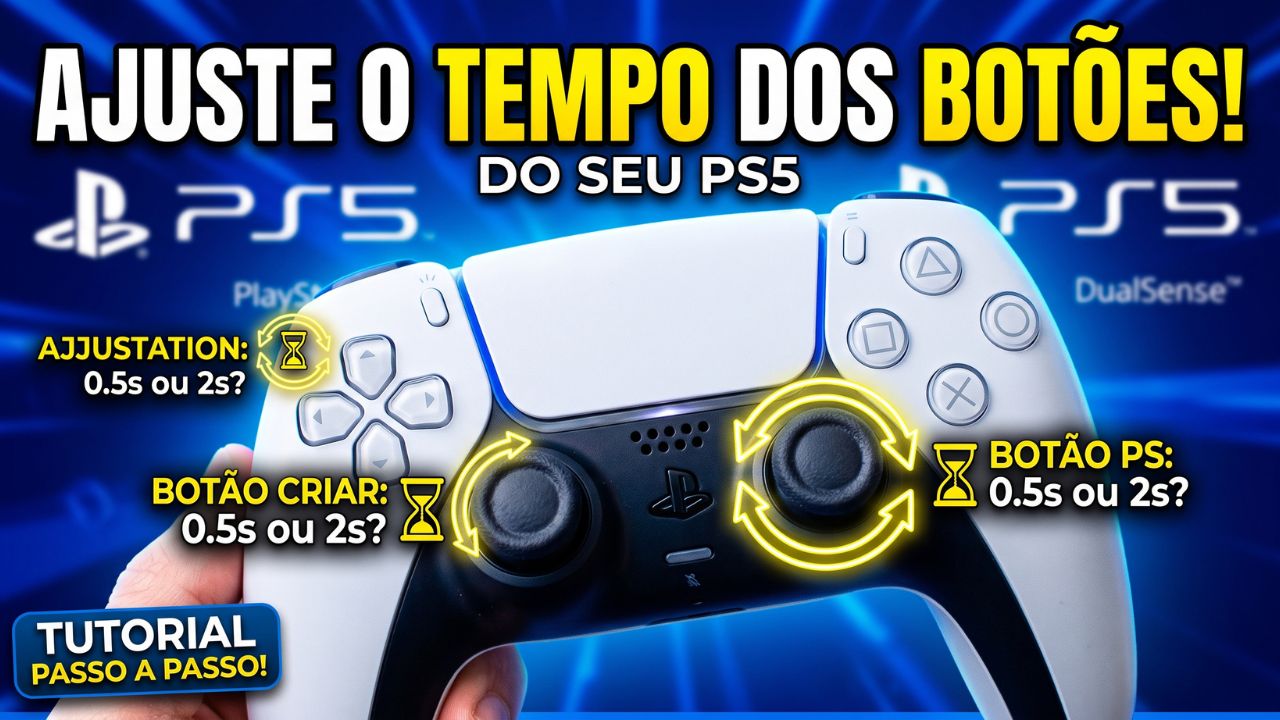
🎮 Como ajustar o tempo para manter os botões pressionados no controle do PS5!
Você já achou que precisa segurar o botão PS ou o botão Criar (Create) por muito tempo para ativar funções no seu DualSense? Sabia que o seu console permite personalizar isso?
Se você quer ajustar o tempo de resposta e deixar o controle do seu jeito, siga esse passo a passo super rápido:
1️⃣ Na tela inicial do PS5, vá no ícone de engrenagem no topo direito para abrir as Configurações.
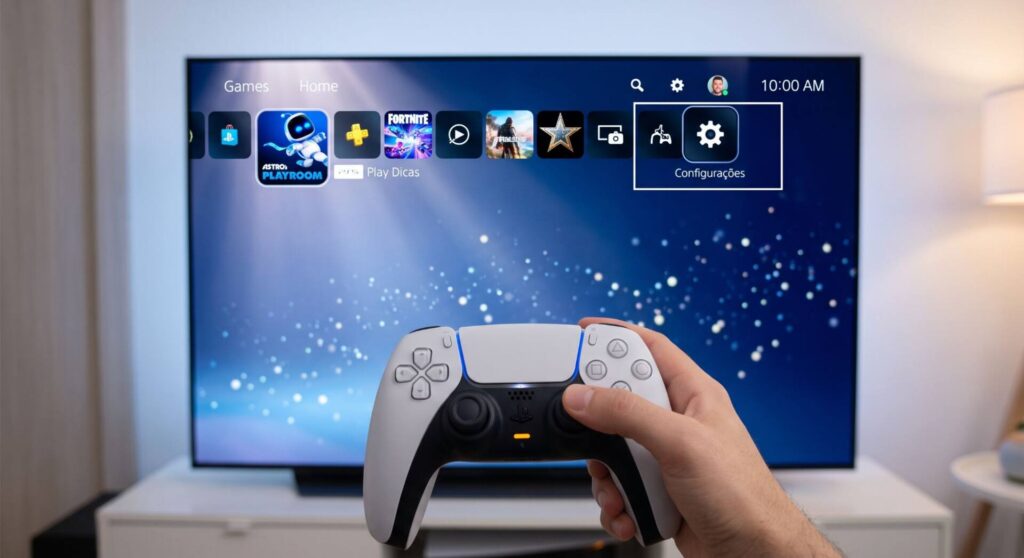
O Passo 1 é o ponto de partida para qualquer personalização no sistema do seu console.
Na tela inicial do PlayStation 5, também conhecida como tela principal ou dashboard (onde ficam os grandes ícones dos seus jogos recentes), você deve navegar até o menu superior direito.
Para fazer isso usando o seu controle:
- Mova o direcional (setinhas) ou o analógico esquerdo para cima para acessar a barra de utilidades.
- Navegue para a direita até destacar o ícone de engrenagem, que fica posicionado exatamente entre o ícone de Pesquisa (lupa) e o avatar do seu perfil de usuário.
- Pressione o botão X para selecionar e abrir as Configurações.
Este menu é a central administrativa do PS5. É a partir dele que você gerencia não apenas o comportamento dos botões e a acessibilidade, mas também todas as opções fundamentais do aparelho, como conexão de rede, armazenamento, áudio, tela e gerenciamento da sua conta na PSN.
2️⃣ Role para baixo e acesse o menu de Acessibilidade.
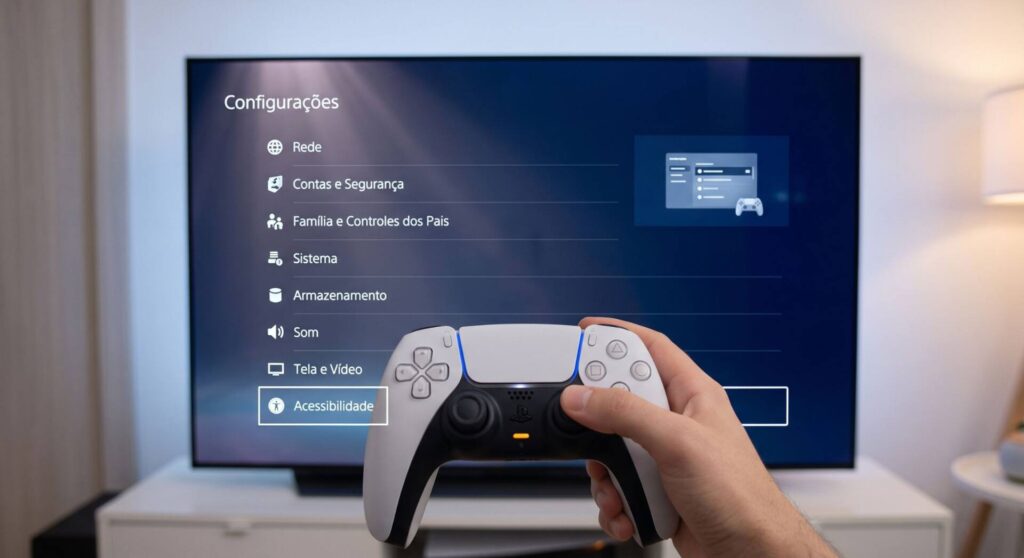
O Passo 2 consiste em localizar a categoria correta dentro do vasto menu de opções do sistema.
Assim que abrir as “Configurações”, verá uma lista vertical no lado esquerdo do ecrã com diversas áreas de gestão do console, como “Rede”, “Contas e Segurança”, “Sistema”, “Armazenamento”, entre outras.
Para avançar:
- Utilize os botões direcionais (setas) ou o manípulo analógico esquerdo para rolar a lista para baixo.
- Procure e destaque a opção Acessibilidade. Conforme ilustrado na imagem do passo 2, esta opção está localizada logo abaixo da aba “Tela e Vídeo”.
- Quando “Acessibilidade” estiver selecionada, pressione o botão X no seu comando (controle) para entrar neste submenu.
O que se encontra no menu de Acessibilidade?
A PlayStation agrupou os ajustes de tempo de resposta nesta secção porque ela é totalmente dedicada a adaptar e personalizar a experiência do console às necessidades motoras, visuais e auditivas de cada jogador. É neste espaço que ficam guardadas configurações essenciais como o leitor de ecrã, a ampliação (zoom), a redução de movimento e a personalização ou remapeamento completo dos botões do seu comando.
3️⃣ No menu lateral esquerdo, vá na terceira opção: Controles.
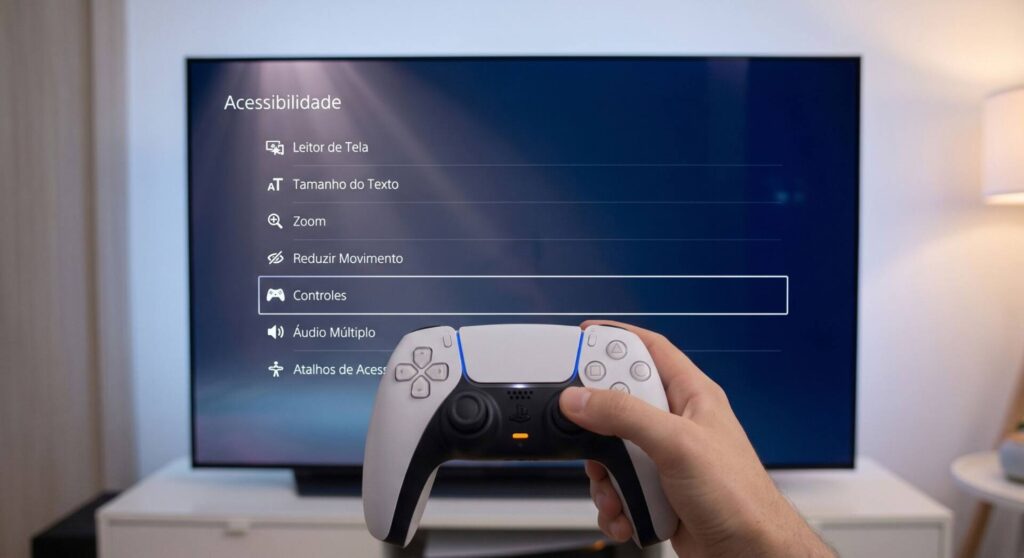
O Passo 3 leva-o especificamente às definições de hardware e de interação do seu comando.
Uma vez dentro do menu de “Acessibilidade”, notará que as opções estão divididas em várias categorias para facilitar a navegação.
Para aceder à área correta:
- Utilize os botões direcionais ou o manípulo analógico esquerdo do seu comando para descer na lista do lado esquerdo.
- Irá passar por várias opções visuais e de interface, tais como “Leitor de Tela”, “Tamanho do Texto”, “Zoom” e “Reduzir Movimento”.
- Continue a descer até encontrar a opção Controles, que está imediatamente acima de “Áudio Múltiplo”.
- Com a opção “Controles” destacada (como se vê na imagem do passo 3), prima o botão X para selecioná-la.
É exatamente nesta secção que a PlayStation concentra todas as modificações relacionadas com o funcionamento físico e a resposta tátil do comando DualSense, preparando o caminho para o ajuste milimétrico que fará no passo seguinte.
4️⃣ Selecione a opção Intervalo para manter pressionado.
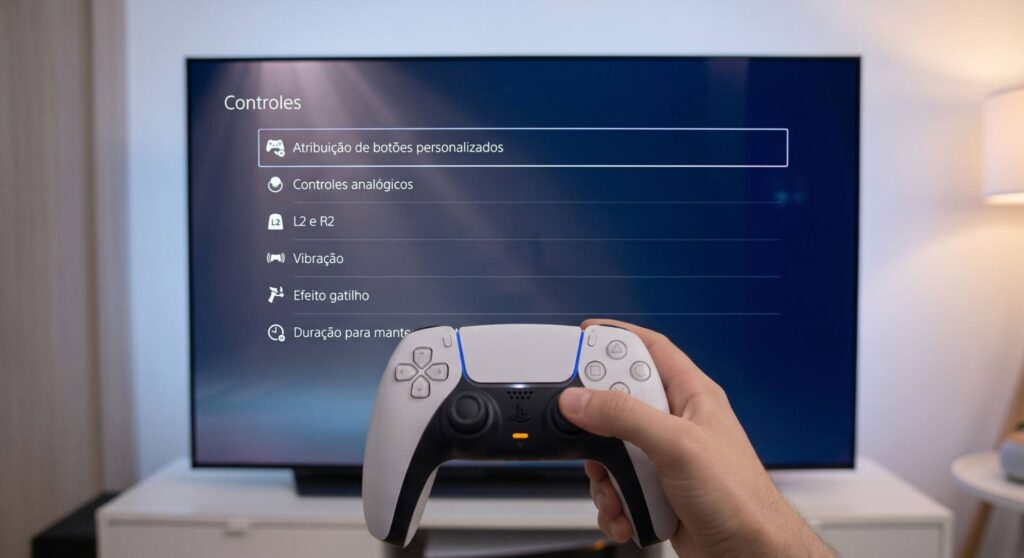
O Passo 4 é o momento em que acede à configuração específica do tempo de resposta dos botões.
Ao entrar no submenu de “Controles”, ser-lhe-á apresentada uma lista de definições focadas na personalização da experiência tátil e mecânica do seu comando. Neste menu, verá várias opções disponíveis:
- “Atribuição de botões personalizados”, onde pode remapear as teclas.
- “Controles analógicos”.
- “L2 e R2”, para ajustar a intensidade dos gatilhos.
- “Vibração”.
- “Efeito gatilho”.
Para concluir esta etapa:
- Utilize o seu comando para descer na lista até à última opção visível nesta secção, denominada “Duração para manter pressionado o botão”.
- Com esta opção destacada, prima o botão X para abrir o menu de seleção do tempo.
É exatamente esta a funcionalidade que dita o tempo que o sistema exige que segure o botão PS (para voltar ao menu principal ou aceder às opções de energia) ou o botão Criar (para capturar ecrãs ou gravar vídeos) antes de registar a ação.
5️⃣ Agora é só escolher entre a opção Padrão ou Longo, dependendo do que for mais confortável para a sua gameplay!
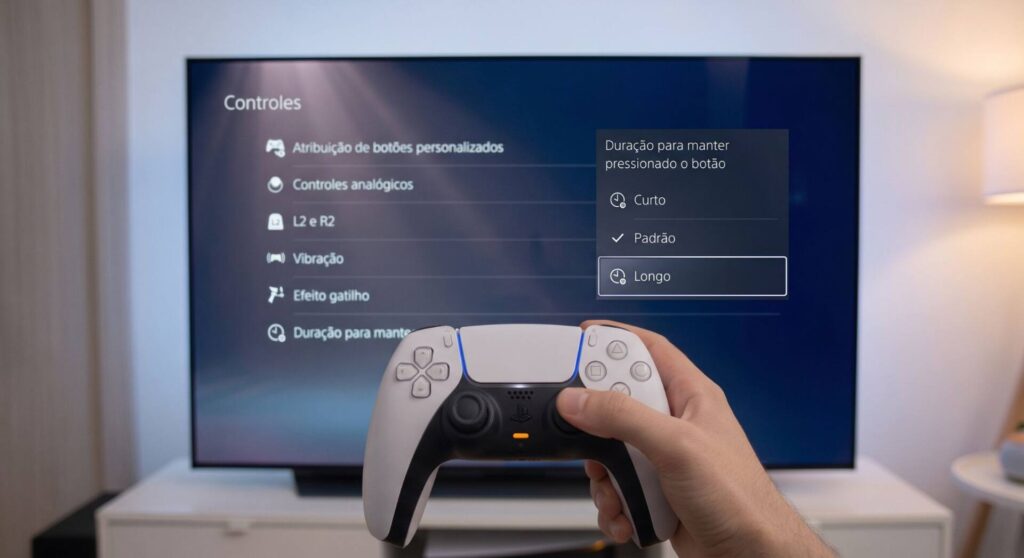
O Passo 5 é o momento em que finaliza a sua personalização e aplica o tempo que melhor se adequa ao seu estilo de jogo.
Ao premir o botão X na opção do passo anterior, irá abrir-se um pequeno menu no lado direito do ecrã com o título “Duração para manter pressionado o botão”.
Neste menu, ser-lhe-ão apresentadas três opções de tempo de resposta:
- Curto: Exige que mantenha o botão premido por menos tempo. É ideal se quiser mais agilidade e rapidez para abrir o menu da consola ou tirar capturas de ecrã (screenshots) de forma instantânea.
- Padrão: É o tempo original de fábrica da PlayStation. Como é possível observar na imagem, o sistema indica com um visto (✓) que esta é a definição que se encontra ativa no momento.
- Longo: Exige que mantenha o botão premido durante mais alguns segundos. É a opção perfeita se costuma tocar acidentalmente no botão PS ou no botão Criar durante momentos de tensão ou jogabilidade mais intensa.
Para concluir, basta utilizar os botões direcionais do seu comando para navegar por esta lista — na imagem do passo 5, por exemplo, o cursor está a destacar a opção “Longo”. Assim que estiver sobre a opção que prefere, prima o botão X para confirmar a alteração. A nova configuração é aplicada instantaneamente!
Essa configuração afeta diretamente o tempo que você precisa segurar o botão PS (como quando você quer abrir o menu principal ou desligar o console) e o botão Criar para tirar suas prints ou gravar clipes.
▶️ Quer ver como fazer isso na prática? Confira o passo a passo completo neste vídeo: https://www.youtube.com/watch?v=42ZbdV1Smlc
Gostou da dica? Não esquece de salvar essa postagem para configurar no seu console depois e compartilhe com aquele amigo que também joga no PS5!
💻 Para mais dicas de consoles, tutoriais em passo a passo e muita tecnologia, acesse teudispositivo.com e acompanhe nossos conteúdos!
Artigos Relacionados




Sobre o Autor

YouTuber que saiu do CLT aos 23 anos e encontrou a liberdade financeira no mundo digital. Sempre em busca de se atualizar com as novas tecnologias, e inovando.
0 Comentários