


Fala, pessoal! Bem-vindos a mais um tutorial aqui no Teu Dispositivo, onde você tem O Poder da Tecnologia em Tuas Mãos. Nada é mais frustrante do que ligar o PS5 para jogar uma partida online, baixar aquele patch de atualização do eFootball ou testar um jogo novo e dar de cara com um erro de rede. Se a internet do seu PlayStation 5 parou de funcionar do nada, não se desespere.
Preparei um guia direto ao ponto para diagnosticar e resolver os problemas de conexão do seu console.
1. O Básico que Funciona: Reinicie Tudo (Console e Roteador)
Antes de mexer em qualquer configuração avançada, faça o ciclo de energia clássico. Muitos erros de IP ou conflitos de rede são resolvidos simplesmente limpando o cache temporário.
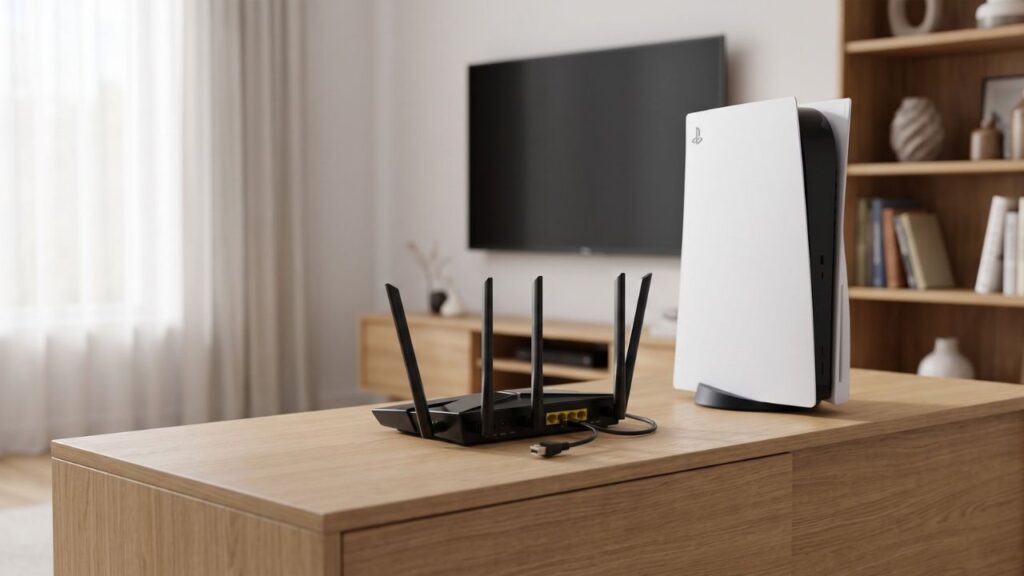
- Desligue o PS5 completamente (não deixe no Modo de Repouso).
- Desligue o seu roteador da tomada e espere pelo menos 60 segundos.
- Ligue o roteador, espere as luzes estabilizarem e, em seguida, ligue o PS5 novamente.
2. Verifique o Status da PlayStation Network (PSN)
Muitas vezes, o problema não está na sua casa, mas sim nos servidores da Sony. Se a rede estiver em manutenção, o console acusará erro de conexão.
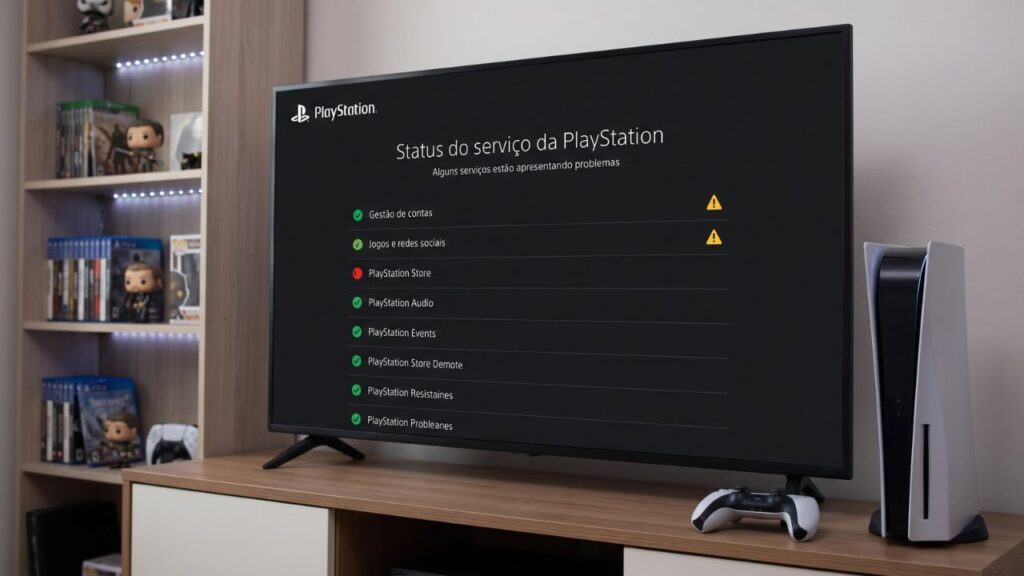
- Acesse o site oficial de Status da Rede do PlayStation pelo celular ou computador.
- Se algum serviço (como “Jogos e redes sociais” ou “PlayStation Store”) estiver com o ícone vermelho ou amarelo, a única solução é aguardar a Sony normalizar o sistema.
3. Mude a Frequência do Wi-Fi ou Use Cabo de Rede (LAN)
O PS5 se conecta em redes 2.4 GHz e 5 GHz. Às vezes, o console fica alternando entre as duas e causa quedas.
- Vá em Configurações > Rede > Configurações > Configurar conexão à Internet.
- Pressione o botão Options (os três risquinhos) no controle sobre a sua rede Wi-Fi.
- Em Bandas de frequência de Wi-Fi, mude de “Automático” para 5 GHz (se o roteador estiver perto) ou 2.4 GHz (se estiver longe e com paredes no meio).
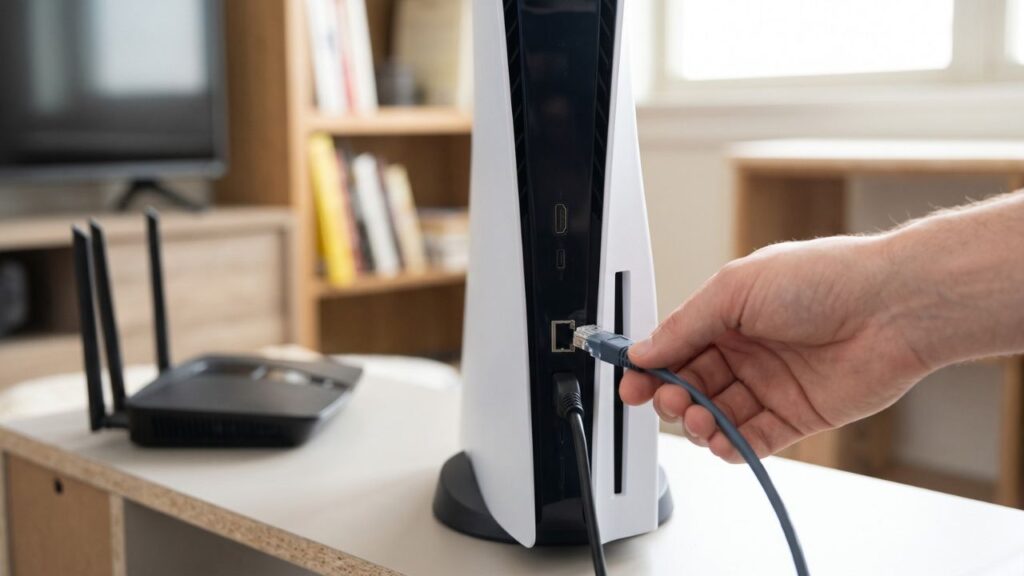
- Dica de ouro: Se possível, conecte um cabo de rede (RJ45) direto do roteador ao PS5. Isso elimina qualquer interferência sem fio e garante a velocidade máxima e ping baixo.
4. Altere o DNS do seu PS5
Se o console conecta no roteador, mas não acessa a internet (erro de DNS ou falha ao obter IP), mudar os servidores de DNS costuma ser a solução definitiva.
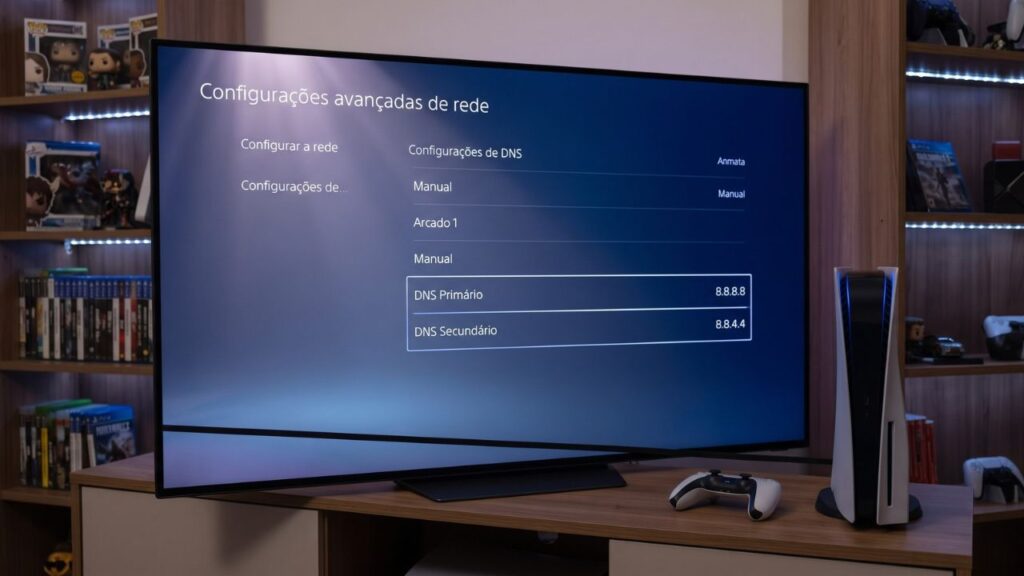
- Acesse Configurações > Rede > Configurações > Configurar conexão à Internet.
- Selecione a sua rede atual e escolha Configurações avançadas.
- Em Configurações de DNS, mude de Automático para Manual.
- Insira os seguintes números (DNS do Google, um dos mais rápidos):
- DNS Primário: 8.8.8.8
- DNS Secundário: 8.8.4.4
- Salve, faça o teste de conexão e veja a mágica acontecer! (Alternativa: DNS da Cloudflare – Primário: 1.1.1.1 / Secundário: 1.0.0.1).
Na grande maioria das vezes, alterar o DNS ou forçar a frequência do Wi-Fi resolve os temidos erros de rede do PS5. Se o problema persistir, pode ser necessário contatar a sua provedora de internet para verificar se há algum bloqueio de portas (NAT) no seu roteador.
Se este tutorial te ajudou a voltar para o multiplayer, deixe um comentário abaixo! Para mais tutoriais e dicas de otimização, continue acompanhando o Teu Dispositivo.
Artigos Relacionados






Sobre o Autor

YouTuber que saiu do CLT aos 23 anos e encontrou a liberdade financeira no mundo digital. Sempre em busca de se atualizar com as novas tecnologias, e inovando.
0 Comentários