


Remover ícones da tela inicial do celular Xiaomi (MIUI / HyperOS) é um processo simples e rápido. Dependendo do seu objetivo — apenas tirar da tela de início ou desinstalar o aplicativo —, o procedimento muda ligeiramente.
Método 1: Remover o ícone apenas da tela inicial (Manter o app instalado)
Se você quer apenas organizar a tela e manter o aplicativo instalado no celular:
- Pressione e segure o ícone do aplicativo que deseja remover.
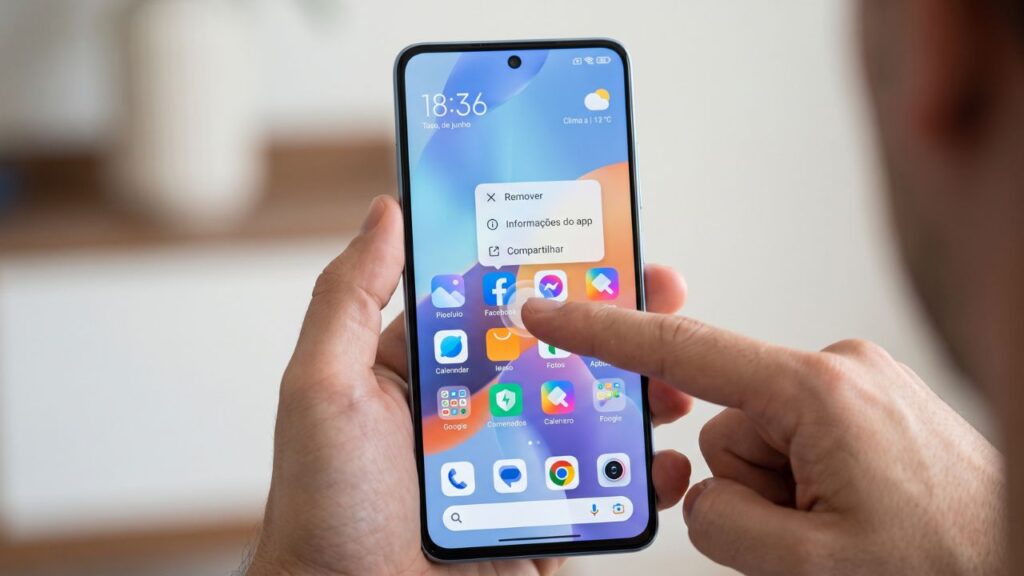
O Passo 1 do Método 1 é a porta de entrada para quem quer fazer aquela faxina visual no celular sem perder nada importante. Quando você apenas remove um ícone, o aplicativo continua firme e forte no sistema — é o equivalente a deletar o atalho de um programa no computador, mas mantê-lo instalado no disco rígido.
Aqui está um detalhamento maior de como esse primeiro contato funciona e do que você precisa prestar atenção:
- Ação Física: Olhe para a sua tela inicial e localize o aplicativo que está “sobrando” ali. Toque o dedo sobre ele e, em vez de apenas dar um clique rápido (que abriria o app), mantenha o dedo pressionado por cerca de 2 segundos.
- A Resposta do Celular: Você vai sentir uma leve vibração (o feedback tátil do aparelho) e, em seguida, o ícone vai parecer “flutuar” ou se descolar da grade. É nesse exato momento que um pequeno menu de contexto — como um balãozinho — vai brotar logo acima ou abaixo do ícone.
- Identificando o Comando Certo: Nesse menu que apareceu, a sua meta é a opção Remover (que geralmente vem acompanhada de um ícone de sinal de menos
-ou de umX).
E se não aparecer a opção “Remover”? (O Grande Truque)
Se ao segurar o ícone você só visualizar as opções “Compartilhar”, “Informações do app” e “Desinstalar” (com o ícone de uma lixeira), pare por aí!
- O motivo: Se você usa o celular Xiaomi no modo “Clássico” (onde todos os aplicativos do telefone ficam espalhados pelas telas iniciais, sem uma gaveta escondida), a MIUI/HyperOS entende que tirar o ícone da tela é o mesmo que apagar o app de vez. Por isso, ele não te dá a opção de apenas remover.
- A solução: Se você quer a liberdade de limpar a tela inicial sem apagar seus apps, você precisa ativar a Gaveta de Aplicativos. Para fazer isso, vá em Configurações > Tela inicial > Tela inicial de novo e mude o estilo para “Com a gaveta de apps”. Depois disso, o “Remover” passará a aparecer normalmente!
- No menu suspenso que aparecer, toque na opção Remover (ou no ícone de – ou X).
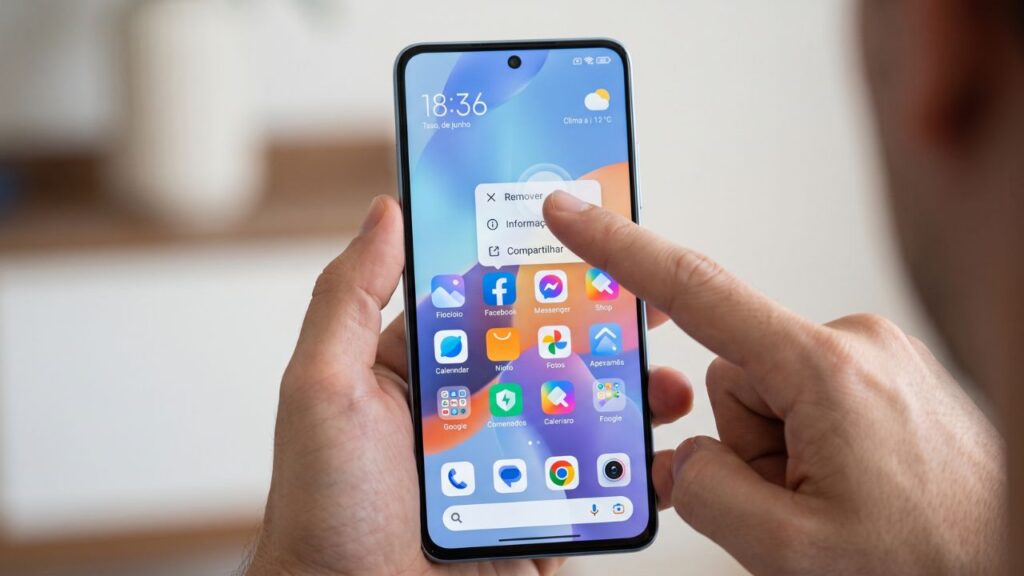
O Passo 2 do Método 1 é onde acontece a confirmação visual da sua ação. Após manter o ícone pressionado no Passo 1, a interface do seu Xiaomi reage imediatamente para mostrar as opções disponíveis para aquele aplicativo.
Aqui estão os detalhes do que acontece nesta etapa e como identificar cada elemento:
- Aparecimento do Menu Flutuante: Assim que soltar o dedo (ou logo após segurar o ícone por 2 segundos), um pequeno menu pop-up aparece suspenso diretamente sobre o aplicativo.
- Opções Apresentadas: Neste menu, a MIUI / HyperOS exibe normalmente três opções principais:
- Remover (com o ícone de
Xou-): A opção correta para ocultar o atalho da tela inicial mantendo o app instalado. - Informações do app (com o ícone
i): Abre as configurações avançadas do aplicativo (como permissões, uso de bateria e armazenamento). - Compartilhar: Permite enviar o link do aplicativo na Google Play Store para outra pessoa.
- Remover (com o ícone de
- Critério de Verificação: Você saberá que este passo foi concluído com sucesso quando o menu de contexto estiver visível e estático na tela, aguardando o seu toque em uma das opções.
- O ícone sumirá da tela inicial, mas o aplicativo continuará disponível na Gaveta de Aplicativos.
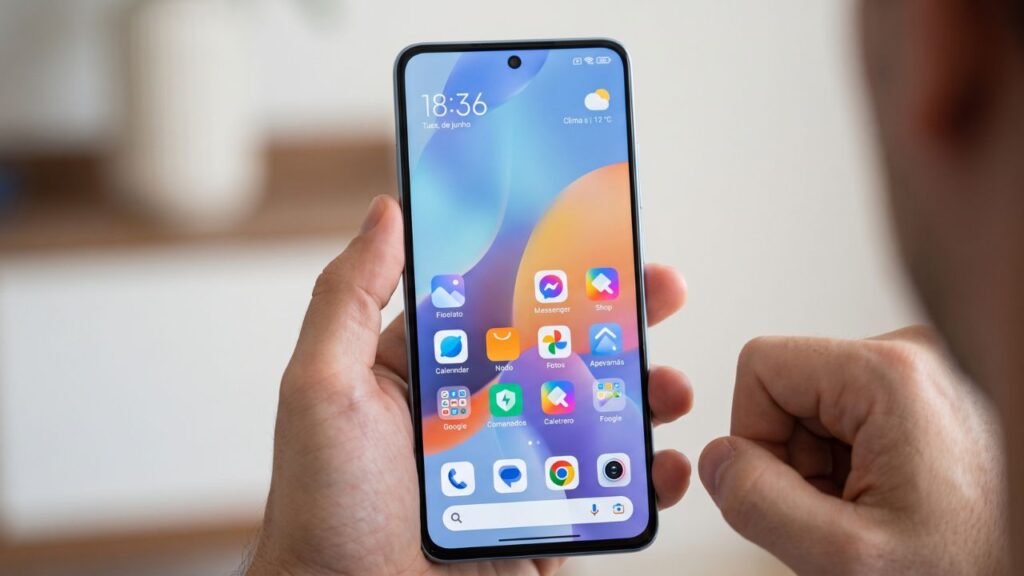
O Passo 3 do Método 1 é a etapa final em que a ação de remoção é concluída, resultando na limpeza da sua tela inicial.
Aqui estão os detalhes do que acontece nesta fase final:
- Ação do Toque: Após visualizar o menu suspenso, você toca diretamente na opção Remover (ou no ícone de
-/X). - Animação e Limpeza Visual: No momento exato em que toca na opção, o ícone do aplicativo realiza uma breve animação de desaparecimento e é removido da grade da tela inicial. Os ícones vizinhos podem reorganizar-se automaticamente para preencher o espaço, dependendo do layout configurado.
- Critério de Verificação: O passo é concluído com sucesso quando o ícone já não se encontra visível na tela inicial, mas o aplicativo continua listado e acessível através da Gaveta de Aplicativos.
Nota: Caso a opção “Remover” não apareça e só surja “Desinstalar”, significa que a sua tela inicial está no modo Clássico (sem gaveta de apps). Para ativar a gaveta, vá em Configurações > Tela inicial > Tela inicial e selecione Com a gaveta de apps.
Método 2: Desinstalar o aplicativo completamente
Se você deseja apagar o aplicativo do sistema para liberar espaço:
- Pressione e segure o ícone do aplicativo.
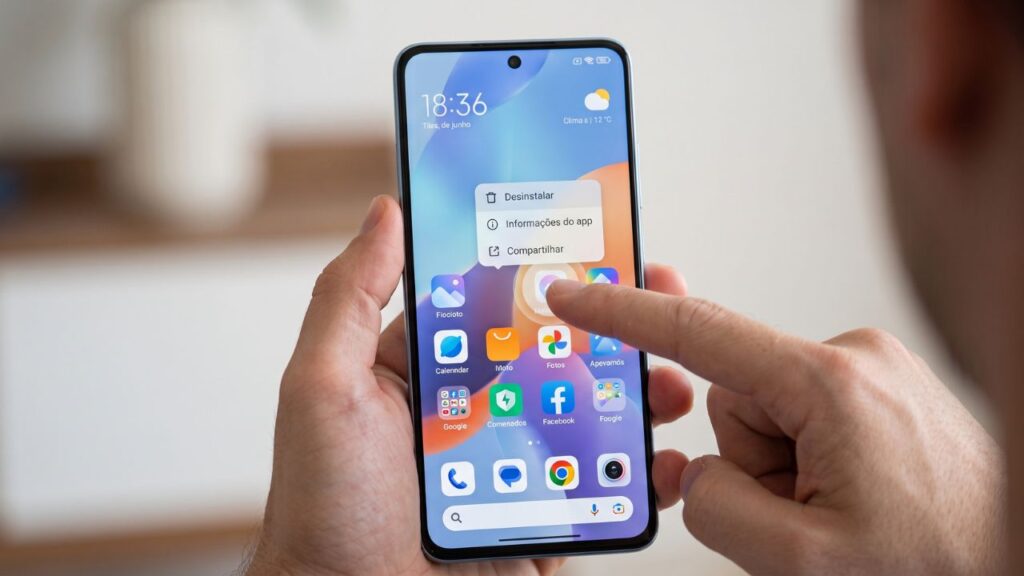
O Passo 1 do Método 2 marca o início do processo de desinstalação completa de um aplicativo no seu Xiaomi (MIUI / HyperOS). Ao contrário do Método 1 (que apenas esconde o atalho da tela inicial), este procedimento prepara o sistema para apagar o aplicativo e liberar espaço na memória interna.
Aqui estão os detalhes do que acontece nesta primeira etapa:
- Ação Inicial: Localize o ícone do aplicativo que pretende remover completamente do aparelho. Toque e mantenha o dedo pressionado sobre ele por cerca de 2 segundos.
- Resposta do Sistema: O aplicativo vai destacar-se ligeiramente na tela e um menu suspenso (pop-up) surgirá logo acima ou ao lado do ícone.
- Opções em Destaque: Neste menu de contexto, você verá a opção Desinstalar acompanhada por um ícone de lixeira.
- Critério de Verificação: O passo está concluído com sucesso quando o menu flutuante estiver visível na tela e você conseguir identificar a opção “Desinstalar” pronta para ser selecionada.
- Selecione a opção Desinstalar (ícone da lixeira).
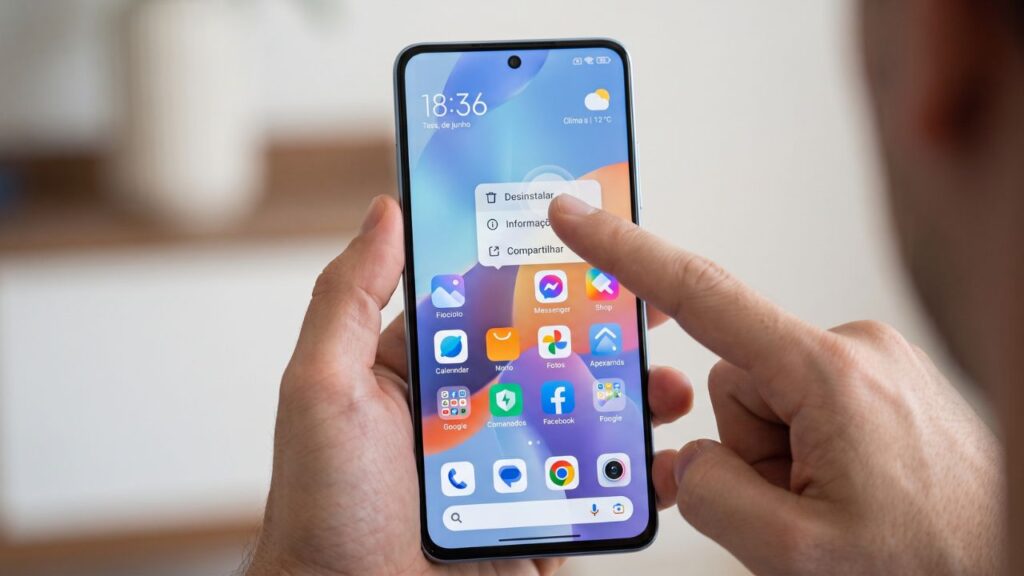
O Passo 2 do Método 2 representa a seleção da ação de remoção definitiva no menu de contexto.
Aqui estão os detalhes do que acontece nesta fase:
- Ação de Seleção: Com o menu suspenso visível sobre o aplicativo, toque diretamente na opção Desinstalar.
- Confirmação Visual: Ao selecionar esta opção, o sistema interrompe momentaneamente o aplicativo e exibe uma caixa de diálogo de confirmação no centro do ecrã.
- Critério de Verificação: O passo é concluído com sucesso quando surge a janela pop-up de confirmação a perguntar se deseja realmente desinstalar o aplicativo.
- Confirme a ação tocando em Desinstalar na mensagem pop-up.
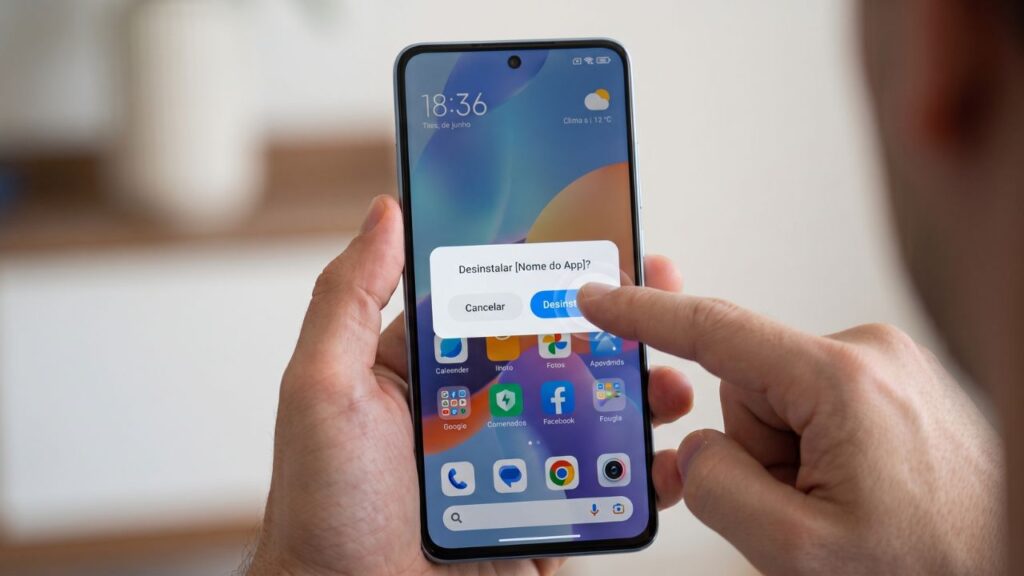
O Passo 3 do Método 2 é a etapa final em que você confirma a ação e o aplicativo é completamente removido do sistema, liberando espaço de armazenamento e memória no seu Xiaomi.
Aqui estão os detalhes desta última etapa do processo:
- Ação de Confirmação: Na caixa de diálogo que surgiu no centro da tela (“Desinstalar [Nome do App]?”), toque no botão Desinstalar (geralmente destacado em azul).
- Processamento do Sistema: A MIUI / HyperOS executa a remoção completa dos arquivos do aplicativo e dos seus dados temporários.
- Animação e Conclusão: O pop-up fecha-se, a janela desaparece e o ícone do aplicativo é removido da tela inicial e da Gaveta de Aplicativos.
- Critério de Verificação: O passo é concluído com sucesso quando a tela volta ao normal sem o aplicativo, e uma breve mensagem (toast) como “Desinstalado com sucesso” surge na parte inferior do ecrã.
Dica Bônus: Desbloquear o layout da tela inicial
Se ao tentar mover ou remover um ícone você receber a mensagem “O layout da tela inicial está bloqueado”, siga estes passos para desbloquear:
- Abra o aplicativo Configurações.
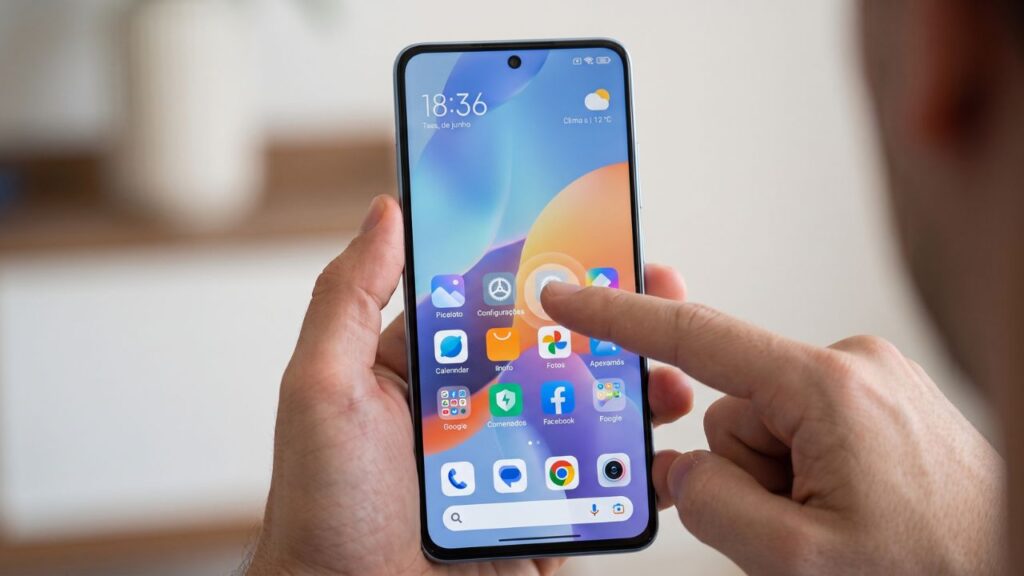
O Passo 1 da Dica Bônus é a etapa em que você acessa o painel central de configurações do seu smartphone Xiaomi (MIUI / HyperOS).
Aqui estão os detalhes desta primeira etapa:
- Ação Inicial: Na tela inicial ou na Gaveta de Aplicativos, localize e toque no ícone Configurações (representado por uma engrenagem).
- Resposta do Sistema: O aplicativo de configurações será aberto, apresentando a lista completa de menus e opções do sistema do seu dispositivo.
- Critério de Verificação: O passo é concluído com sucesso quando o ecrã de Configurações estiver aberto, exibindo as várias categorias de ajustes do telemóvel.
- Vá em Tela inicial.
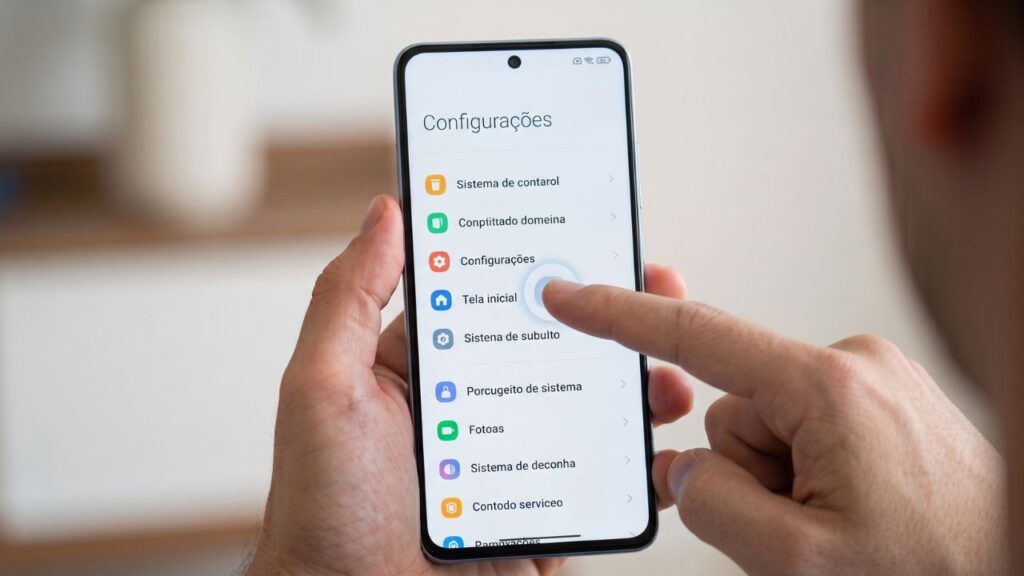
O Passo 2 da Dica Bônus é a etapa de navegação dentro das configurações onde você localiza o menu específico para gerenciar a área de trabalho do smartphone.
Aqui estão os detalhes do que acontece nesta segunda etapa:
- Ação de Navegação: Com o menu de Configurações aberto, deslize a tela para baixo até encontrar a opção Tela inicial.
- Seleção da Opção: Toque diretamente sobre o item Tela inicial.
- Critério de Verificação: O passo é concluído com sucesso quando o submenu de preferências da tela de início for aberto, listando as opções de layout, estilo e bloqueio.
- Desative a opção Bloquear layout da Tela inicial.
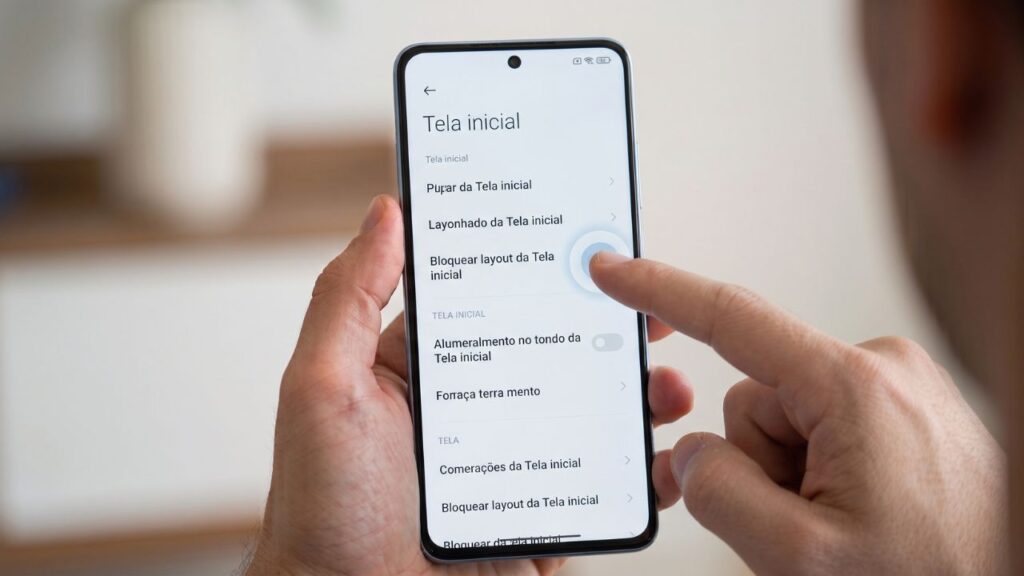
O Passo 3 da Dica Bônus é a etapa final onde você desativa a trava de segurança da interface para voltar a ter controle total sobre a movimentação e remoção dos ícones na tela do seu Xiaomi.
Aqui estão os detalhes do funcionamento desta etapa:
- Localização da Chave de Configuração: Dentro do menu Tela inicial, você verá a opção Bloquear layout da Tela inicial acompanhada por uma chave seletora (toggle).
- Ação de Desativação: Toque sobre a chave seletora ao lado da opção para desativá-la. Quando desativada, a chave muda de cor (geralmente passa de azul/colorido para cinza ou apagado).
- Efeito Imediato: A partir desse instante, a proteção que impedia a reorganização é removida. Você poderá voltar a arrastar, criar pastas, mover ou remover qualquer ícone sem que a mensagem “O layout da tela inicial está bloqueado” volte a aparecer.
- Critério de Verificação: O passo é concluído com sucesso quando a chave seletora de Bloquear layout da Tela inicial estiver cinza (desativada), permitindo alterar a posição de qualquer aplicativo na tela principal.
Artigos Relacionados






Sobre o Autor

YouTuber que saiu do CLT aos 23 anos e encontrou a liberdade financeira no mundo digital. Sempre em busca de se atualizar com as novas tecnologias, e inovando.
0 Comentários