
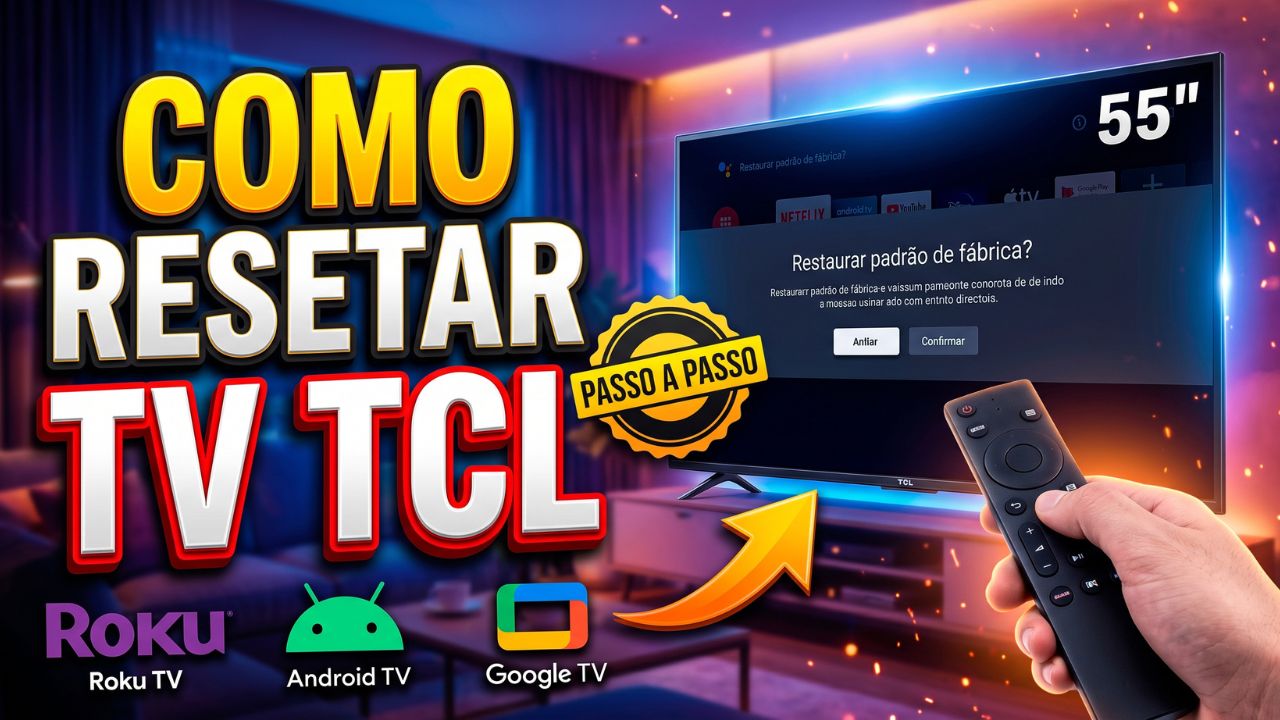
Como fazer RESET na Smart TV TCL: Guia Rápido e Passo a Passo
Sua Smart TV TCL está travando, os aplicativos não abrem direito, ou você está pensando em vender o aparelho? A melhor solução para a maioria desses problemas é fazer um Reset de Fábrica (também conhecido como Hard Reset).
Esse procedimento apaga todos os dados, contas e aplicativos instalados, devolvendo a TV exatamente como ela saiu da loja.
Hoje, vou te mostrar como fazer isso de forma rápida e segura, dividindo o passo a passo pelos sistemas operacionais mais comuns da TCL. Vamos lá! 🚀
Sua Smart TV TCL começou a apresentar lentidão, aplicativos que fecham sozinhos ou simplesmente travou na tela inicial? Calma, você não está sozinho nessa e, o melhor de tudo: não precisa pensar em trocar de aparelho! Na grande maioria das vezes, realizar um reset de fábrica (ou hard reset) é a solução definitiva para limpar o excesso de cache, corrigir bugs de sistema e deixar a TV rápida como no dia em que saiu da caixa.
Seja para resolver problemas de travamento ou para apagar seus dados antes de vender o aparelho, nós preparamos o guia definitivo. Neste artigo, vamos te mostrar o passo a passo exato para formatar sua TV TCL de forma segura, cobrindo os modelos com Android TV, Google TV e Roku. Continue a leitura e descubra como dar vida nova ao seu dispositivo em poucos minutos!
🟢 Como resetar a TCL com Android TV ou Google TV
A maioria das Smart TVs mais recentes da marca utiliza o sistema do Google. O processo é bem simples:
- No controle remoto, pressione o botão com o ícone de Engrenagem (ou vá até o ícone de engrenagem no canto superior direito da tela inicial) para abrir as Configurações.
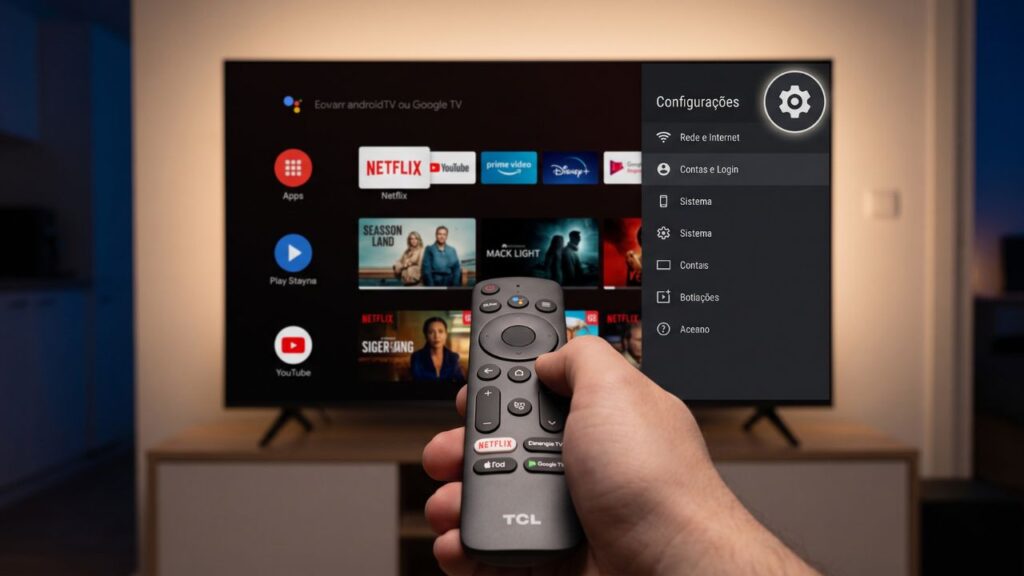
O Passo 1 consiste em acessar o painel de Configurações da sua Smart TV TCL com Android TV ou Google TV. Esta etapa pode ser feita de duas formas principais:
Opção A: Pelo Controle Remoto (Caminho Mais Rápido)
- Pegue o controle remoto da TV TCL.
- Procure pelo botão físico com o ícone de Engrenagem (⚙️). Em alguns modelos de controle, ele pode estar sinalizado com o símbolo de opções ou menu.
- Pressione esse botão uma vez direcionando o controle para a TV.
Opção B: Pela Tela Inicial (Caso o controle não tenha o botão dedicado)
- Caso esteja dentro de algum aplicativo (como Netflix ou YouTube), pressione o botão Home (ícone de casinha) no controle para voltar à tela inicial.
- Use as setas direcionais do controle remoto para navegar até o canto superior direito da tela.
- Selecione o ícone da Engrenagem (⚙️) ao lado da foto do seu perfil do Google ou do relógio.
- Pressione o botão OK no centro do direcional para confirmar.
Como verificar se deu certo: Um menu lateral escuro aparecerá no canto direito da tela exibindo opções como Rede e Internet, Contas e Login, Acessibilidade e Sistema.
Se a barra lateral não abrir, certifique-se de que o controle remoto está pareado via Bluetooth ou apontado diretamente para o receptor infravermelho no rodapé da TV.
- Desça a lista e selecione Sistema (em modelos Android TV mais antigos, pode estar como Preferências do Dispositivo).
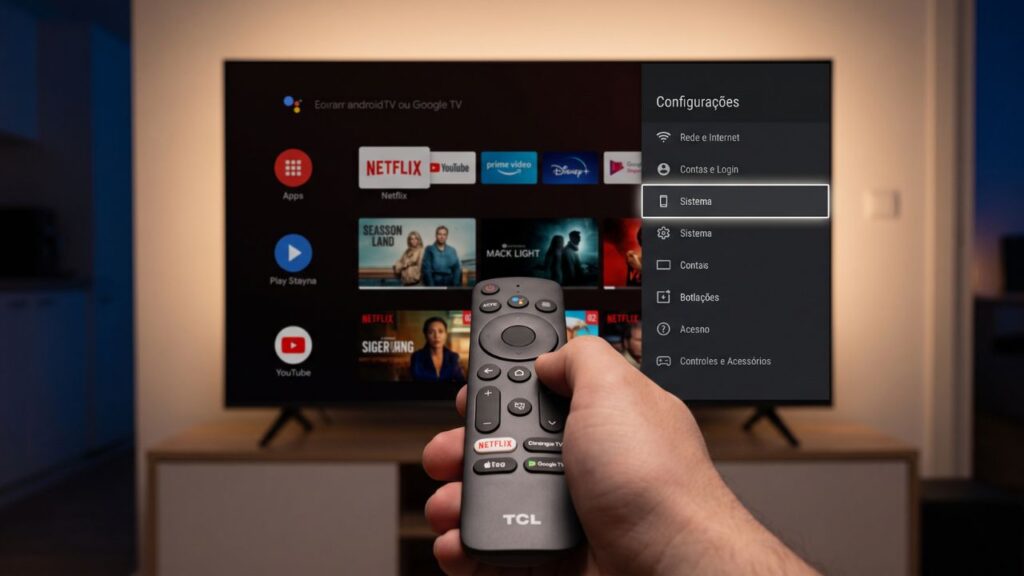
No Passo 2, você navega pelo menu de Configurações para acessar a seção central de gerenciamento da Smart TV. O nome exato desta opção varia conforme a versão do sistema operacional da sua TCL.
Passo a passo detalhado
- Role o menu para baixo: Com a barra lateral de Configurações aberta na tela, utilize a seta para baixo (▼) no direcional do controle remoto.
- Localize a opção conforme o seu sistema:
- Google TV / Android TV recente (Android 10+): Destaque a opção Sistema.
- Android TV clássico (Android 8 ou 9): Destaque a opção Preferências do Dispositivo (Device Preferences).
- Confirme a seleção: Pressione o botão central OK no controle remoto para entrar no submenu.
O que fazer em caso de dúvidas no menu
- Não encontra a opção “Sistema”? Em alguns modelos mais antigos da TCL, a opção fica mais abaixo no menu, abaixo de Contas e Login e Aplicativos. Role a lista até o fim se ela não aparecer de início.
- A TV não responde ao direcional? Certifique-se de que nenhum aplicativo em segundo plano travou o sistema. Se a seleção não se mover, aguarde alguns segundos até o menu carregar completamente.
Como verificar se deu certo: O menu lateral atualizará exibindo uma nova lista de opções internas do sistema, encabeçada pelo item Sobre no topo, além de Data e hora, Idioma e Armazenamento.
- Vá até a opção Sobre.
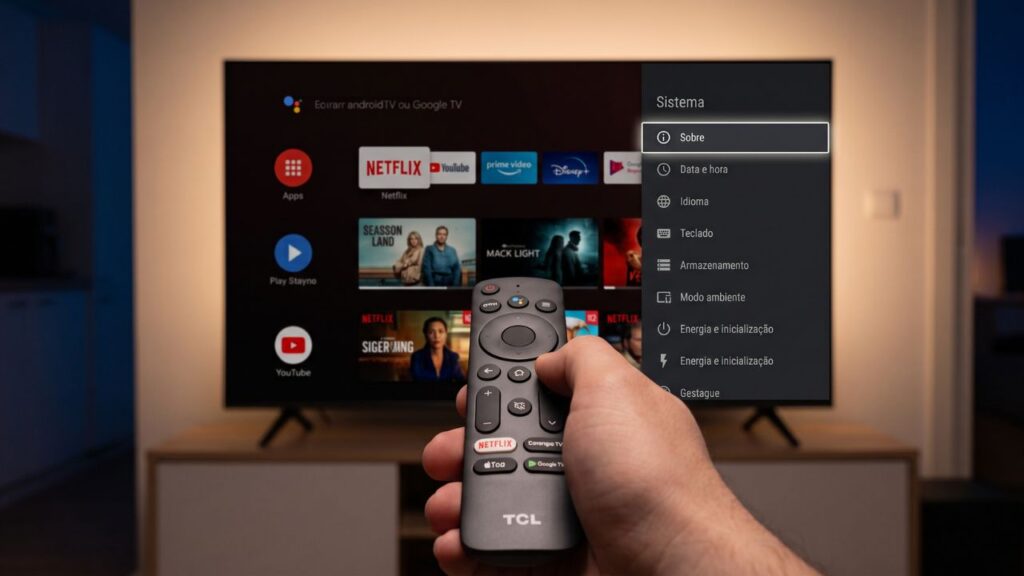
No Passo 3, após entrar na seção Sistema (ou Preferências do Dispositivo), você acessa a aba de informações fundamentais do software da TV. É dentro deste menu que ficam armazenadas as opções de atualização e redefinição do sistema.
Passo a passo detalhado
- Localize a opção: Na lista exibida dentro do menu Sistema, procure pelo item Sobre (About). Geralmente, ele é a primeira opção no topo da lista.
- Selecione o item: Use as setas do controle remoto para destacar a opção Sobre.
- Confirme: Pressione o botão OK no centro do direcional do controle remoto.
O que fica disponível dentro do menu “Sobre”:
Ao acessar esta área, a TV disponibiliza diversas ferramentas de diagnóstico e gerenciamento do sistema:
- Atualização do sistema: Para checar se há novas versões do Android/Google TV.
- Nome do dispositivo: O nome com o qual a Smart TV se identifica na rede local.
- Redefinir (ou Restaurar padrão de fábrica): A opção que permite avançar para a restauração completa dos dados.
- Informações técnicas: Versão do sistema operacional, modelo do aparelho e licenças de software.
Como verificar se deu certo: O menu lateral será atualizado e exibirá o título Sobre no topo, com a opção Redefinir visível na lista.
- Role para baixo e selecione Redefinir (ou Restaurar padrão de fábrica).
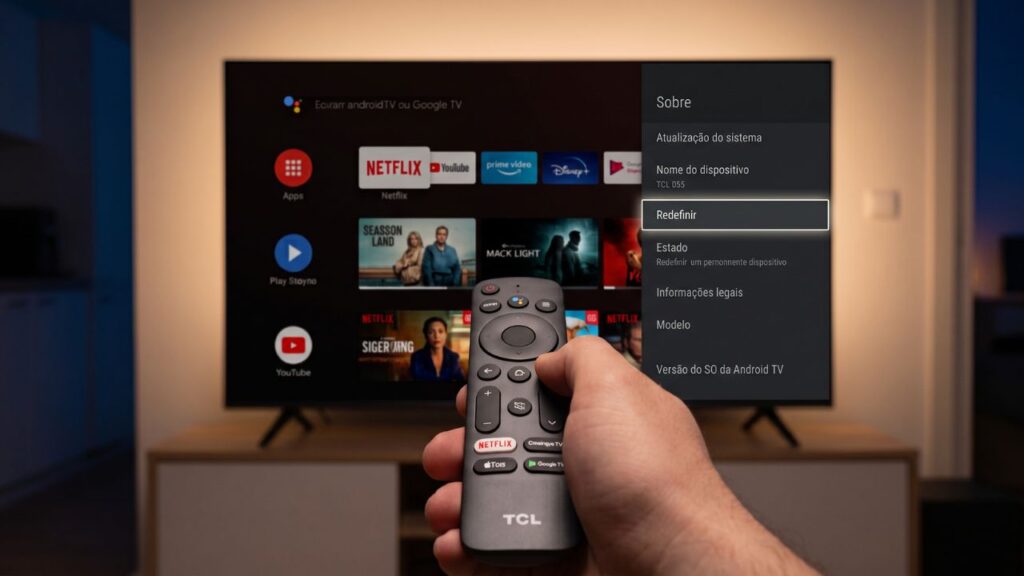
No Passo 4, após entrar no menu Sobre, você seleciona o comando de restauração do sistema. É este o item que dá início ao processo de limpeza completa da memória interna da TV.
Passo a passo detalhado
- Navegue pela lista: Utilize a seta para baixo (▼) no direcional do controle remoto para rolar pelas opções dentro de Sobre.
- Localize o botão de redefinição:
- Google TV / Android TV recente: Selecione a opção Redefinir.
- Android TV em versões anteriores: Selecione Restaurar padrão de fábrica (ou Redefinição para configuração original).
- Confirme a entrada: Pressione o botão OK no centro do direcional do controle remoto.
O que essa opção faz exatamente?
Ao selecionar essa opção, o sistema exibe um aviso informando o impacto da ação:
- Contas removidas: Todas as contas do Google e dados de login cadastrados serão desvinculados.
- Aplicativos apagados: Todos os apps baixados pela Google Play Store e dados de cache serão excluídos.
- Configurações zeradas: Ajustes de imagem, som, redes Wi-Fi salvas e canais serão redefinidos para os padrões originais de fábrica.
Como verificar se deu certo: Uma nova tela de confirmação abrirá (passo 5), exibindo a mensagem de aviso e os botões de confirmação para dar prosseguimento ao reset.
- Escolha Redefinir para a configuração original e confirme escolhendo Apagar tudo.
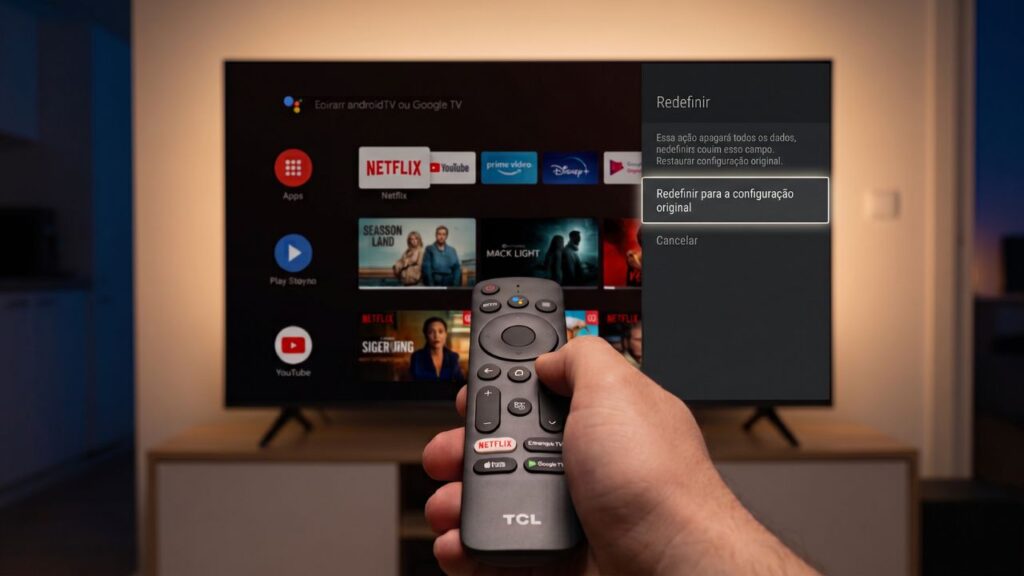
No Passo 5, você realiza a confirmação final para a formatação da Smart TV TCL. Como a restauração de fábrica apaga permanentemente todas as suas informações, o Android TV e o Google TV exigem uma confirmação explícita em duas etapas para evitar acionamentos acidentais.
Passo a passo detalhado
- Leia o aviso na tela: A TV exibirá uma mensagem alertando que a ação apagará todas as contas salvas (como sua conta do Google), aplicativos baixados, preferências do sistema e dados de login.
- Selecione a opção de redefinição: Use as setas do controle remoto para destacar Redefinir para a configuração original (ou Restaurar padrão de fábrica).
- Selecione a confirmação de exclusão: Na tela seguinte, navegue até o botão Apagar tudo (em alguns modelos pode aparecer como Excluir tudo ou Erase everything).
- Execute a ação: Pressione o botão OK no centro do direcional do controle remoto.
O que acontece no sistema ao confirmar?
- Limpeza do Armazenamento Interno: A memória flash interna da TV começa a formatar as partições de dados do usuário e do cache de aplicativos.
- Desvinculação de Dispositivos: Dispositivos Bluetooth pareados (como caixas de som, fones ou gamepads) são desconectados e desvinculados do sistema.
Recomendações de Segurança para este passo
- Remova unidades USB externas: Desconecte pendrives ou HDs externos da entrada USB da TV antes de clicar em “Apagar tudo”, garantindo que apenas a memória interna da TV seja formatada.
- Não desligue o aparelho: Após pressionar “OK”, não remova a TV da tomada nem aperte o botão de desligar no controle. Interruptores de energia durante este processo podem corromper a memória do sistema.
Como verificar se deu certo: Ao pressionar “OK” em Apagar tudo, a tela da TV apagará temporariamente e exibirá a logomarca da TCL ou a animação do Android/Google TV iniciando o processo de reinicialização. Caso a TV tenha uma senha cadastrada, ela avançará imediatamente para a tela de solicitação de PIN (Passo 6).
- Se a TV pedir um PIN (senha), digite o seu código. Se você nunca cadastrou um, tente a senha padrão da TCL: 1234 ou 0000.
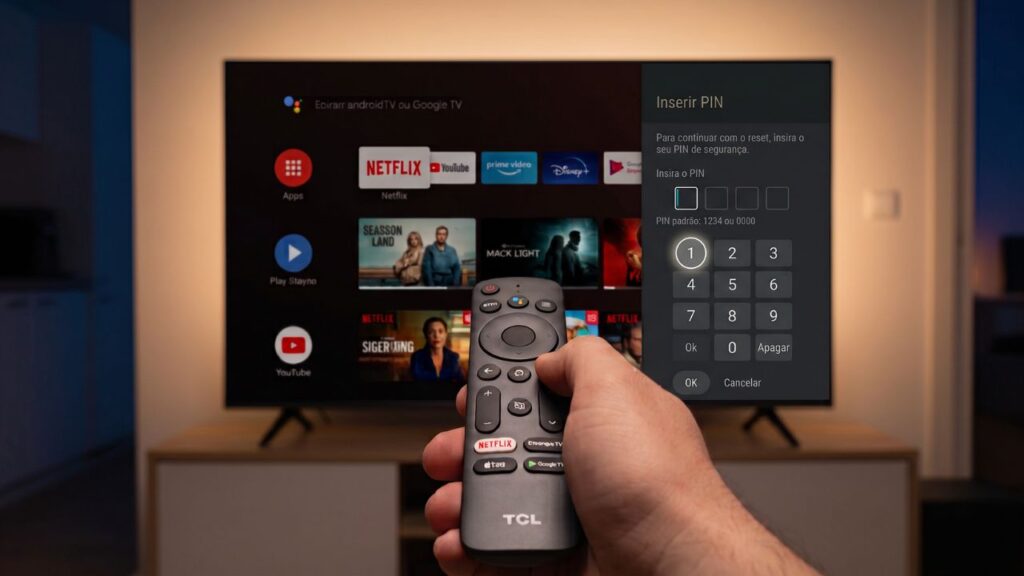
No Passo 6, a Smart TV solicita a inserção do PIN de segurança para autorizar o bloqueio de segurança e iniciar a restauração física do sistema. Esta trava impede que crianças ou pessoas não autorizadas apaguem acidentalmente as configurações da TV.
Passo a passo detalhado
- Abra o teclado numérico na tela: Ao chegar à tela “Inserir PIN”, o sistema exibirá um teclado numérico virtual ou quatro campos em branco para os dígitos.
- Digite a senha: Utilize as setas do controle remoto para navegar entre os números e pressione OK em cada dígito (ou digite diretamente pelos botões numéricos do controle, se o seu modelo possuir teclado numérico físico).
- Confirme a ação: Após preencher o quarto dígito, selecione o botão OK na tela para validar o PIN.
O que fazer se você não sabe ou esqueceu o PIN?
- Senhas Padrão de Fábrica: Se você nunca criou um PIN personalizado na TV, tente uma das senhas padrão utilizadas pela TCL:
1234(Padrão mais comum na TCL)0000(Padrão alternativo do Android)
- Senha Mestra da TCL: Caso tenha alterado o PIN e não se lembre da nova combinação, a TCL possui um código de sobreposição (Master PIN) para desbloqueio:
- Digite
0423no campo do PIN. Esse código ignora a senha personalizada e libera a restauração.
- Digite
O que acontece imediatamente após o PIN correto?
Assim que a senha válida é inserida, a TV encerra imediatamente o sistema operacional:
- A tela fica preta por alguns segundos.
- O LED indicador de energia pisca.
- O sistema inicializa a partição de recuperação (Recovery Mode) para formatar o armazenamento interno.
- O processo leva entre 2 a 5 minutos.
Como verificar se o passo foi concluído com sucesso: O procedimento foi confirmado se a TV desligar a tela e reiniciar exibindo o logotipo da TCL seguido pela animação do Android TV ou Google TV, culminando na tela de Configuração Inicial (onde você escolhe o idioma e conecta ao Wi-Fi novamente).
A TV vai reiniciar automaticamente. Esse processo pode levar alguns minutos, então não desligue o aparelho da tomada!
🟣 Como resetar a TCL com sistema Roku TV
Se o seu modelo é um daqueles que traz a interface do Roku, o caminho nos menus é um pouco diferente:
- Aperte o botão Home (ícone de casinha) no seu controle remoto.
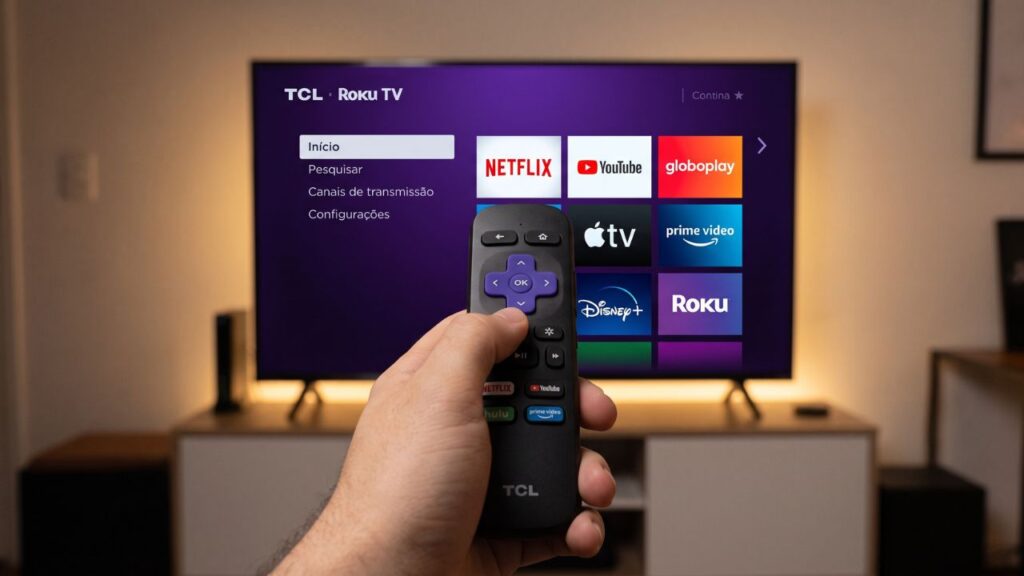
O Passo 1 consiste em acessar a tela inicial (Home) do sistema Roku TV. Essa etapa é fundamental para sair de qualquer aplicativo em execução (como Netflix, YouTube ou Globoplay) ou entrada de vídeo (HDMI) e carregar o menu de navegação do sistema.
Passo a passo detalhado
- Localize o botão Home: No controle remoto da TCL Roku TV, procure pelo botão com o ícone de uma casinha (geralmente localizado no canto superior direito, próximo ao direcional roxo).
- Pressione o botão: Aponte o controle em direção à TV e aperte o botão Home uma vez.
Alternativa: E se o controle remoto físico não estiver funcionando?
Caso o controle remoto tenha quebrado, perdido ou esteja sem pilhas, você pode realizar este passo usando o celular:
- Use o app oficial do Roku: Baixe o aplicativo Roku (disponível para Android e iOS) no seu smartphone. Desde que o celular e a TV estejam conectados à mesma rede Wi-Fi, abra o aplicativo, toque na aba Controle e pressione o ícone da casinha (Home) na tela do celular.
Como verificar se deu certo: A tela da TV mudará para a interface roxa tradicional do Roku, exibindo no canto esquerdo o menu vertical com as opções Início, Pesquisar, Canais de transmissão e Configurações.
- Navegue pelo menu lateral esquerdo e selecione Configurações.
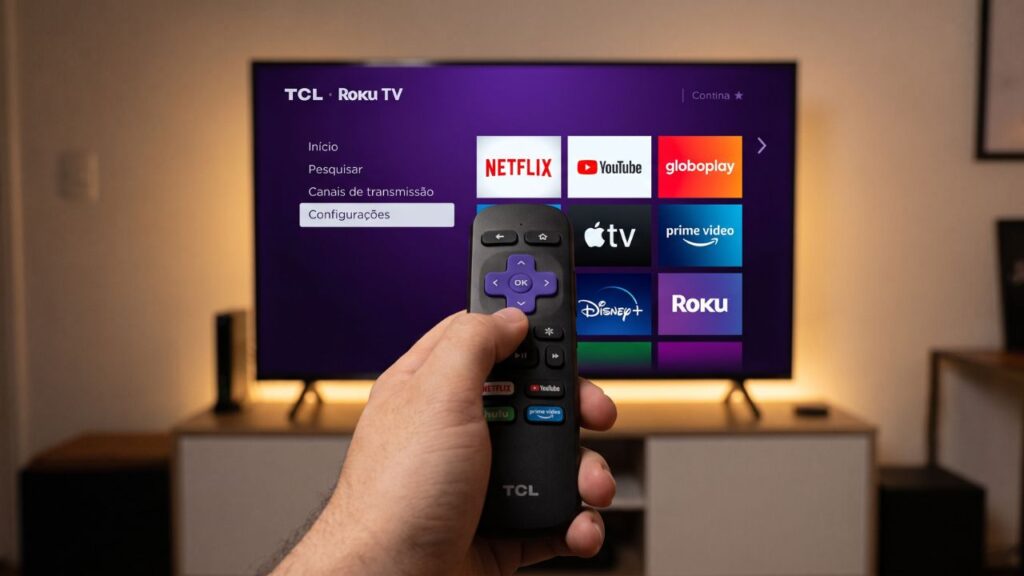
No Passo 2, o objetivo é navegar pelo menu principal do Roku OS para acessar o painel de Configurações.
Passo a passo detalhado
- Observe o menu esquerdo: Com a tela inicial (Início) aberta, localize a lista de opções na barra lateral esquerda da tela.
- Role a lista para baixo: Use a seta para baixo (▼) no direcional (o botão roxo no controle da Roku TV).
- Destaque “Configurações”: Desça passando pelas opções Pesquisar e Canais de transmissão até a opção Configurações ficar destacada em branco/cinza.
- Confirme a seleção: Pressione o botão central OK no meio do direcional para entrar.
Dicas úteis de navegação
- Atalho com seta para cima: Se a lista estiver no topo (em Início), você também pode pressionar a seta para cima (▲) uma vez. O menu do Roku costuma fazer o ciclo e pular direto para o último item do menu, que é Configurações.
- Prévia na tela: Assim que você posiciona a seleção em cima de Configurações, a parte direita da tela já carrega uma prévia com os itens internos, como Rede, Imagem, Som, Entradas de TV e Sistema.
Como verificar se deu certo: O menu principal mudará e a tela exibirá as subcategorias de ajustes da TV no painel central, permitindo navegar para as opções avançadas.
- Acesse Sistema.
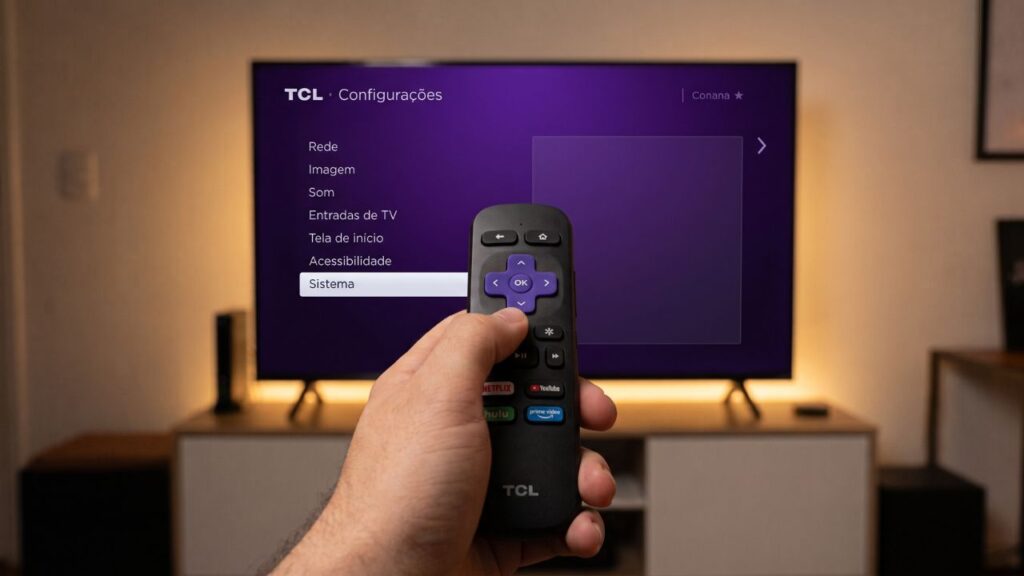
O Passo 3 consiste em acessar a categoria Sistema dentro das Configurações da Roku TV. É nessa seção que ficam agrupadas todas as opções de gerenciamento global da televisão, atualizações de software e as configurações avançadas de restauração.
Passo a passo detalhado
- Navegue pela lista de Configurações: Com o menu de Configurações aberto na tela, utilize a seta para baixo (▼) no direcional roxo do controle remoto.
- Localize o item “Sistema”: Desça pela lista (passando por opções como Rede, Imagem, Som, Entradas de TV, Tela de início e Acessibilidade) até destacar a opção Sistema.
- Entrar no submenu: Pressione o botão central OK no direcional para abrir a categoria.
O que fica disponível no menu “Sistema”?
Ao entrar nesta seção, a Roku TV organiza diversas ferramentas de controle e diagnóstico do aparelho:
- Sobre: Exibe o modelo exato da TV, número de série, versão do Roku OS e endereço MAC da rede.
- Atualização do sistema: Permite buscar manualmente por novas versões do software da TV.
- Configurações avançadas do sistema: Onde estão localizadas as opções de reset e redefinição de fábrica.
- Alimentação: Ajustes de economia de energia, temporizador de desligamento e comportamento de inicialização.
- Idioma / Hora: Configurações de fuso horário e idioma da interface.
Como verificar se deu certo: O título no topo da tela mudará para Sistema e uma nova lista de opções surgirá no centro, exibindo a opção Configurações avançadas do sistema mais abaixo.
- Desça até encontrar Configurações avançadas do sistema.
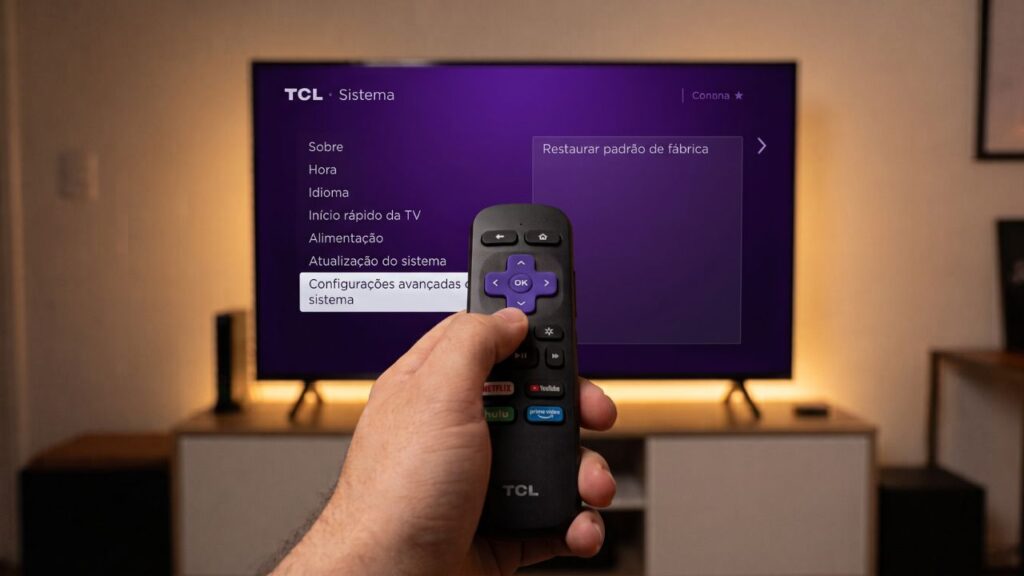
O Passo 4 consiste em acessar a pasta de Configurações avançadas do sistema dentro do menu Sistema da Roku TV. É nesta aba que a Roku isola as ferramentas avançadas e de manutenção para evitar que opções críticas sejam alteradas sem querer.
Passo a passo detalhado
- Navegue pelo menu Sistema: Com a categoria Sistema aberta na tela, utilize a seta para baixo (▼) no direcional roxo do controle remoto.
- Localize o item: Desça a lista — passando por opções como Sobre, Hora, Idioma, Início rápido da TV, Alimentação e Atualização do sistema — até destacar a opção Configurações avançadas do sistema.
- Entrar no menu: Pressione o botão central OK no direcional do controle remoto para selecionar a opção.
O que fica disponível nesta aba?
Ao entrar nas Configurações avançadas do sistema, você encontrará recursos essenciais de gerenciamento e restauração:
- Restaurar padrão de fábrica: A opção principal necessária para apagar todas as contas, canais e configurações do aparelho.
- Reinicialização do sistema: Funciona como um “soft reset”, reiniciando a TV sem apagar seus dados ou aplicativos (útil quando o sistema está apenas um pouco lento).
- Reset da conexão de áudio/rede: Opções para redefinir especificamente as configurações de Wi-Fi ou dispositivos Bluetooth pareados sem precisar formatar a TV inteira.
Como verificar se deu certo: O título no topo da tela mudará para Config. avançadas (ou Configurações avançadas) e o item Restaurar padrão de fábrica aparecerá em destaque no topo da lista de opções.
- Selecione Restaurar padrão de fábrica.
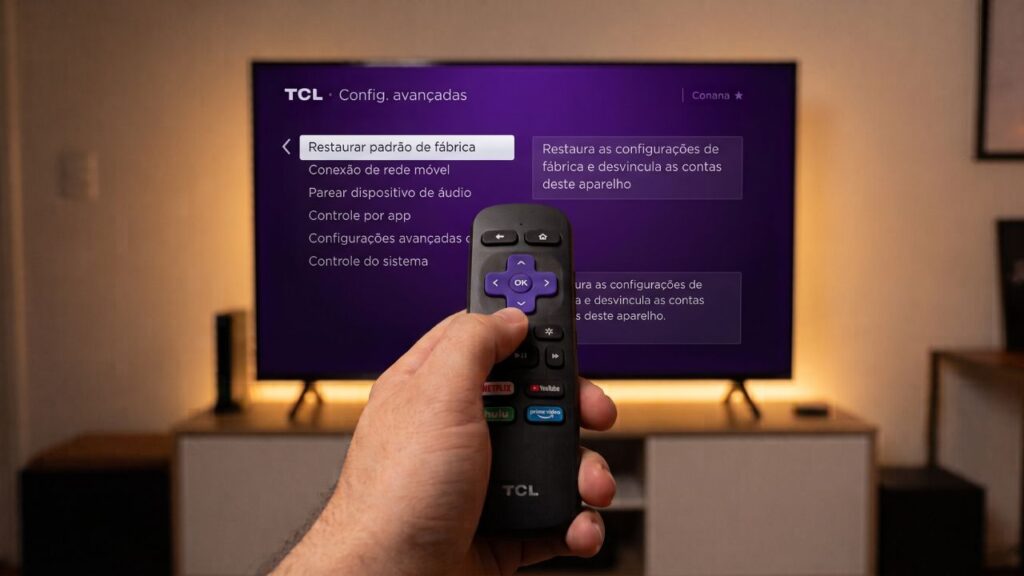
No Passo 5, dentro do menu de Configurações avançadas do sistema, você seleciona a ferramenta principal de redefinição: Restaurar padrão de fábrica.
Passo a passo detalhado
- Localize o item no menu: Com o menu de Config. avançadas aberto, certifique-se de que a seleção está posicionada sobre a opção Restaurar padrão de fábrica. Ela costuma ser o primeiro item da lista.
- Entrar no submenu: Pressione o botão central OK no direcional roxo do controle remoto da Roku TV.
O que a TV exibe nesta etapa?
Ao selecionar essa opção, o sistema Roku exibe um painel explicativo detalhando tudo o que será afetado:
- Desvinculação de conta: Sua conta Roku cadastrada no aparelho será removida.
- Exclusão de canais e apps: Todos os canais de transmissão (como Netflix, YouTube, Prime Video e Max) instalados serão apagados.
- Redefinição de redes e ajustes: As senhas de Wi-Fi salvas, configurações personalizadas de imagem e parâmetros de áudio voltarão ao estado original.
Como verificar se deu certo: A tela do Roku avançará para a etapa de confirmação final, exibindo no painel a opção Restaurar tudo para os padrões de fábrica e o aviso de inserção do código de segurança de 4 dígitos.
- Escolha a opção Restaurar tudo para os padrões de fábrica.
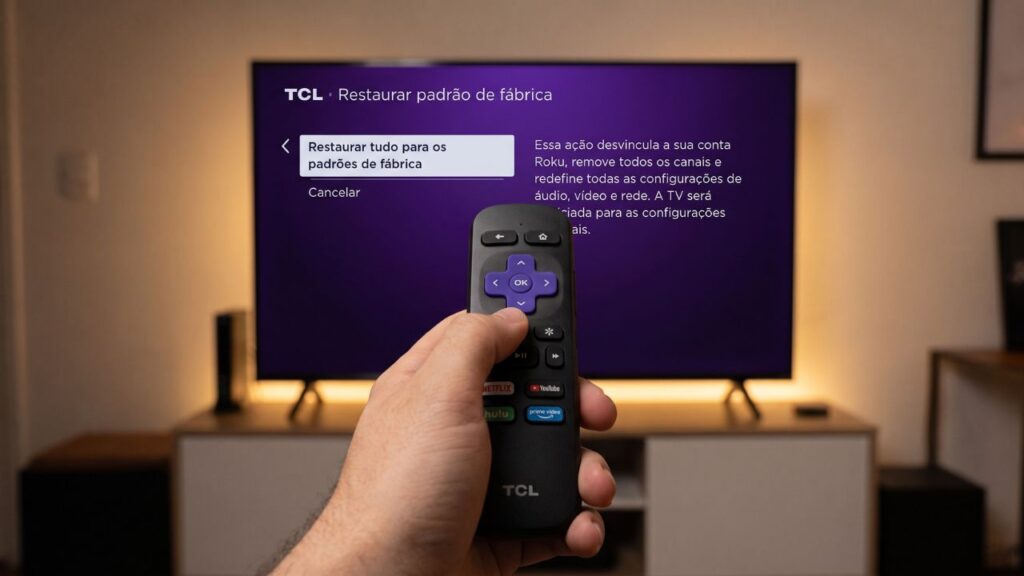
No Passo 6, dentro do menu de Restaurar padrão de fábrica, você confirma o tipo de restauração desejado selecionando a opção Restaurar tudo para os padrões de fábrica.
Passo a passo detalhado
- Navegue pelas opções: Na tela Restaurar padrão de fábrica, a seleção estará dividida entre a opção de restauração e a opção Cancelar.
- Destaque a confirmação: Utilize o direcional do controle para posicionar o destaque em branco sobre a opção Restaurar tudo para os padrões de fábrica.
- Pressione OK: Aperte o botão central OK no direcional roxo do controle remoto.
O que essa confirmação faz no sistema Roku?
Ao confirmar essa opção, o sistema se prepara para a execução da limpeza completa:
- Desvinculação da conta Roku: O aparelho desassocia o perfil do usuário cadastrado na TV.
- Exclusão total de canais: Todos os aplicativos instalados (Netflix, YouTube, Prime Video, Globoplay, etc.) são desinstalados.
- Redefinição de parâmetros: As redes Wi-Fi salvas, nomes das entradas HDMI e ajustes de vídeo/áudio são completamente apagados.
Como verificar se deu certo: Uma janela flutuante (pop-up) abrirá no centro da tela solicitando a inserção de um código numérico de 4 dígitos (ex exibido na própria mensagem) para autorizar a formatação.
- A TV vai exibir um código numérico na tela. Digite esse código usando o teclado virtual e confirme.
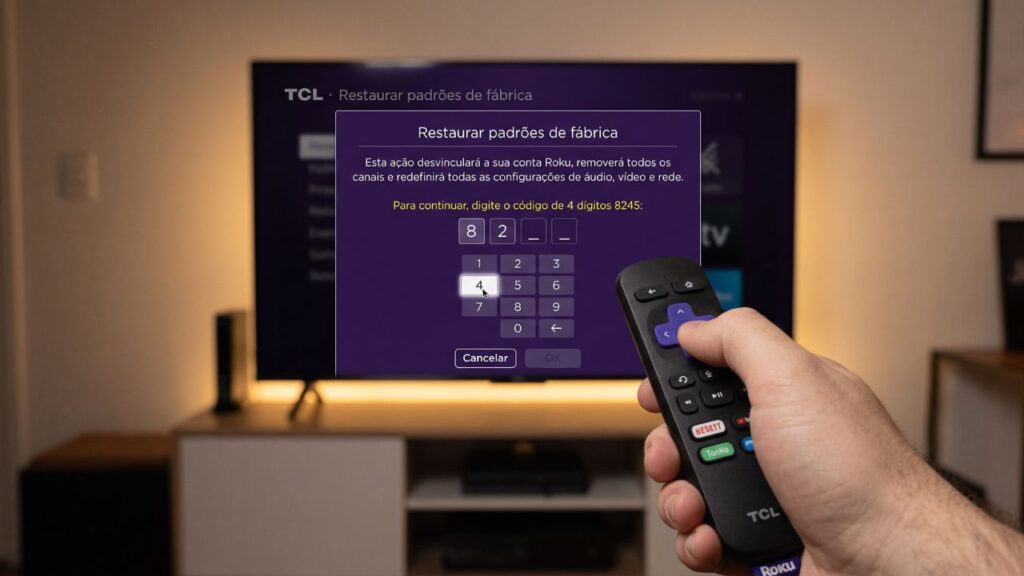
No Passo 7, você conclui o processo digitando o código de confirmação de 4 dígitos gerado aleatoriamente pelo próprio sistema Roku.
Passo a passo detalhado
- Leia o código exibido na mensagem: Diferente do Android/Google TV (que pede um PIN de segurança cadastrado pelo usuário), a Roku TV exibe um código numérico temporário de 4 dígitos gerado na própria janela do pop-up (por exemplo: “digite o código de 4 dígitos 8245”).
- Insira os dígitos no teclado virtual:
- Utilizando o direcional roxo do controle remoto, navegue pelo teclado numérico virtual exibido na tela.
- Pressione OK em cada um dos números correspondentes ao código mostrado na mensagem.
- Confirme a operação: Assim que os quatro dígitos forem preenchidos nos campos, navegue até a opção OK na parte inferior do painel e pressione o botão central no controle.
O que acontece imediatamente após confirmar?
- Formatando o sistema: O aparelho encerra todos os processos do Roku OS e inicia o processo de apagamento das partições de armazenamento interno.
- Reinicialização do aparelho: A tela da TV ficará preta por alguns instantes, o LED indicador piscará e o logotipo da TCL / Roku surgirá na tela iniciando a restauração de fábrica.
- Tempo de espera: O processo completo dura entre 2 e 3 minutos.
Como verificar se deu certo: O reset foi concluído com sucesso se a TV carregar a tela de Configuração Inicial do Roku (Guided Setup), solicitando a escolha do idioma, país e conexão à rede Wi-Fi.
Pronto! A TV será reiniciada e a tela de configuração inicial do Roku aparecerá em breve.
💡 Dica Extra: Minha TV travou completamente e não entra nos menus. E agora?
Se a tela congelou e o controle não responde, você pode forçar a reinicialização física:
- Tire a TV da tomada com ela ligada.
- Aguarde pelo menos 2 minutos.
- Pressione e segure o botão de energia físico (diretamente na TV, geralmente embaixo ou atrás do logo da TCL) por 15 segundos enquanto ela ainda está fora da tomada.
- Ligue novamente na energia. Muitas vezes isso limpa o cache e permite que você acesse as configurações para fazer o reset completo.
Viu como é simples? Fazer o reset de fábrica na sua Smart TV TCL leva apenas alguns minutos e é a melhor forma de garantir que o sistema volte a rodar liso, livre de bugs e travamentos. Se esse passo a passo te ajudou a salvar a sua TV, deixe um comentário aqui embaixo nos contando qual era o problema que você estava enfrentando! E não se esqueça de navegar aqui pelo Teu Dispositivo para conferir mais dicas e tutoriais que vão facilitar a sua vida com a tecnologia. Até a próxima!
Gostou da dica? Deixe nos comentários se esse passo a passo resolveu o problema da sua TV e compartilhe com aquele amigo que está precisando dar uma sobrevida na Smart TV!
Artigos Relacionados
Sobre o Autor

YouTuber que saiu do CLT aos 23 anos e encontrou a liberdade financeira no mundo digital. Sempre em busca de se atualizar com as novas tecnologias, e inovando.
0 Comentários