

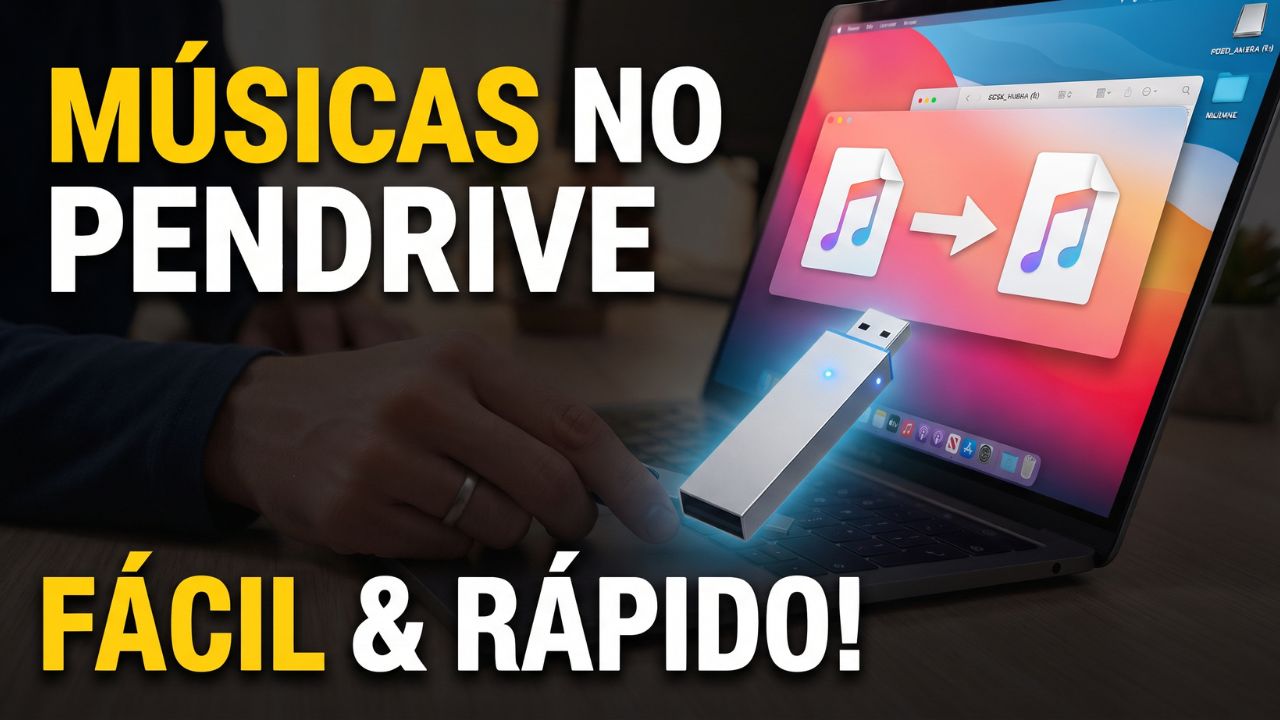
Como Baixar Músicas no Pendrive de Forma Simples e Rápida 🎶
Quer curtir suas músicas preferidas no som do carro, na caixa de som Bluetooth ou na televisão, mas não sabe como passar as faixas para o pendrive? Não se preocupe! O processo é muito mais simples do que parece.
Vamos ao passo a passo prático para você organizar suas playlists e curtir o melhor som em qualquer lugar:
1. Prepare o seu Pendrive
- Insira no computador: Conecte o pendrive em uma entrada USB do seu PC ou notebook.
- Formate (se necessário): Se o pendrive for novo ou estiver com arquivos corrompidos, clique com o botão direito nele no “Explorador de Arquivos”, vá em Formatar e escolha o formato FAT32 (o mais compatível com rádios de carros e outros aparelhos). Atenção: isso apagará tudo o que estiver nele!
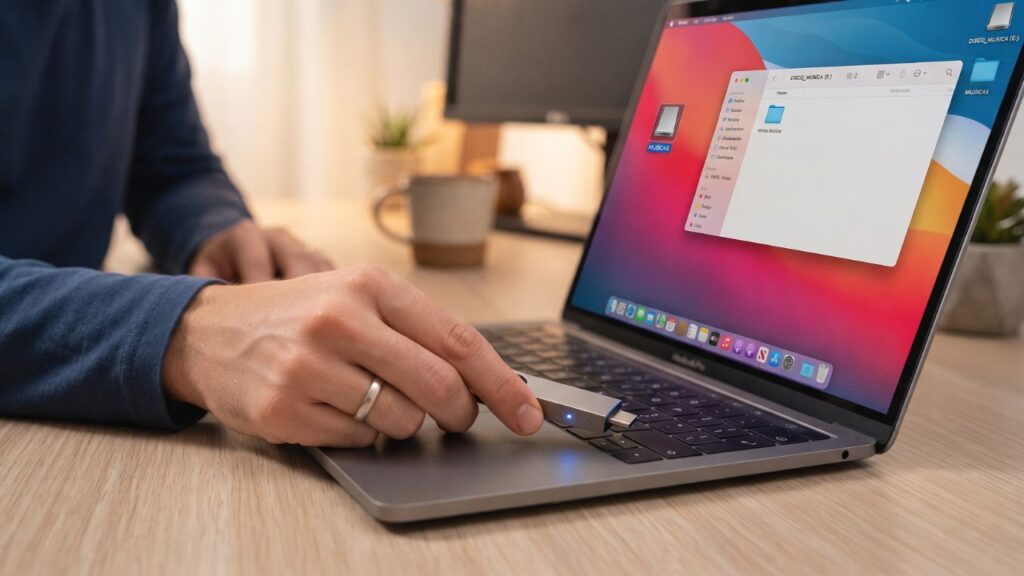
Para aprofundar bem o Passo 1 (Preparar o Pendrive) e garantir que a tua audiência não tenha nenhum tipo de problema na hora de tocar as músicas no rádio do carro ou noutros aparelhos, aqui tens um texto detalhado e rico em dicas para complementar a tua postagem:
Passo 1: Prepare o seu Pendrive com Cuidado (O Segredo para Evitar Erros!)
Antes de sair a correr a copiar centenas de músicas, a preparação correta do pendrive é o passo mais importante para garantir que o som do carro, a TV ou a caixa acústica reconheçam os arquivos sem travar ou dar erro de leitura.
Aqui está tudo o que precisas de saber para acertar em cheio:
- Insira no computador: Conecte o pendrive numa porta USB livre do teu computador ou notebook. Se o aparelho tiver portas USB azuis (USB 3.0), a transferência de arquivos pesados será muito mais rápida!
- A Atenção ao Formato (FAT32 vs. NTFS): A maioria absoluta dos rádios de carros e aparelhos de som antigos só lê pendrives formatados no sistema FAT32. Se o seu pendrive estiver em NTFS ou exFAT, é muito provável que o rádio exiba um erro de “Dispositivo não suportado” ou simplesmente não encontre as músicas.
- Como formatar corretamente no Windows:
- Abre o Explorador de Arquivos e clica em Este Computador.
- Clica com o botão direito em cima do ícone do teu pendrive e seleciona Formatar…
- No campo “Sistema de arquivos”, certifica-te de que escolhes FAT32 (ou FAT32 (Padrão)).
- Deixa a opção “Formatação rápida” marcada e clica em Iniciar.(⚠️ Aviso importante: Formatar vai apagar absolutamente tudo o que estiver guardado no pendrive. Certifica-te de fazer backup de arquivos importantes antes!)
💡 Dica de Ouro: Se o teu pendrive for muito grande (acima de 32GB) e o Windows nativamente não mostrar a opção FAT32, podes usar programas gratuitos de formatação (como o Rufus ou Guiformat) para prepará-lo perfeitamente para o rádio do carro.
2. Baixe as Músicas
- Onde baixar: Você pode baixar músicas de plataformas oficiais (como YouTube Music, Spotify para uso offline ou sites de artistas independentes) ou transferir arquivos MP3 que já estejam salvos no seu computador.
- Dica de organização: Crie uma pasta nova no seu computador (com o nome “Músicas Pendrive”, por exemplo) e coloque todas as faixas que deseja baixar lá dentro. Isso facilita muito na hora de passar para o dispositivo.
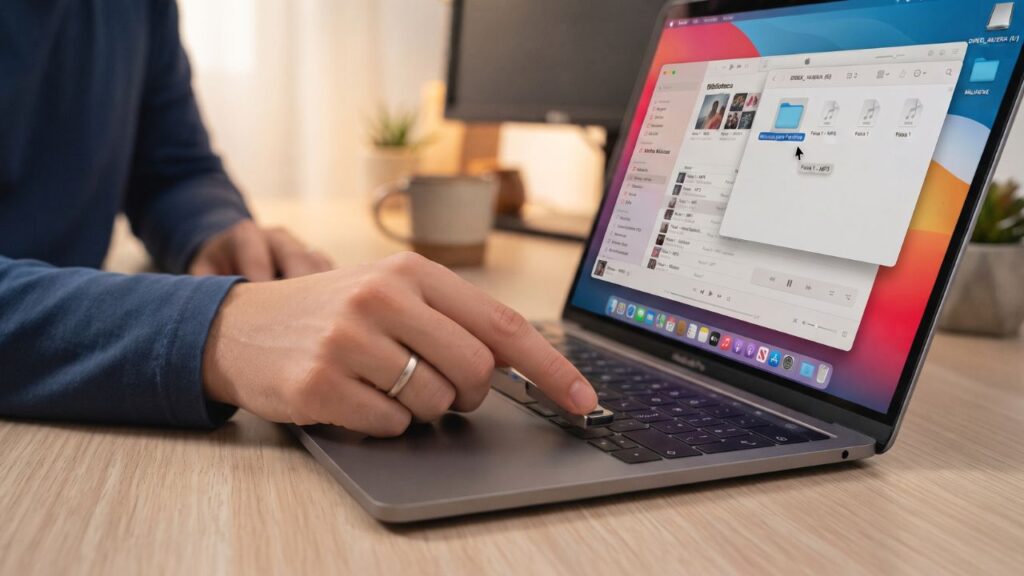
Para aprofundar bem o Passo 2 (Baixar e Organizar as Músicas) e garantir que a tua audiência consiga montar uma biblioteca de áudio impecável e livre de vírus ou arquivos corrompidos, aqui tens um texto detalhado e rico em dicas para complementar a tua postagem:
Passo 2: Como Baixar e Organizar as Suas Músicas (Sem Dor de Cabeça!)
Esta é a etapa onde a mágica acontece, mas também onde muita gente acaba acumulando arquivos desorganizados ou de baixa qualidade. Para que o som toque limpo e sem surpresas desagradáveis, siga estas orientações:
- Onde conseguir as músicas de forma segura:
- Plataformas de Streaming Offline: Se assinas o YouTube Music ou o Spotify, podes baixar playlists inteiras para ouvir offline no telemóvel, mas lembre-se de que esses arquivos ficam protegidos pelo aplicativo. Para o pendrive, precisas de arquivos de áudio livres (.MP3).
- Plataformas de Artistas Independentes: Sites como o Palco MP3 ou o SoundCloud oferecem milhares de músicas gratuitas e legais para download direto em formato MP3, ótimas para quem gosta de sertanejo, forró, funk e música regional.
- Sua Biblioteca Pessoal: Se já tens CDs antigos convertidos para o PC ou arquivos MP3 guardados ao longo dos anos, este é o momento de reuni-los.
- A Importância da Organização (O Segredo para o Rádio do Carro Não se Perder):
- Os rádios de carros mais antigos não leem pastas dentro de pastas (subpastas). Se colocares uma pasta dentro da outra, o rádio pode simplesmente não encontrar as músicas.
- A melhor prática: Crie uma pasta principal no seu computador com um nome claro (por exemplo,
Musicas_Carro) e jogue todas as músicas MP3 diretamente dentro dela, sem subpastas.
- Cuidado com o Formato dos Arquivos:
- Certifique-se de que as músicas estão no formato .MP3. Formatos mais complexos (como .FLAC ou .AAC) podem não ser reproduzidos em alguns aparelhos de som mais simples.
💡 Dica de Ouro: Dê nomes limpos às músicas (ex: Nome do Artista - Nome da Musica.mp3). Evite nomes muito longos ou com caracteres especiais estranhos, pois alguns visores de rádios automotivos não reconhecem acentos ou símbolos e acabam mostrando códigos ilegíveis na tela!
3. Transfira para o Pendrive
- Abra a pasta onde estão as suas músicas.
- Selecione todas as músicas, clique com o botão direito e escolha Copiar (ou use o atalho
Ctrl + C). - Abra o ícone do seu pendrive no computador, clique com o botão direito em um espaço vazio e escolha Colar (ou
Ctrl + V). - Aguarde a transferência terminar.
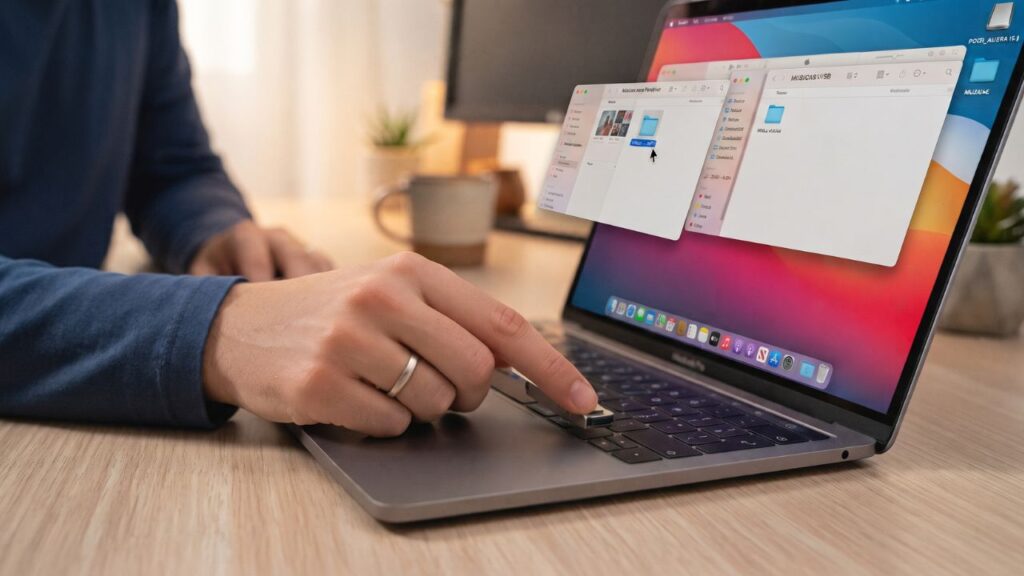
Para aprofundar bem o Passo 3 (Transferir para o Pendrive) e garantir que a tua audiência realize este processo com total eficiência e sem perder nenhuma música pelo caminho, aqui tens um texto detalhado e rico em dicas para complementar a tua postagem:
Passo 3: Hora da Transferência — Passando as Músicas para o Pendrive (Sem Erros!)
Com o pendrive devidamente formatado (Passo 1) e a pasta de músicas organizada no computador (Passo 2), chegou o momento de unir tudo e passar os arquivos para o dispositivo portátil.
Para que nada corra mal, siga este procedimento passo a passo:
- Abra as Duas Janelas:
- Abra a pasta onde guardou as suas músicas organizadas no computador.
- Abra o Explorador de Arquivos e clique no ícone do seu pendrive para abrir o diretório dele numa segunda janela (ou aba).
- Copie e Cole com Segurança:
- Selecione todas as músicas que deseja transferir dentro da pasta do PC.
- Clique com o botão direito do rato e escolha Copiar (ou utilize o atalho universal
Ctrl + C). - Vá até à janela aberta do seu pendrive, clique com o botão direito num espaço em branco e escolha Colar (ou utilize o atalho
Ctrl + V).
- Acompanhe a Barra de Progresso:
- Uma janela de transferência vai surgir na tela mostrando o progresso. Se forem muitas músicas ou se o pendrive for USB 2.0, pode demorar alguns minutos. Evite desligar ou mexer no pendrive enquanto esta barra estiver a carregar para não corromper os arquivos.
- Confira o Resultado:
- Assim que o processo terminar, verifique se os arquivos aparecem listados dentro do pendrive e se a capacidade de armazenamento foi preenchida corretamente.
💡 Dica de Ouro: Não envie pastas compactadas (como arquivos .zip ou .rar) para o pendrive. A grande maioria dos rádios de carros e aparelhos de som simples não consegue ler ou descompactar esses ficheiros automaticamente. As músicas precisam estar soltas ou organizadas numa pasta comum em formato .mp3!
4. Remova com Segurança
- Antes de puxar o pendrive, vá até a barra de tarefas do Windows, clique no ícone de remover hardware com segurança e selecione o seu pendrive. Isso evita corromper os arquivos!
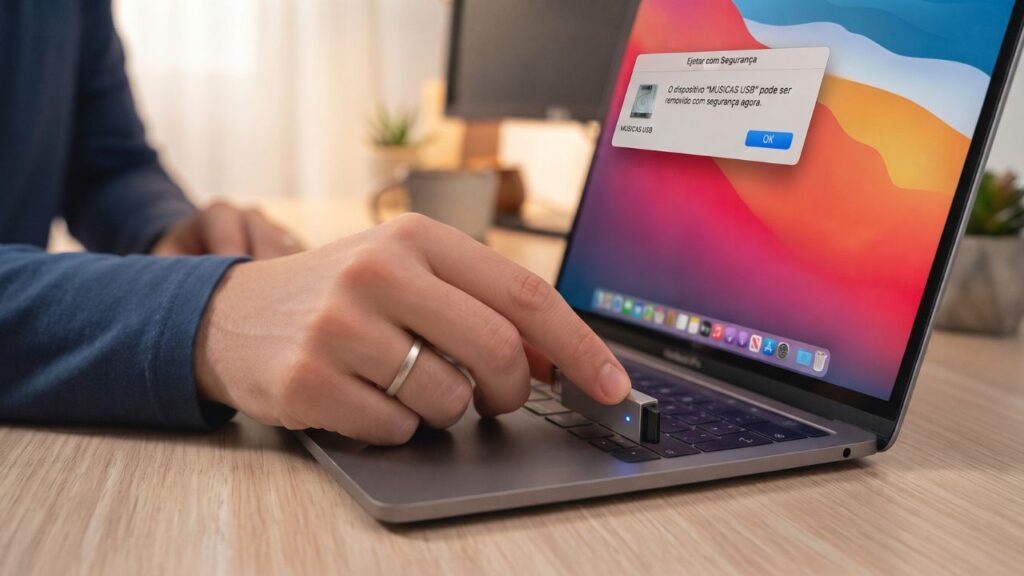
Para aprofundar bem o Passo 4 (Remover com Segurança e Testar) e garantir que a tua audiência finalize o processo sem corromper nenhum arquivo, aqui tens um texto detalhado e rico em dicas para complementar a tua postagem:
Passo 4: Remova com Segurança e Teste no Aparelho (Evite Corromper os Ficheiros!)
Muitas pessoas cometem o erro de simplesmente puxar o pendrive da porta USB assim que a transferência termina. Este hábito aparentemente inofensivo pode corromper as músicas e fazer com que o rádio do carro não reconheça o dispositivo. Para fechar com chave de ouro, siga estas orientações:
- Use a Ejeção Segura do Windows:
- Olha para o canto inferior direito da tela do teu computador (na barra de tarefas, perto do relógio).
- Clica no ícone de um pequeno pen drive com um sinal de certo verde ou na seta para cima (remover hardware com segurança e ejetar mídia).
- Clica em cima do nome do teu pendrive e aguarde a mensagem de que “É seguro remover o hardware”. Só agora podes retirar fisicamente o dispositivo da porta USB.
- Por que isso é tão importante?
- O computador costuma armazenar temporariamente algumas operações em segundo plano (cache). Ejetar com segurança garante que todos os dados foram gravados de forma definitiva no pendrive, evitando arquivos corrompidos ou falhas na leitura.
- Hora do Teste Final:
- Vai até ao carro, à caixa de som Bluetooth ou à televisão, insere o pendrive e liga o aparelho.
- Se seguiste todos os passos anteriores, as músicas vão começar a tocar limpas, organizadas e sem travamentos!
💡 Dica de Ouro: Se o rádio do carro der algum erro de leitura na primeira tentativa, não entres em pânico. Desliga o som, retira o pendrive, limpa eventuais poeiras e insere-o novamente. Se o problema persistir, confirme no computador se o formato do pendrive ficou realmente em FAT32 (Passo 1) e se os ficheiros estão em formato .mp3 soltos na pasta principal!
Pronto! Agora é só plugar no aparelho de som e dar o play. 🚗💨
Viu só como é fácil? Em poucos minutos consegues organizar as tuas músicas favoritas e levá-las para onde quiseres, sem depender de sinal de internet ou de aplicações destreaming. Seja para animar uma viagem de carro, curtir um churrasco ou relaxar em casa, ter o teu próprio pendrive musical é sempre uma excelente escolha!
Artigos Relacionados




Sobre o Autor

YouTuber que saiu do CLT aos 23 anos e encontrou a liberdade financeira no mundo digital. Sempre em busca de se atualizar com as novas tecnologias, e inovando.
0 Comentários