

🚀 Como Atualizar sua TV Box MXQ Pro 4K 5G para o Último Firmware
Manter o sistema da sua TV Box atualizado é essencial para corrigir pequenos travamentos, melhorar a velocidade e garantir que todos os seus aplicativos rodem sem problemas.
Sente que a sua TV Box está lenta, a travar constantemente ou a apresentar erros nas suas aplicações favoritas? A solução para esses problemas pode ser muito mais simples do que imagina: uma atualização de sistema. Manter o firmware do seu aparelho nas versões mais recentes é essencial para garantir o máximo desempenho, reforçar a segurança e assegurar a compatibilidade com os novos serviços de streaming. Neste guia prático, baseado no excelente tutorial em vídeo do canal Teu Dispositivo, vamos mostrar-lhe o passo a passo exato para atualizar a sua TV Box (utilizando o popular modelo MXQ Pro 4K 5G como exemplo) de forma rápida e segura, usando apenas o seu comando. Prepare-se para otimizar e dar uma nova vida ao seu centro de entretenimento!
Se você não sabe por onde começar, o canal Teu Dispositivo ensinou um método muito fácil e rápido direto no aparelho. O vídeo original pode ser visto neste link
Confira o passo a passo simplificado para atualizar o seu dispositivo:
1.Acesse as Configurações:
Na tela inicial da sua TV Box, navegue até a engrenagem de Settings (Configurações).
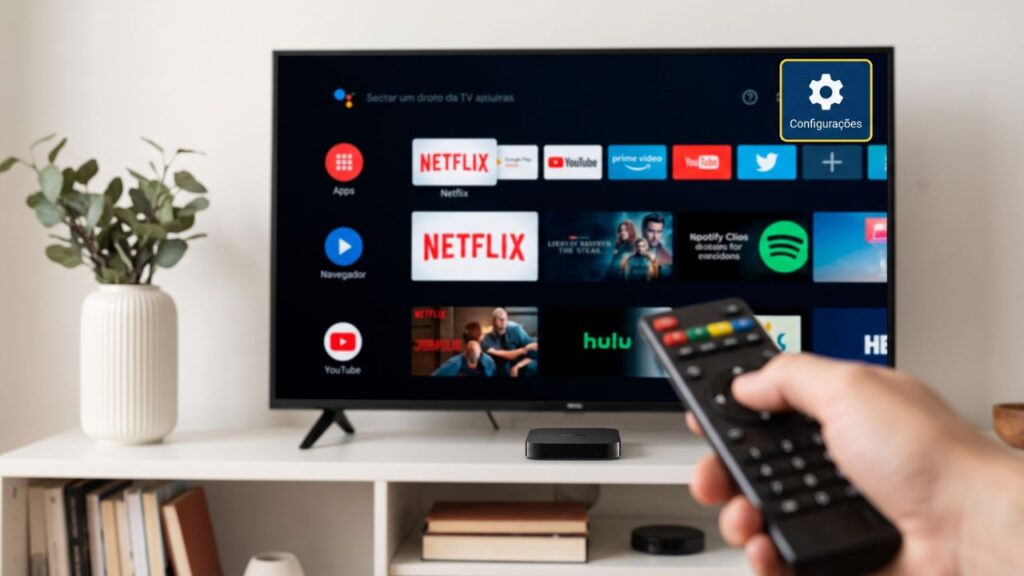
O Passo 1 é a porta de entrada para qualquer modificação importante no sistema da sua TV Box. Como as interfaces (launchers) podem variar um pouco dependendo da versão do aparelho, aqui estão mais detalhes de como realizar essa etapa sem erro:
Explorando o Passo 1 em Detalhes (Acessar Configurações):
- Navegação pelo Controle: Utilize as setas direcionais do seu controle remoto para se mover pela tela inicial. O objetivo é destacar o ícone de engrenagem (⚙️), que representa as “Configurações” (ou Settings).
- Onde o ícone costuma ficar: Na maioria dos modelos MXQ Pro 4K e semelhantes, a engrenagem fica localizada na barra inferior da tela principal ou no canto superior direito.
- Caminho Alternativo: Caso o ícone da engrenagem não esteja visível logo de cara na sua tela inicial, procure pela opção “Apps” (ou “Meus Aplicativos”). Ao abrir a gaveta com todos os aplicativos instalados, você certamente encontrará o aplicativo de “Configurações” listado por lá.
- Acessando o Menu: Assim que o ícone da engrenagem estiver selecionado (ele costuma ficar levemente maior ou com uma borda colorida em volta para indicar a seleção), basta pressionar o botão “OK” (o botão central no meio das setas do controle) para abrir o painel.
É dentro deste menu de Configurações que você tem o controle total do aparelho. Além de buscar por atualizações de firmware, é por lá que você pode conectar ao Wi-Fi, alterar a resolução da tela, gerenciar o armazenamento e limpar o cache de aplicativos para deixar a TV Box mais rápida para o dia a dia!
2.Vá em Preferências do Dispositivo:
Role a tela até encontrar a última opção chamada Preferências do dispositivo e clique nela.
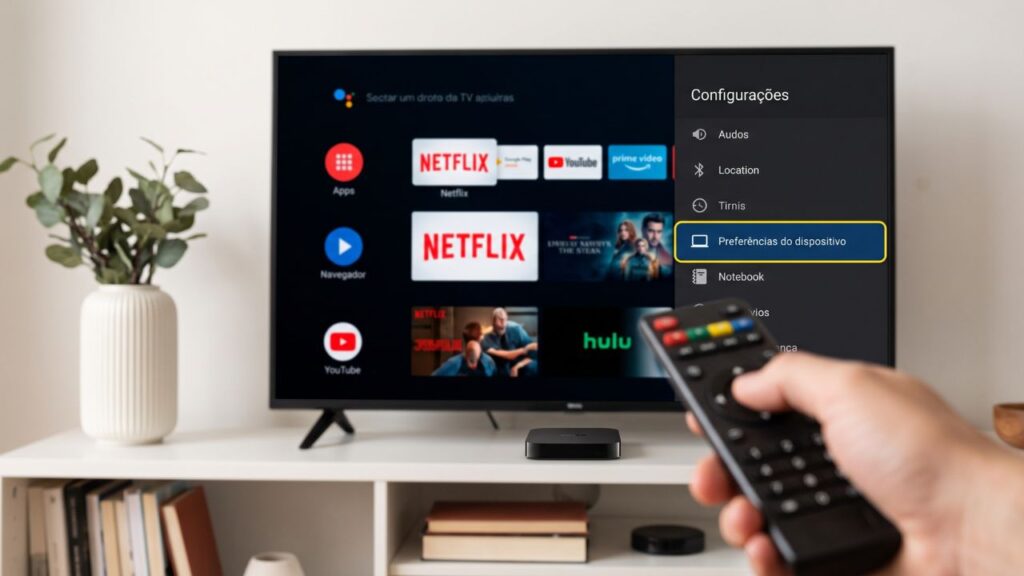
O Passo 2 envolve localizar e aceder ao menu “Preferências do dispositivo”, que funciona como o centro de controlo do sistema Android TV.
- Navegação: Dentro do menu principal de Configurações, utilize a seta para baixo do seu comando. Percorra a lista de opções até destacar “Preferências do dispositivo”.
- Variações de Sistema: Em algumas versões mais antigas ou interfaces modificadas de TV Box, esta opção pode apresentar nomes ligeiramente diferentes. Caso não encontre “Preferências do dispositivo”, procure por alternativas como “Sistema”, “Mais Configurações” ou “Configurações Avançadas”.
- Conteúdo do Menu: É nesta secção que encontra não apenas o caminho para a atualização do firmware e informações sobre o dispositivo, mas também controlos vitais como ajustes de “Data e hora”, “Idioma”, gestão de armazenamento e a opção para repor as configurações de fábrica.
- Confirmação: Assim que a opção correta estiver destacada na ecrã, prima o botão “OK” (o botão central no meio das setas direcionais do comando) para avançar para o ecrã seguinte.
A interface da sua TV Box é semelhante a esta descrição ou os menus apresentam nomes diferentes?
3.Acesse as informações do aparelho:
Clique na primeira opção da lista, chamada Sobre.
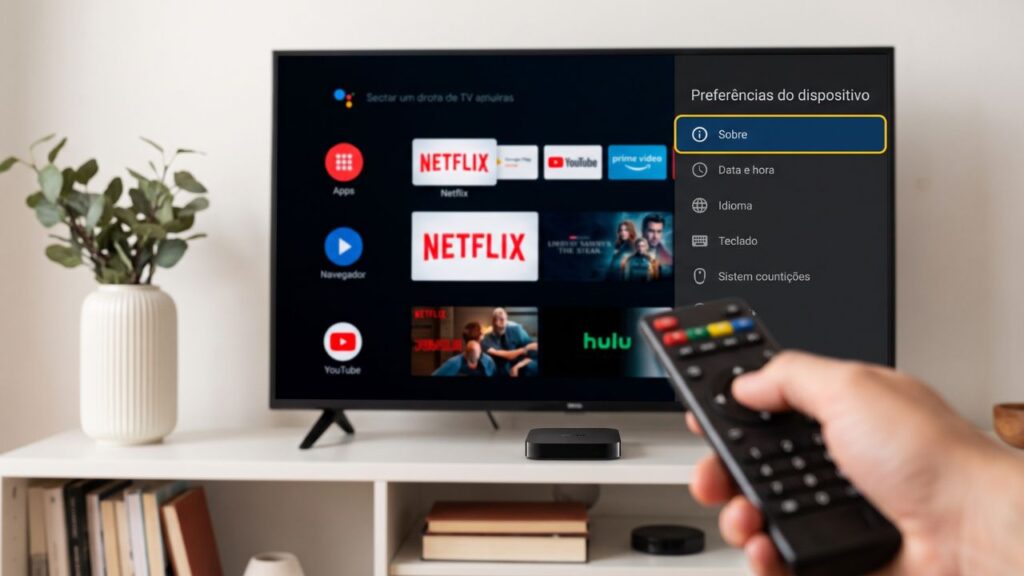
O Passo 3 é bastante direto, mas leva a uma das secções mais informativas do sistema: o menu “Sobre” (ou About).
Explorando o menu Sobre em detalhe:
- Localização Imediata: Assim que aceder a “Preferências do dispositivo”, a opção “Sobre” costuma ser logo a primeira da lista, posicionada no topo do ecrã.
- O Bilhete de Identidade do Sistema: Mais do que apenas o caminho para a atualização, este menu é onde pode confirmar o estado atual da sua TV Box. Ele exibe informações cruciais, tais como:
- Versão do Android: Indica qual a versão base do sistema operativo que está instalada no momento.
- Estado da Rede: Mostra o seu Endereço IP e o endereço MAC, dados muito úteis caso precise de diagnosticar ou resolver problemas de ligação à Internet (Wi-Fi ou cabo).
- Número da Compilação (Build): Identifica a versão exata e a data do firmware atual. É bom verificar este número antes e depois de atualizar para confirmar se a instalação do novo sistema foi bem-sucedida.
- Como Avançar: Com a opção “Sobre” destacada, basta premir o botão “OK” no centro das setas direcionais do seu comando para abrir este ecrã de informações e aceder à ferramenta de atualização.
4.Busque a Atualização:
Selecione Atualização do sistema (a primeira opção). O sistema abrirá uma nova janela e começará a procurar as atualizações disponíveis para o seu aparelho.
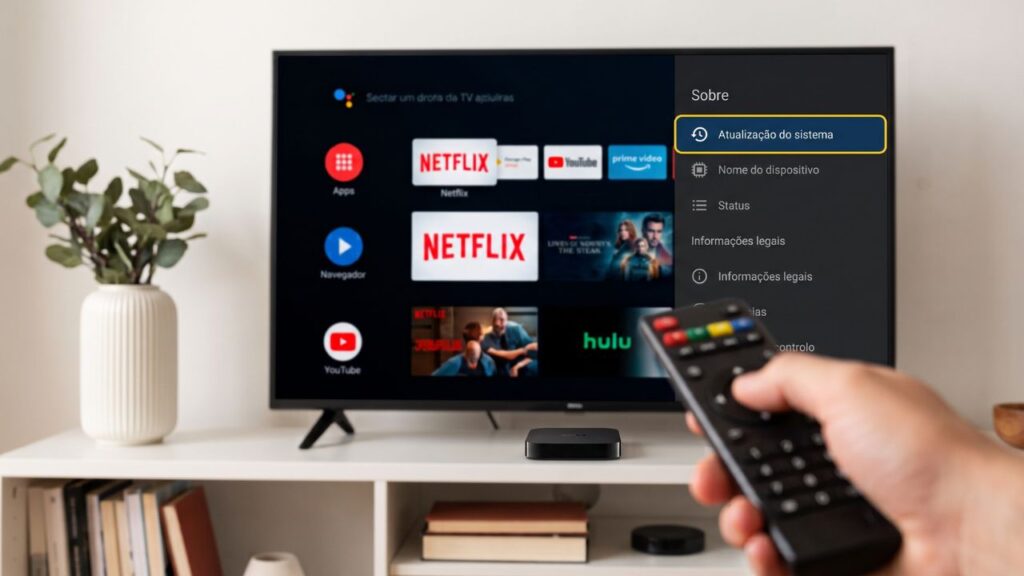
O Passo 4 é o momento crucial em que a sua TV Box comunica com o exterior para verificar se há novidades para o seu sistema.
Explorando o Passo 4 em detalhe (Busca por Atualizações):
- A Opção a Selecionar: Logo no topo do menu “Sobre”, encontrará a opção “Atualização do sistema” (também pode aparecer como System Update ou Atualização de Software). Prima o botão “OK” no comando.
- Comunicação com o Servidor (OTA): Ao clicar, a TV Box inicia um processo chamado de atualização OTA (Over The Air). Isto significa que o aparelho vai tentar conectar-se aos servidores do fabricante na Internet. Por isso, é estritamente necessário que a sua TV Box esteja conectada à Internet (seja por Wi-Fi ou por cabo de rede Ethernet) nesta etapa.
- Paciência é Fundamental: Tal como mencionado no vídeo original, o ecrã vai mostrar uma janela de carregamento indicando que está a procurar atualizações. Este processo pode demorar um bocadinho dependendo da velocidade da sua Internet e da resposta do servidor. Não prima o botão de retroceder (voltar) no comando para não interromper a busca.
- Os Dois Resultados Possíveis:
- Se o servidor detetar um firmware mais recente para o seu modelo, avançará para o Passo 5, oferecendo a opção de descarregar e instalar.
- Se a sua TV Box já tiver a versão mais recente instalada (como aconteceu no vídeo do canal), aparecerá uma mensagem a informar que o seu sistema já está atualizado.
5.Instale o Firmware: Não desligue o aparelho da tomada neste momento.
A busca pode demorar alguns instantes. Se o seu dispositivo já estiver na versão mais recente, nenhuma ação será necessária. Se houver uma atualização disponível, clique em Atualizar e aguarde o processo terminar.
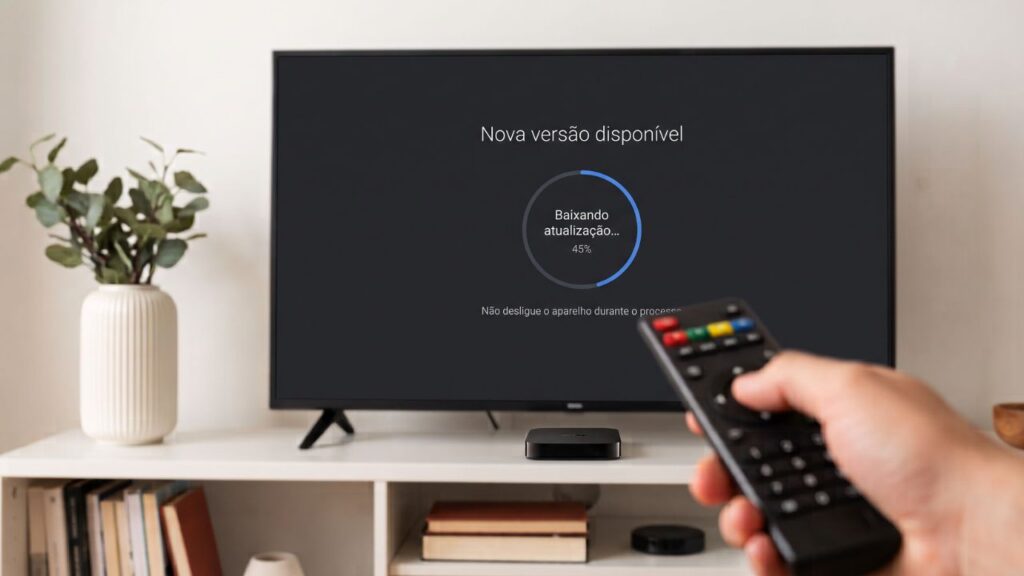
O Passo 5 é a fase final e mais crítica do processo, onde o novo sistema é efetivamente descarregado e gravado na memória da sua TV Box.
O que acontece nesta etapa:
- Transferência (Download): Após clicar no botão para atualizar, o dispositivo começará a descarregar o pacote de firmware. O tempo necessário dependerá exclusivamente da velocidade da sua ligação à Internet.
- Instalação Automática: Assim que o descarregamento terminar, a TV Box irá preparar e iniciar o processo de instalação de forma autónoma. Durante esta transição, o ecrã poderá piscar ou ficar escuro por breves instantes.
- Reinício do Sistema: O aparelho irá reiniciar sozinho para aplicar as alterações. É habitual surgir o logótipo do Android acompanhado de uma barra de progresso no ecrã. Note que o primeiro arranque com o novo sistema costuma demorar um pouco mais do que o habitual, uma vez que o Android está a otimizar as aplicações em segundo plano.
Aviso Crítico de Energia
Nunca desligue a sua TV Box da corrente elétrica nem retire o cabo de alimentação durante o processo de instalação e reinício. Interromper a gravação do firmware pode corromper o sistema operativo e inutilizar o aparelho de forma permanente.
Dica extra: Se a atualização estiver disponível, garanta que a sua TV Box permaneça ligada à energia e com a internet estável durante todo o processo!
Manter o firmware da sua TV Box atualizado é um dos passos mais simples e eficazes para garantir uma experiência de entretenimento fluida e sem interrupções. Com a instalação das versões mais recentes, resolve possíveis problemas de travamentos, garante a compatibilidade com as aplicações mais novas e melhora a segurança geral do sistema. Ao seguir este procedimento de forma regular, tal como demonstrado no guia do canal Teu Dispositivo, assegura que o seu equipamento funciona com o máximo desempenho e continua a tirar o melhor proveito de todos os seus conteúdos favoritos diretamente no seu ecrã, prolongando a vida útil do aparelho com apenas alguns cliques no comando.
Artigos Relacionados

Sobre o Autor

YouTuber que saiu do CLT aos 23 anos e encontrou a liberdade financeira no mundo digital. Sempre em busca de se atualizar com as novas tecnologias, e inovando.
0 Comentários