

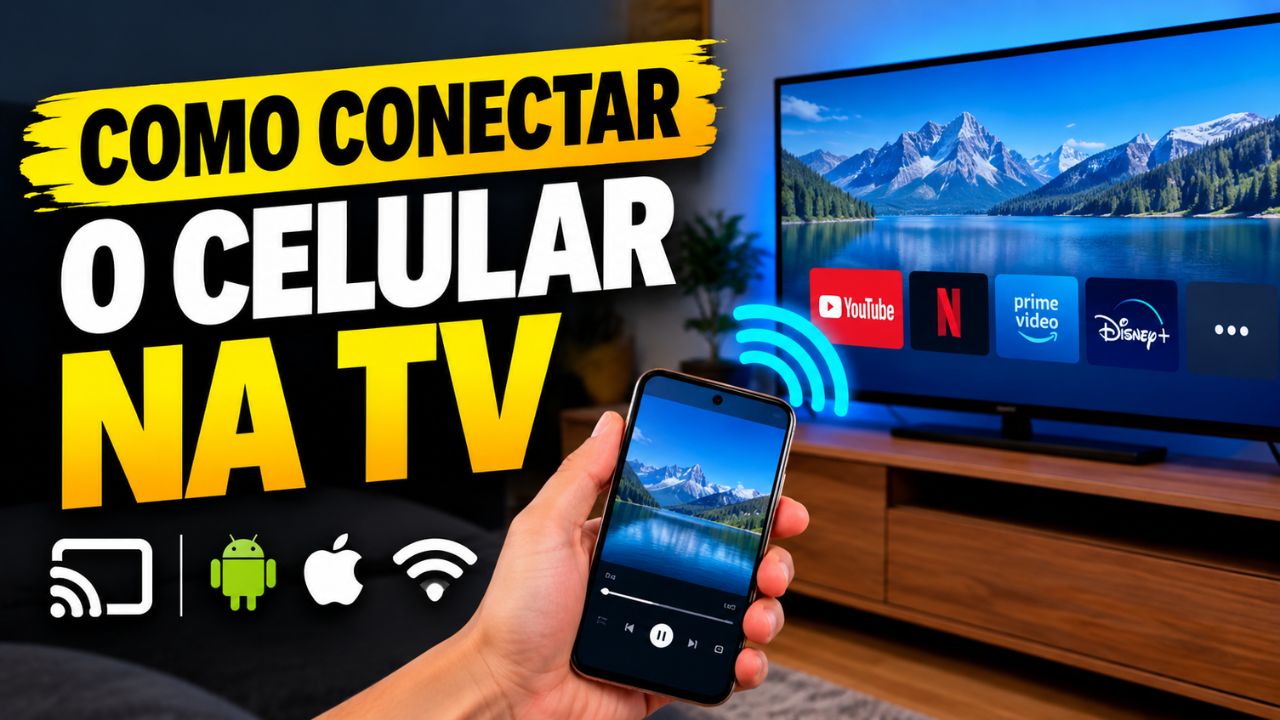
Como Conectar o Celular na TV: Passo a Passo Completo
Quer assistir vídeos, filmes, séries, fotos ou jogar usando a tela grande? Conectar o celular na TV é uma ótima maneira de aproveitar melhor os conteúdos do smartphone. Dependendo do modelo da sua televisão e do celular, você pode fazer a conexão sem fio ou utilizando um cabo.
Neste tutorial, você vai aprender como conectar o celular na TV passo a passo usando diferentes métodos.
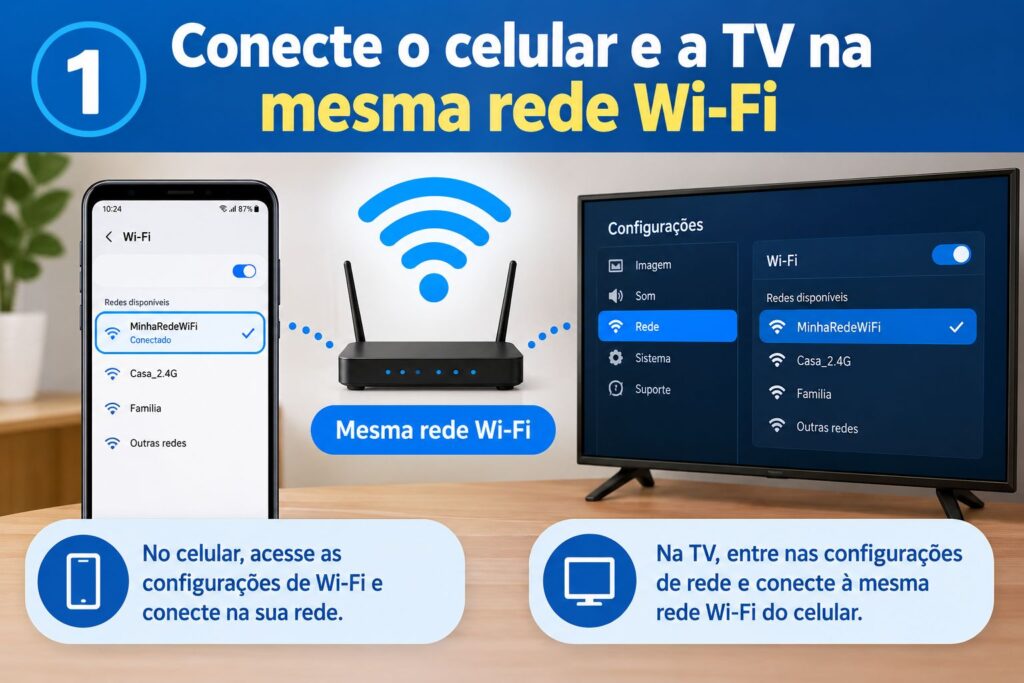
1. Conecte o celular e a TV na mesma rede Wi-Fi
Antes de começar, uma das formas mais comuns de conectar o celular à TV é através da rede Wi-Fi.
Passo 1: Ligue a TV
Ligue sua Smart TV normalmente usando o controle remoto.
Passo 2: Conecte a TV ao Wi-Fi
Entre nas configurações da televisão e conecte-a à sua rede Wi-Fi.
Normalmente, o caminho é parecido com:
Configurações > Rede > Wi-Fi
Passo 3: Conecte o celular na mesma rede
Agora, abra as configurações do seu celular e verifique se ele está conectado à mesma rede Wi-Fi da TV.
Isso é importante para que os dois aparelhos consigam se encontrar.
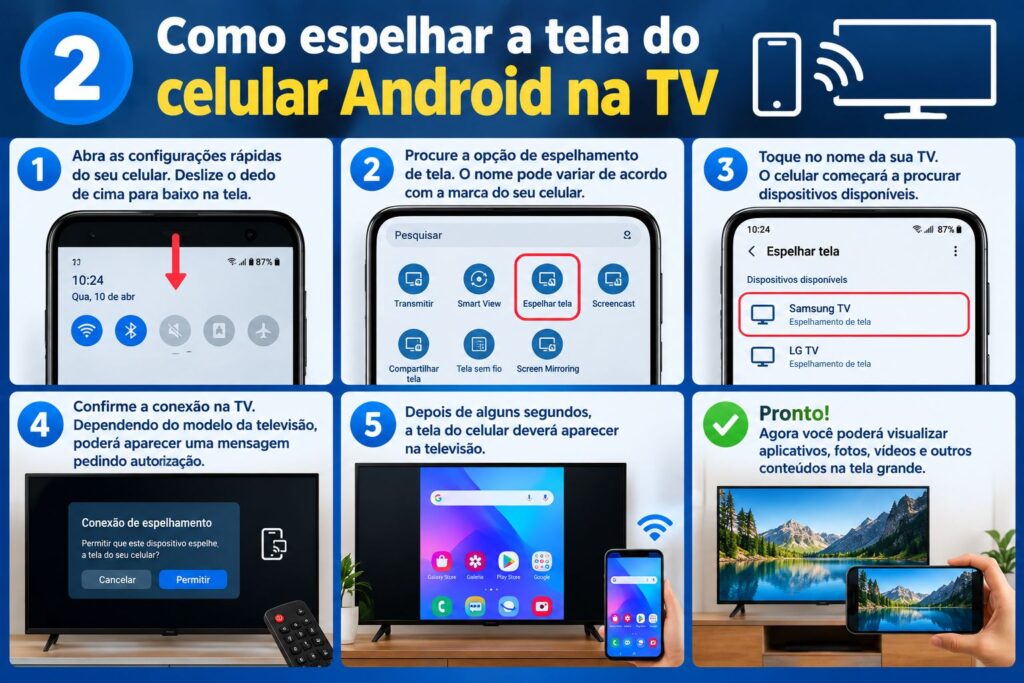
2. Como espelhar a tela do celular Android na TV
Muitos celulares Android possuem uma função de espelhamento de tela. O nome dessa função pode mudar dependendo da marca do aparelho.
Ela pode aparecer como:
- Transmitir
- Espelhar tela
- Smart View
- Screencast
- Tela sem fio
- Screen Mirroring
- Compartilhar tela
Passo 1: Abra as configurações rápidas
Deslize o dedo de cima para baixo na tela do celular para abrir o painel de atalhos.
Passo 2: Procure a opção de espelhamento
Procure uma opção como Transmitir, Smart View, Espelhar tela ou outra opção semelhante.
Passo 3: Toque no nome da sua TV
O celular começará a procurar dispositivos disponíveis.
Quando o nome da sua televisão aparecer, toque nela.
Passo 4: Confirme a conexão
Dependendo do modelo da TV, poderá aparecer uma mensagem pedindo autorização.
Confirme a conexão usando o controle remoto.
Passo 5: Pronto!
Depois de alguns segundos, a tela do celular deverá aparecer na televisão.
Agora você poderá visualizar aplicativos, fotos, vídeos e outros conteúdos na tela grande.
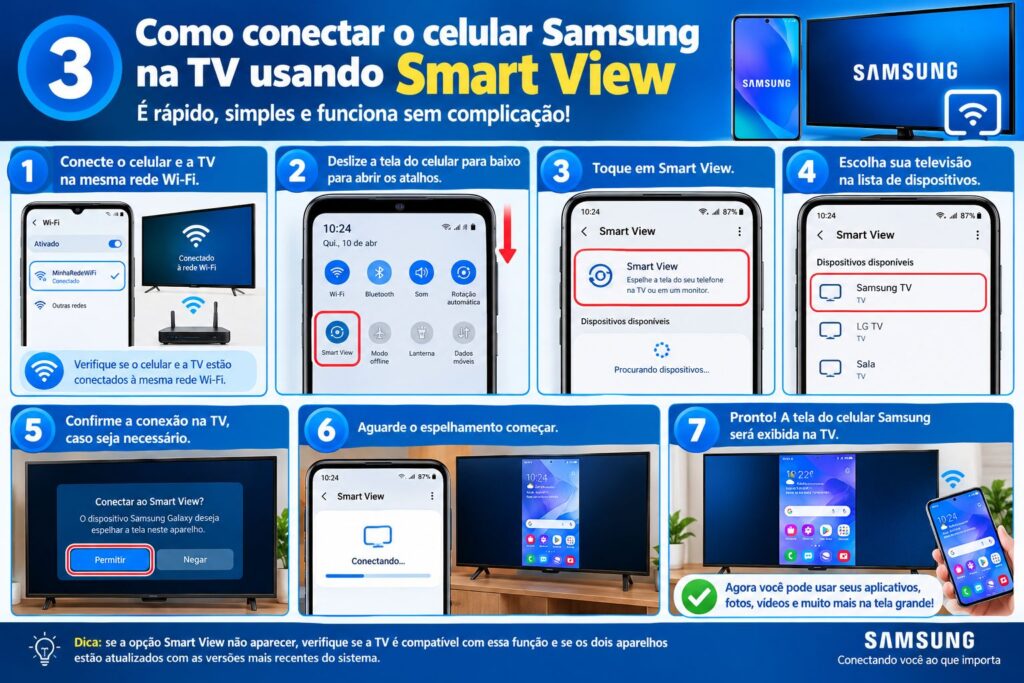
3. Como conectar o celular Samsung na TV usando Smart View
Se você possui um celular Samsung, o processo pode ser ainda mais simples através do Smart View.
Passo a passo:
- Conecte o celular e a TV na mesma rede Wi-Fi.
- Deslize a tela do celular para baixo para abrir os atalhos.
- Procure a opção Smart View.
- Toque na opção.
- Escolha sua televisão na lista.
- Confirme a conexão na TV, caso seja necessário.
- Aguarde o espelhamento começar.
Pronto! A tela do celular Samsung será exibida na televisão.
4. Como transmitir vídeos do celular para a TV usando Chromecast
Outra maneira muito utilizada é através do Google Chromecast ou do Chromecast integrado em algumas Smart TVs.
Esse método é bastante útil para transmitir vídeos do YouTube e outros aplicativos compatíveis.
Passo 1: Verifique a conexão Wi-Fi
O celular e o dispositivo Chromecast devem estar conectados à mesma rede.
Passo 2: Abra um aplicativo compatível
Abra, por exemplo, o aplicativo do YouTube.
Passo 3: Toque no botão de transmissão
Procure o ícone de transmissão, normalmente representado por uma pequena tela com ondas.
Passo 4: Escolha a TV
Toque no dispositivo desejado e aguarde a conexão.
Passo 5: Comece a assistir
O vídeo será reproduzido diretamente na TV.
Nesse caso, você pode continuar usando o celular enquanto o conteúdo é exibido na televisão.
5. Como conectar o iPhone na TV
Usuários de iPhone podem utilizar o AirPlay, disponível em diversas Smart TVs compatíveis.
Passo a passo:
- Conecte o iPhone e a TV à mesma rede Wi-Fi.
- Abra a Central de Controle do iPhone.
- Toque em Espelhar a Tela.
- Escolha sua TV na lista.
- Digite o código exibido na televisão, caso seja solicitado.
- Aguarde a conexão.
A tela do iPhone será exibida na televisão.
Se a sua TV não possuir suporte ao AirPlay, também é possível utilizar dispositivos compatíveis conectados à TV.
6. Como conectar o celular na TV usando cabo HDMI
Caso você não consiga realizar a conexão sem fio, outra alternativa é utilizar um cabo ou adaptador.
Alguns celulares podem transmitir imagem para a TV utilizando:
- Adaptador USB-C para HDMI
- Adaptador compatível com iPhone para HDMI
- Cabo HDMI
- Adaptadores específicos para determinados aparelhos
Passo a passo:
- Conecte o adaptador ao celular.
- Conecte um cabo HDMI ao adaptador.
- Conecte a outra ponta do cabo na TV.
- Ligue a televisão.
- No controle remoto, pressione o botão Input, Source ou Entrada.
- Selecione a entrada HDMI utilizada.
- Aguarde a imagem do celular aparecer.
Atenção: nem todos os celulares possuem suporte para transmitir imagem através da porta USB. Antes de comprar um adaptador, verifique a compatibilidade do seu aparelho.
Por que o celular não conecta na TV?
Se você está tentando conectar o celular e a TV, mas não consegue, verifique alguns pontos.
Confira se os aparelhos estão na mesma rede Wi-Fi
Em conexões sem fio, essa é uma das causas mais comuns do problema.
Reinicie o celular e a TV
Desligue e ligue novamente os aparelhos antes de tentar fazer uma nova conexão.
Verifique se a função de espelhamento está ativada
Algumas TVs possuem uma configuração específica para permitir o compartilhamento de tela.
Atualize os aparelhos
Verifique se existem atualizações disponíveis para o sistema da TV e do celular.
Aproxime os aparelhos do roteador
Uma conexão Wi-Fi fraca pode causar travamentos ou impedir que a TV apareça na lista de dispositivos.
Qual é a melhor forma de conectar o celular na TV?
A melhor opção depende dos aparelhos que você possui.
O espelhamento sem fio é uma opção prática para mostrar toda a tela do celular. Já o Chromecast é uma boa alternativa para transmitir vídeos de aplicativos compatíveis. Para quem deseja uma conexão direta e sem depender do Wi-Fi, um adaptador HDMI compatível pode ser uma solução.
Como você viu, existem várias maneiras de conectar o celular na TV. Você pode utilizar o Wi-Fi, o espelhamento de tela, Smart View, Chromecast, AirPlay ou até mesmo um cabo HDMI.
O método ideal dependerá da marca e do modelo do seu celular e da sua televisão. Depois de fazer a conexão, você poderá aproveitar vídeos, fotos, filmes, séries e outros conteúdos em uma tela muito maior.
Se a sua TV ou celular não aparecer durante o processo, confira a conexão Wi-Fi, reinicie os aparelhos e verifique se os recursos de transmissão e espelhamento são compatíveis.
Artigos Relacionados






Sobre o Autor

YouTuber que saiu do CLT aos 23 anos e encontrou a liberdade financeira no mundo digital. Sempre em busca de se atualizar com as novas tecnologias, e inovando.
0 Comentários