

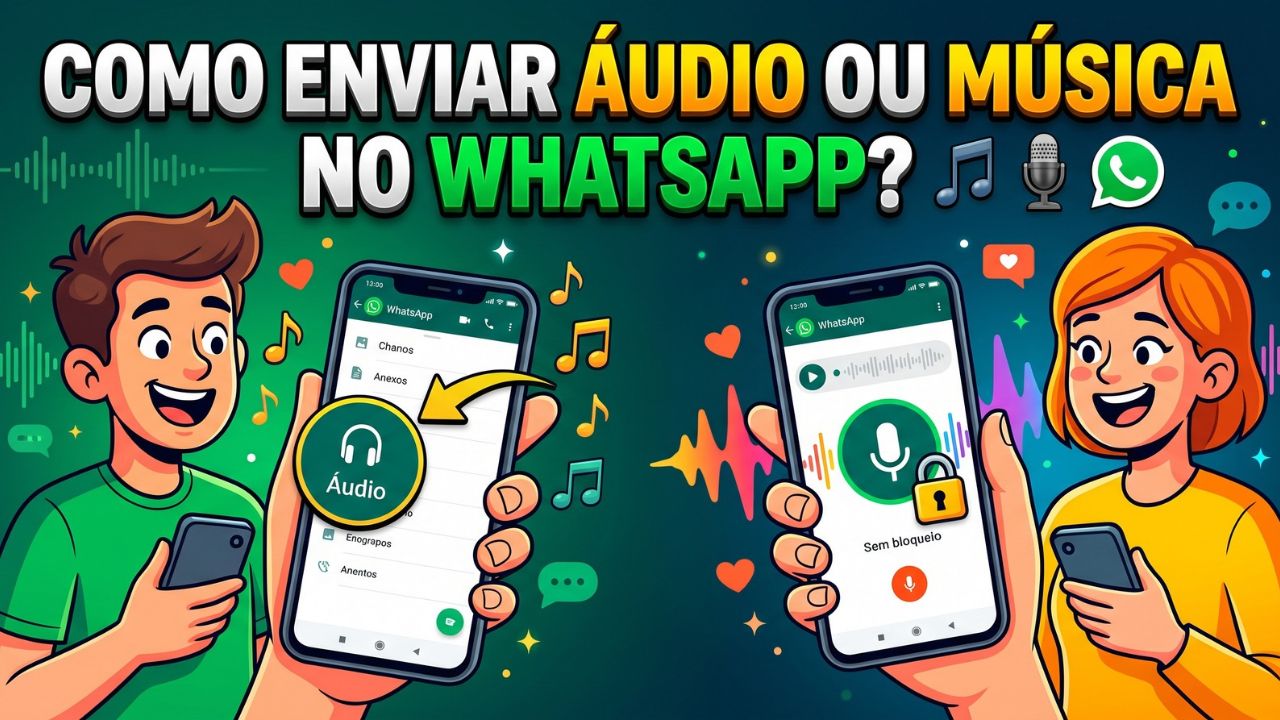
🎵 Quer compartilhar aquela música incrível ou enviar um áudio rápido no WhatsApp? A gente te ensina! 📲
Saber como enviar um ficheiro de música ou gravar aquele áudio longo sem segurar o botão do microfone pode facilitar muito o seu dia a dia no WhatsApp. Quer pretenda partilhar a sua nova faixa favorita em formato MP3 com um amigo ou precise de enviar uma mensagem de voz detalhada com as mãos livres, a aplicação oferece recursos nativos rápidos e práticos para ambos os casos. Neste guia passo a passo, vai aprender os atalhos exatos para dominar estas funções no seu telemóvel, seja ele Android ou iPhone. Continue a ler e descubra como simplificar a sua comunicação com poucos toques!
Seja para mandar um recado ou a sua nova música favorita, o WhatsApp facilita tudo. Confira o passo a passo:
🎙️ 1. Como enviar uma Mensagem de Voz (Áudio gravado na hora):
- Abra a conversa com o contato desejado.
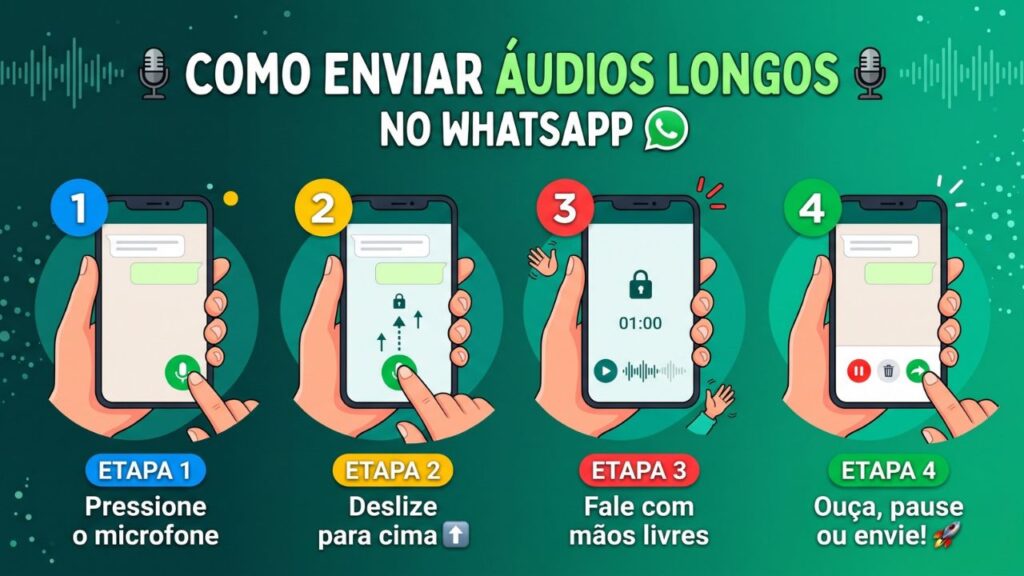
- Pressione e segure o ícone de microfone (no canto inferior direito) e comece a falar.
- Dica de ouro: Deslize o dedo para cima sobre o microfone para “travar” a gravação e ficar com as mãos livres! Quando terminar, basta tocar no botão verde de enviar.
O primeiro passo, “Abra a conversa da pessoa ou grupo”, é o ponto de partida essencial para enviar qualquer tipo de ficheiro de áudio ou gravar uma mensagem de voz no WhatsApp.
- Escolher o destinatário: Antes de partilhar a música ou iniciar a gravação, precisa de decidir quem vai receber a mensagem, selecionando um contacto individual ou um grupo na sua lista de conversas ativas.
- Preparar o envio: Entrar na conversa correta garante que a sua partilha chega à pessoa certa. É a partir do ecrã de chat específico que terá acesso às ferramentas de envio de ficheiros e ao ícone do microfone para gravar mensagens.
- Contexto da partilha: Muitas vezes, o envio de uma música ou de um áudio longo surge no contexto de uma conversa que já está a decorrer. Abrir o chat permite-lhe acompanhar o fio condutor da conversa antes de enviar o seu conteúdo de áudio.
🎧 2. Como enviar uma Música ou Arquivo de Áudio salvo (MP3):
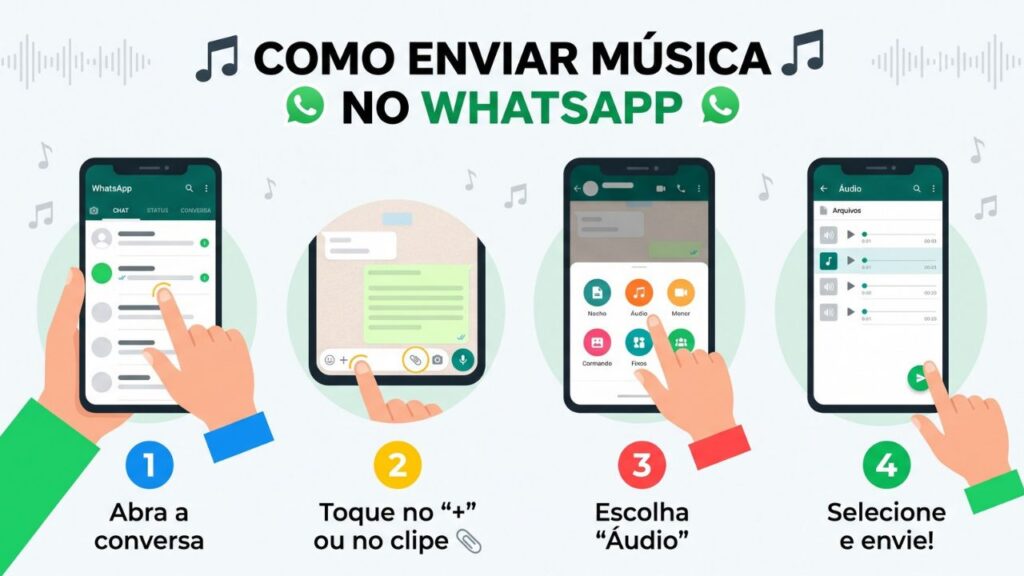
- Abra a conversa.
- Toque no ícone de clipe de papel 📎 (no Android) ou no botão “+” (no iPhone).
- Selecione a opção Áudio. Uma lista com os arquivos de som salvos no seu celular vai aparecer.
- Alternativa: Se não achar a música por ali, você pode ir em Documento e buscar a pasta onde o arquivo MP3 está guardado.
- Selecione a música desejada e confirme o envio.
O segundo passo, “Toque no ícone de clipe de papel 📎 (no Android) ou no botão ‘+’ (no iPhone)”, é o momento em que acede ao menu de partilha de anexos do WhatsApp.
- Diferenças entre sistemas: A interface do WhatsApp adapta-se ao sistema operativo do seu telemóvel. Num Android (Samsung, Xiaomi, etc.), o ícone do clipe de papel 📎 encontra-se normalmente dentro ou mesmo ao lado da barra onde escreve a mensagem, no canto inferior direito. Se utiliza um iPhone (iOS), deve procurar o sinal de mais “+”, que está situado no canto inferior esquerdo, ao lado da barra de texto.
- O menu de anexos: Ao tocar neste botão, vai expandir o menu completo de partilhas da aplicação. É aqui que o WhatsApp concentra todas as ferramentas para enviar ficheiros externos, desde documentos e fotografias da galeria, até localizações, contactos e, claro, opções de áudio.
- Resolução de pequenos bloqueios: Se o ícone não estiver visível, certifique-se de que não tem nenhuma gravação de voz rápida em curso (o que altera a barra inferior) ou se a aplicação precisa de ser atualizada.
Verification: Ao tocar no clipe ou no “+”, um novo menu com vários ícones coloridos (incluindo “Documento”, “Câmara”, “Galeria” e “Áudio”) deverá abrir-se na parte inferior do seu ecrã.
Pronto! Agora o som já chegou do outro lado. 🎶
Com estas dicas simples, partilhar as suas músicas preferidas ou gravar áudios mais longos no WhatsApp fica muito mais prático e confortável. Já não precisa de cansar o dedo a segurar o ecrã durante minutos a fio, nem de ter dúvidas na hora de anexar aquele ficheiro MP3!
💬 E você: é do time que manda áudios de 5 minutos como se fosse um podcast, ou prefere compartilhar músicas e digitar? Conta pra gente nos comentários! 👇
Artigos Relacionados





Sobre o Autor

YouTuber que saiu do CLT aos 23 anos e encontrou a liberdade financeira no mundo digital. Sempre em busca de se atualizar com as novas tecnologias, e inovando.
0 Comentários