


Sabe aquele grupo do WhatsApp que você ocultou para ter um pouco mais de privacidade (ou apenas para dar um tempo das notificações), mas agora precisa que ele volte para a tela principal? A função de “Conversas Trancadas” é excelente para esconder chats, mas o caminho para reverter essa ação e trazer o grupo de volta à sua lista normal pode não ser tão óbvio à primeira vista. Se você quer tirar um grupo do cofre e devolvê-lo ao seu feed de conversas, chegou ao lugar certo. Veja como fazer isso em poucos segundos:
Como destrancar um grupo oculto no WhatsApp 📱🔓
Você ocultou um grupo no WhatsApp e agora quer que ele volte para a sua tela inicial junto com as outras conversas? O processo é bem mais simples do que parece!
Siga este passo a passo rápido:
1.Acesse as conversas trancadas:
Abra o seu WhatsApp e toque na opção Conversas trancadas, que fica fixada na parte superior da sua lista de chats.
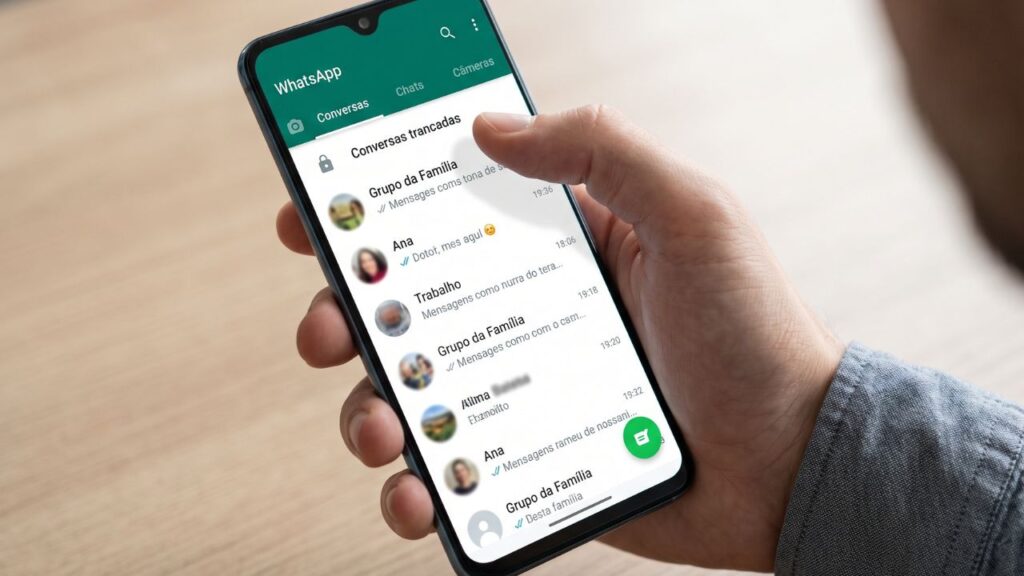
Detalhando o Passo 1: Como aceder à pasta de Conversas Trancadas
Para começar a destrancar o seu grupo, o primeiro passo é encontrar o “cofre” onde ele está guardado. Ao abrir a aplicação do WhatsApp no seu telemóvel, olhe para a parte superior do ecrã, logo acima da sua lista principal de chats.
Lá, verá uma secção chamada “Conversas trancadas”, acompanhada pelo ícone de um pequeno cadeado.
💡 Dica extra: Se abrir a aplicação e não vir esta pasta de imediato, não se preocupe! Por vezes, o WhatsApp oculta-a ligeiramente para garantir ainda mais privacidade. Basta deslizar a lista de conversas para baixo com o dedo, e a opção “Conversas trancadas” surgirá no topo. Depois, é só tocar nela para avançar para a confirmação de segurança.
2.Desbloqueie a pasta:
O aplicativo pedirá uma confirmação de segurança. Insira a sua senha, o seu PIN ou use a sua impressão digital para abrir a pasta.
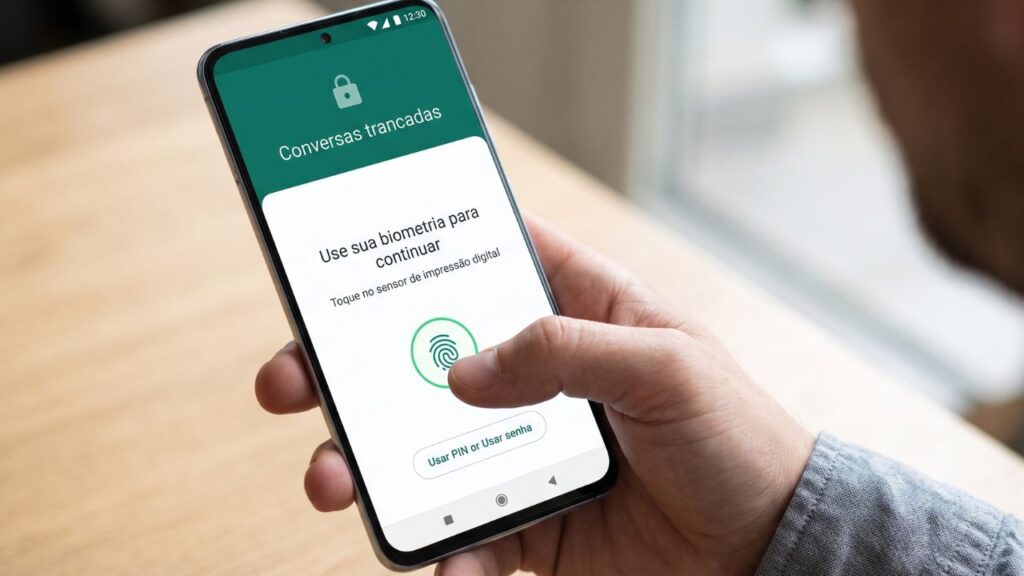
Detalhando o Passo 2: A confirmação de segurança para desbloquear a pasta
Assim que tocar na opção “Conversas trancadas”, a aplicação não mostrará os grupos e contactos escondidos de imediato. Para garantir a sua total privacidade, o WhatsApp exige uma etapa de verificação para confirmar que é mesmo o dono do dispositivo a tentar aceder.
Neste momento, o ecrã do seu telemóvel irá solicitar o seu método de segurança padrão. Dependendo de como configurou o seu aparelho, poderá ter de:
- Colocar o dedo no sensor para a leitura da impressão digital (biometria);
- Olhar para o ecrã para o reconhecimento facial (como o Face ID);
- Inserir o PIN numérico ou a palavra-passe que utiliza habitualmente para desbloquear o telemóvel.
💡 Dica extra: Este passo é a grande vantagem desta funcionalidade, pois impede que pessoas curiosas consigam aceder aos seus chats privados, mesmo que o seu telemóvel esteja desbloqueado. Caso o sensor de impressão digital falhe (se tiver os dedos molhados, por exemplo), não se preocupe: o WhatsApp dará sempre a opção alternativa de “Usar PIN” ou “Usar palavra-passe” na parte inferior do ecrã para conseguir entrar na pasta.
3.Selecione o grupo:
Dentro da pasta, localize o grupo que você deseja destrancar. Toque e segure em cima do grupo para selecioná-lo.
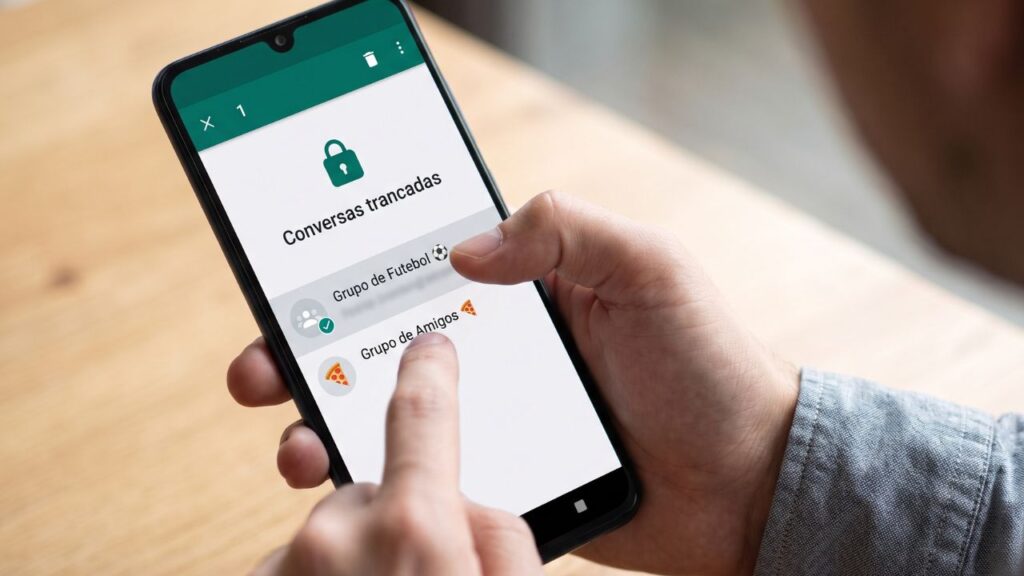
Detalhando o Passo 3: Como selecionar o grupo corretamente
Depois de desbloquear a pasta com a sua biometria ou código, vai ver a lista de todas as conversas e grupos que decidiu esconder. Agora, basta procurar na lista o grupo específico que deseja trazer de volta para o ecrã principal.
Atenção a este detalhe: para selecionar o grupo, não deve dar apenas um toque rápido (pois isso iria simplesmente abrir a janela de chat para enviar mensagens). Em vez disso, tem de tocar e manter o dedo pressionado sobre o nome ou a foto do grupo durante cerca de um a dois segundos.
💡 Dica extra: Saberá que o grupo foi selecionado com sucesso quando ele ficar ligeiramente destacado (com um fundo de cor diferente) e surgir um pequeno ícone de “visto” (um check verde) sobre a imagem de perfil do grupo. Se por acaso quiser destrancar mais do que um grupo de uma só vez, depois de manter pressionado o primeiro, basta dar toques rápidos nos outros grupos para os selecionar também!
4.Abra o menu de opções:
Com o grupo selecionado, toque no ícone de três pontinhos localizado no canto superior direito da tela.
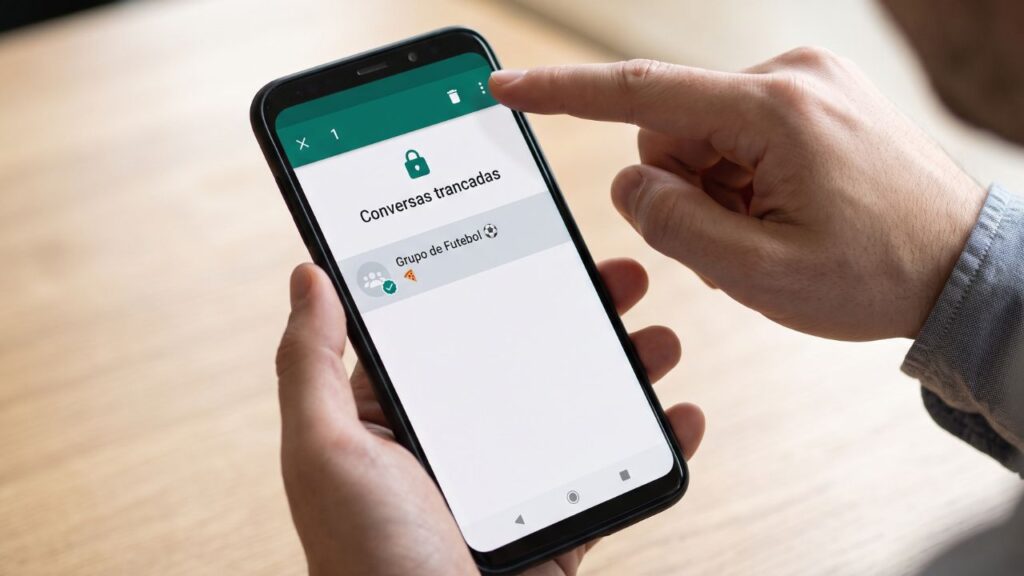
Detalhando o Passo 4: Como abrir o menu de opções
Com o grupo devidamente selecionado (com o tal visto verde que referimos no passo anterior), vai reparar que a barra superior do seu WhatsApp mudou de aspeto e ficou verde, exibindo algumas novas opções de gestão.
Olhe para o canto superior direito do ecrã. Lá, juntamente com outras opções (como o ícone de um caixote do lixo), vai encontrar o botão com três pontinhos verticais.
Basta dar um toque simples nesses três pontinhos para que se abra um pequeno menu pendente, que irá revelar as ações que pode aplicar a esse grupo que selecionou.
💡 Dica extra: Tenha cuidado para não tocar acidentalmente no ícone do caixote do lixo ou no ícone de arquivar (a caixa com a seta) que também costumam aparecer nessa barra superior quando seleciona uma conversa! Se não estiver a ver os três pontinhos, certifique-se de que não abriu a janela do chat por engano – lembre-se de que tem de estar no ecrã da lista de “Conversas trancadas” com o grupo apenas selecionado por fora.
5.Destranque a conversa:
No menu que vai se abrir, selecione a opção Destrancar conversa. O WhatsApp pedirá novamente a sua senha ou impressão digital para confirmar a ação.
Pronto! Ao voltar para a tela inicial, você verá que o grupo já está aparecendo normalmente junto com as suas outras conversas.
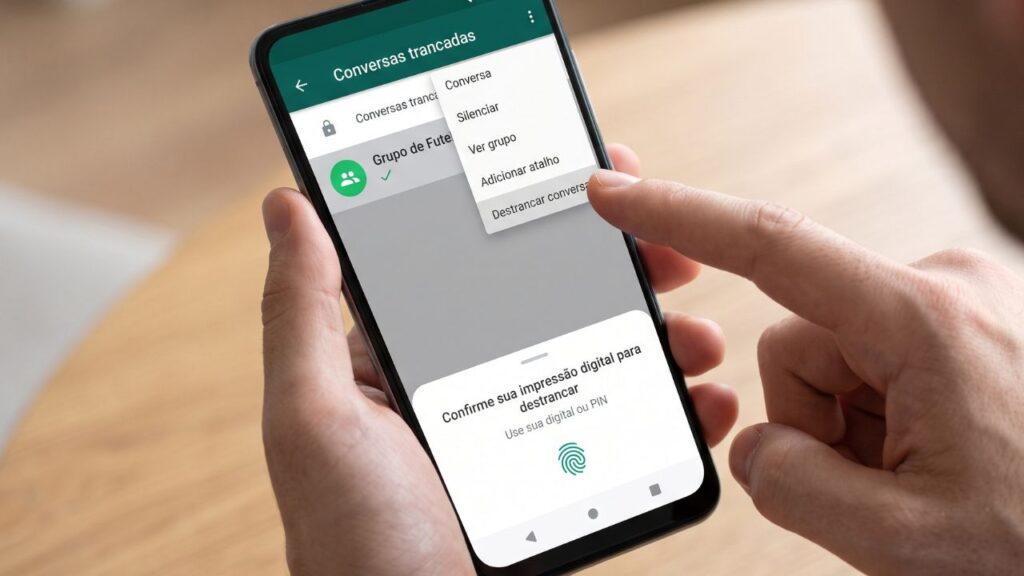
No menu pendente que acabou de abrir, toque na opção Destrancar conversa. Esta é a ação que retira definitivamente o grupo do cofre.
Imediatamente após selecionar esta opção, o WhatsApp exigirá uma última confirmação de segurança para garantir que a remoção da privacidade não está a ser feita por terceiros. O ecrã pedirá novamente a sua impressão digital, reconhecimento facial ou PIN, exatamente da mesma forma que aconteceu no Passo 2.
💡 Dica extra: Assim que confirmar a sua biometria ou código de bloqueio, o grupo desaparecerá instantaneamente desta pasta secreta. Para o encontrar, basta tocar na seta de retroceder no canto superior esquerdo para voltar ao ecrã inicial do WhatsApp. O grupo já estará lá, posicionado na sua lista normal de conversas de acordo com a data e hora da última mensagem trocada.
Conseguiu acompanhar todos os passos deste tutorial com facilidade ou há alguma outra funcionalidade do WhatsApp que gostava de explorar a seguir?
Viu como é simples? A função de conversas trancadas é um excelente recurso para manter a sua privacidade, mas é sempre bom saber como desfazer essa ação quando o grupo volta a ser uma prioridade no seu dia a dia.
Se este tutorial foi útil para si, não se esqueça de partilhar com aquele amigo que também vive à procura dos grupos ocultos no WhatsApp. Tem mais alguma dúvida sobre as funções de privacidade da aplicação? Deixe nos comentários ou explore os nossos outros guias para dominar o seu dispositivo!
Fonte: Este tutorial foi baseado no vídeo do canal Paulo Ricardo. Assista ao vídeo completo aqui:https://www.youtube.com/watch?v=g1MzT6A-UWE
Artigos Relacionados






Sobre o Autor

YouTuber que saiu do CLT aos 23 anos e encontrou a liberdade financeira no mundo digital. Sempre em busca de se atualizar com as novas tecnologias, e inovando.
0 Comentários