


O seu TV Box MXQ Pro 4K travou, está lento ou com problemas de conexão? Reiniciar o aparelho corretamente é o primeiro passo para resolver a maioria das falhas de lentidão, travamentos de aplicativos ou problemas no sistema.
Abaixo, preparamos um guia passo a passo completo e direto ao ponto que você pode utilizar para o seu site ou canal, mostrando os diferentes métodos para reiniciar o seu TV Box com segurança.
Métodos para Reiniciar o TV Box MXQ Pro 4K
Existem duas formas principais de reiniciar o seu aparelho: pelo sistema (forma padrão) ou de maneira física (caso o sistema esteja totalmente travado).
Método 1: Reinicialização Física (O mais prático)
Se o aparelho travou e o controle remoto não responde, o método físico é o mais garantido:
- Desconecte o cabo de energia localizado na parte traseira do TV Box (porta
5V).
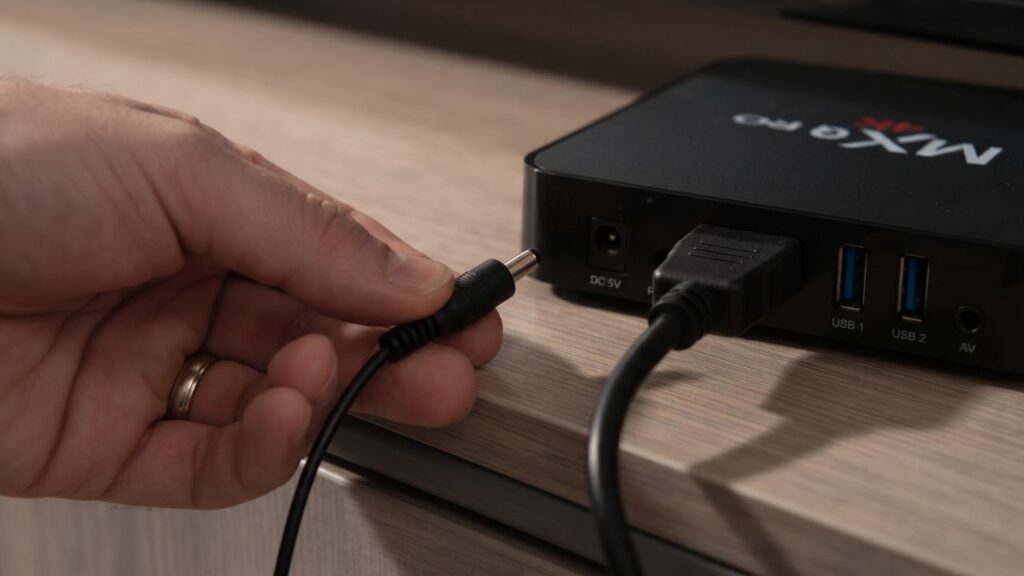
No Passo 1 do Método 1, o objetivo principal é realizar o corte total da alimentação elétrica do aparelho para forçar o encerramento de qualquer processo travado no sistema.
Detalhes importantes sobre esta etapa:
- Localização correta: Na parte traseira do aparelho, certifique-se de desconectar o cabo que vai na entrada de energia rotulada como DC 5V (e não o cabo HDMI ou portas USB).
- Segurança: Puxe o plugue com cuidado e firmeza pela ponta plástica, evitando puxar diretamente pelo fio para não danificar o cabo ou o conector interno.
- Por que fazer isso? Desconectar o cabo interrompe imediatamente o fluxo de corrente contínua, apagando os chips de processamento e fazendo o sistema operacional reiniciar do zero assim que reconectado.
- Aguarde entre 5 a 10 segundos para garantir que os capacitores descarreguem completamente e a memória RAM seja limpa.
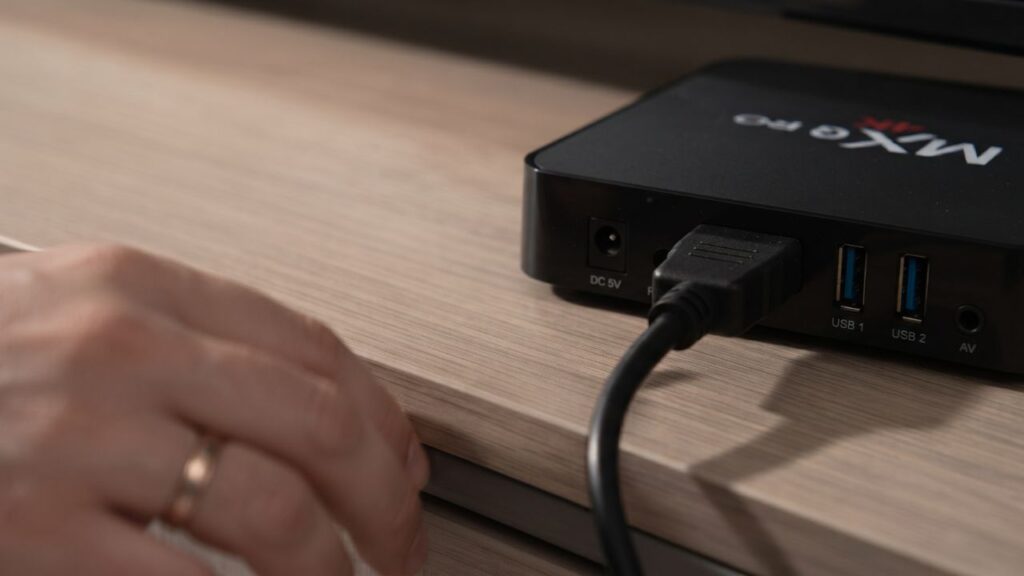
No Passo 2 do Método 1, o foco é o tempo de espera com o aparelho desconectado da tomada.
Esta etapa é crucial por alguns motivos técnicos e práticos:
- Descarregamento dos capacitores: Mesmo após retirar o cabo da tomada, os componentes internos (especialmente os capacitores) retêm uma pequena carga residual de energia por alguns instantes. Esperar entre 5 a 10 segundos garante que essa energia residual se dissipe por completo, apagando totalmente a memória RAM e forçando um “cold boot” (reinicialização a frio) genuíno.
- Resfriamento rápido: Se o seu TV Box travou devido a um pico de aquecimento prolongado, esses segundos adicionais ajudam a dar uma breve trégua térmica aos componentes internos antes de voltarem a funcionar.
- Como proceder: Apenas deixe o aparelho repousando sobre o móvel com os cabos desconectados durante esse breve intervalo antes de passar para a próxima etapa.
- Conecte o cabo de energia novamente. O aparelho ligará automaticamente e o logotipo do sistema aparecerá na tela.
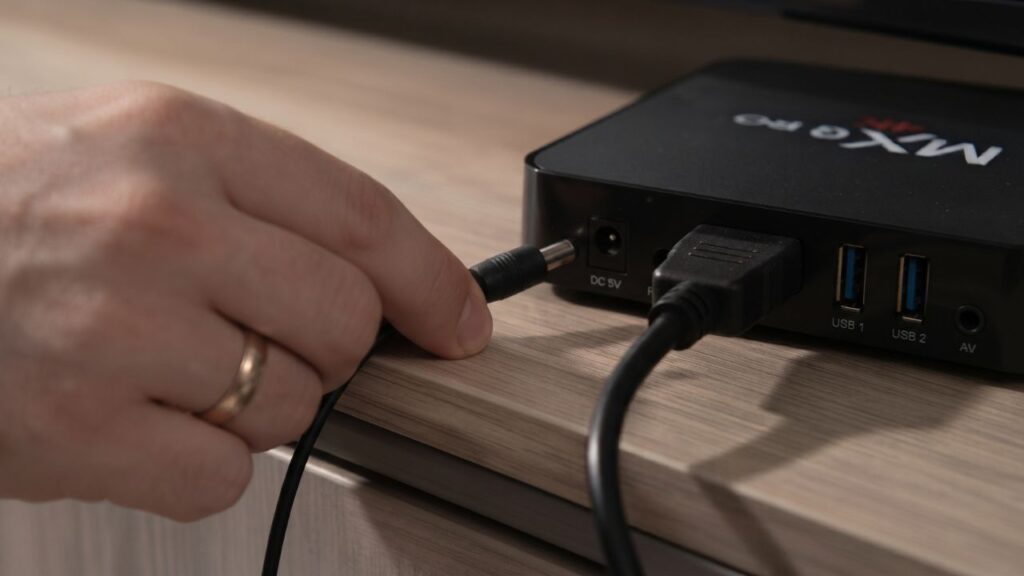
No Passo 3 do Método 1, chega o momento de restabelecer a alimentação do aparelho para que ele volte a funcionar com o sistema limpo.
Aspectos importantes desta etapa final:
- Conexão firme: Insira o plugue do cabo de energia de volta na entrada DC 5V localizada na parte traseira do TV Box com firmeza, garantindo que o contato elétrico não fique frouxo.
- Inicialização automática: Assim que o conector é encaixado, o MXQ Pro 4K é energizado instantaneamente e o sistema operacional começa a carregar do zero, exibindo a tela de boot e o logotipo na sua televisão.
- Verificação de funcionamento: Aguarde alguns segundos até que a tela inicial do Android carregue por completo e verifique se a lentidão ou o travamento anterior foram solucionados.
Método 2: Pelo Controle Remoto (Desligar e Ligar)
Se o sistema ainda responde aos comandos:
- Pressione e segure o botão Power (Desligar) no controle remoto do seu MXQ Pro 4K por alguns segundos.

No Passo 1 do Método 2, o procedimento consiste em utilizar o controlo remoto para aceder ao menu de energia do sistema.
Pontos importantes desta etapa:
- Como aceder: Aponte o controlo remoto para o seu TV Box e mantenha premido o botão Power (Ligar/Desligar) por alguns segundos até que o menu do sistema apareça no ecrã da televisão.
- Alternativa por tecla dedicada: Alguns modelos de comandos do MXQ Pro 4K possuem teclas de atalho específicas ou respondem de forma imediata exibindo opções como Power Off ou Restart diretamente na interface do Android.
- Condição essencial: Este método só funciona caso o sistema operacional ainda responda aos comandos do comando e não esteja completamente travado.
- Um menu na tela poderá surgir perguntando se deseja Desligar (Power Off) ou Reiniciar. Caso apareça a opção de reiniciar, selecione-a.
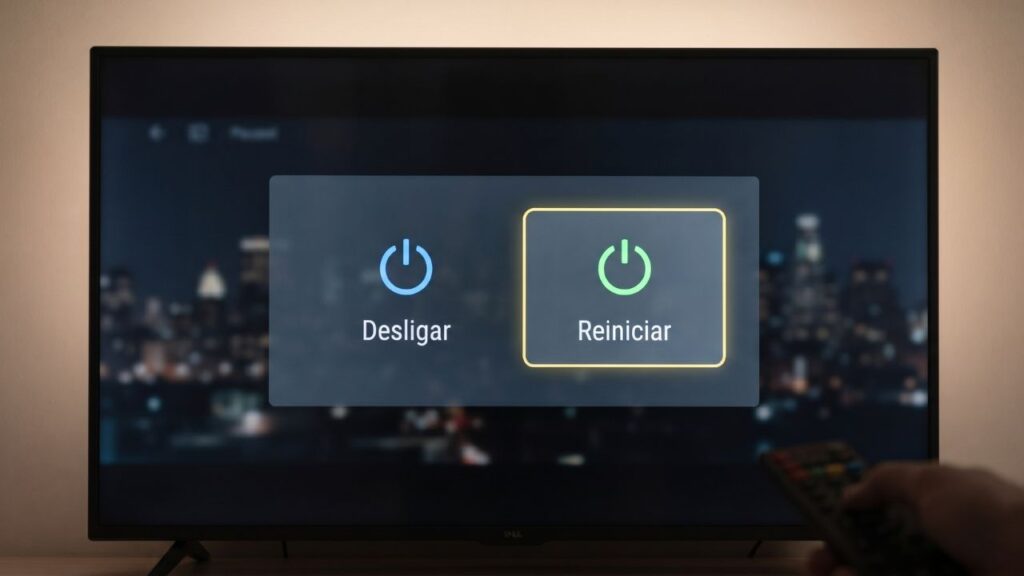
No Passo 2 do Método 2, o foco é selecionar a opção correta no menu de energia que surge no ecrã da televisão.
Aspetos importantes desta etapa:
- Escolha da opção: Utilize os botões direcionais do comando para navegar entre as opções apresentadas e selecione Reiniciar (ou Restart) para que o sistema execute um ciclo limpo de arranque.
- Diferença para o “Desligar”: Enquanto a opção de desligar apenas coloca o aparelho em repouso ou encerra a sessão, a opção de reiniciar desliga e liga o sistema de forma imediata e automatizada, poupando o trabalho de retirar cabos manualmente.
- Confirmação: Confirme a seleção premindo o botão central (OK) do comando para avançar para o processo de reinicialização.
- Se o aparelho apenas desligar, aguarde alguns segundos e pressione o botão Power novamente para ligá-lo.

No Passo 3 do Método 2, o sistema executa o processo automatizado de reinicialização após a confirmação no ecrã.
Aspetos importantes desta etapa:
- Ecrã de transição: Assim que seleciona a opção de reiniciar, o ecrã exibe uma mensagem indicando que o aparelho está a reiniciar e, de seguida, o logótipo do sistema aparece enquanto o Android carrega todos os serviços de fábrica e aplicações em segundo plano.
- Conclusão sem esforço físico: Ao contrário do método físico, aqui não precisa de mexer nos cabos traseiros; o próprio software encarrega-se de limpar a memória de curto prazo e iniciar um novo ciclo operacional.
- Verificação final: Aguarde alguns segundos até que o ecrã principal volte a ficar totalmente responsivo e pronto a utilizar.
Dicas Extras para Evitar Travamentos Constantes
- Limpe o Cache: Acesse as configurações do Android, vá em Aplicativos e limpe o cache dos apps que consomem muita memória.
- Verifique a Ventilação: O MXQ Pro 4K tende a esquentar bastante; mantenha-o em um local arejado para evitar travamentos por superaquecimento.
Em suma, saber como reiniciar o seu TV Box MXQ Pro 4K de forma correta é essencial para manter o bom funcionamento do aparelho, corrigir falhas de lentidão e eliminar travamentos incômodos no dia a dia. Seja optando pelo corte físico da energia para casos mais graves ou utilizando o comando remoto de maneira prática, estes procedimentos rápidos devolvem a performance ideal ao seu dispositivo em poucos segundos.
Aplicar estas soluções simples evita dores de cabeça e prolonga a vida útil do seu equipamento, garantindo que os seus filmes, séries e aplicativos favoritos voltem a rodar de forma fluida.
Artigos Relacionados






Sobre o Autor

YouTuber que saiu do CLT aos 23 anos e encontrou a liberdade financeira no mundo digital. Sempre em busca de se atualizar com as novas tecnologias, e inovando.
0 Comentários