
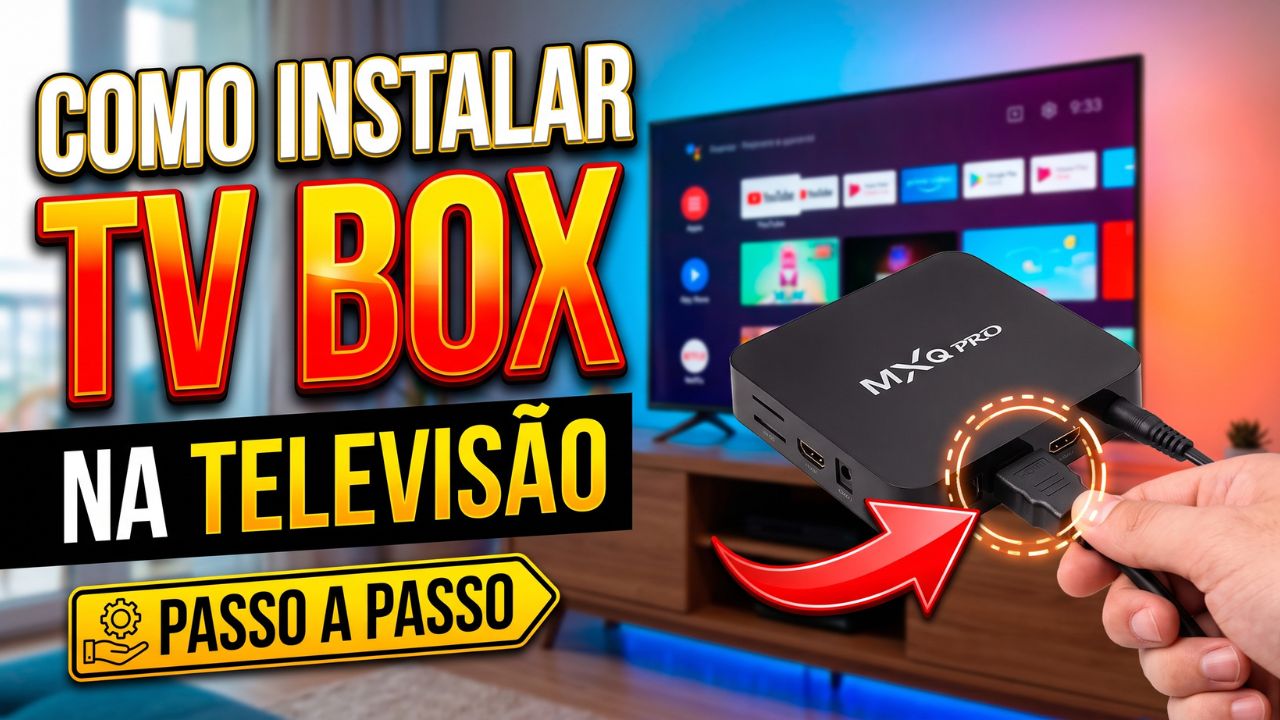
Transformar sua televisão em uma central multimídia inteligente é um processo bem direto. Se você acabou de adquirir uma MXQ Pro 4K, a instalação física exige apenas algumas conexões simples para que o sistema Android e os aplicativos comecem a rodar na sua tela.
Quer transformar qualquer televisão numa Smart TV completa sem ter de investir num aparelho novo? A TV Box MXQ Pro 4K é uma das soluções mais populares e económicas do mercado para aceder a aplicações de streaming, vídeos e conteúdos multimédia diretamente no ecrã da sua sala.
Apesar de ser um dispositivo bastante prático, a fase de fazer as ligações físicas dos cabos de vídeo, áudio e energia pode levantar algumas dúvidas a quem está a ter o primeiro contacto com o equipamento.
Neste artigo, encontra um guia passo a passo descomplicado para instalar a sua TV Box na televisão de forma rápida, segura e sem complicações. Siga as instruções abaixo e deixe o seu sistema pronto a funcionar em poucos minutos!
1.Conectar o Cabo de Vídeo: HDMI.
Pegue o cabo HDMI que acompanha o aparelho. Conecte uma ponta na entrada HDMI localizada na parte traseira da TV Box. Em seguida, conecte a outra extremidade do cabo em uma entrada HDMI livre na sua televisão.
Observação: Se estiver instalando em uma TV de tubo mais antiga, você precisará usar um cabo P2/RCA (conectando na saída AV da TV Box e nas entradas coloridas da TV), mas para TVs modernas o HDMI é o padrão.
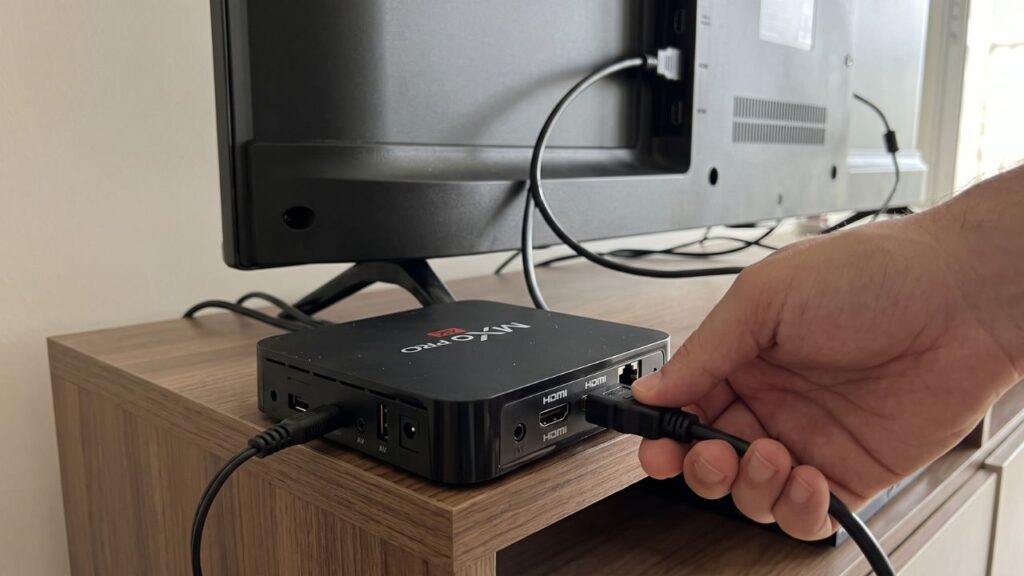
O primeiro passo é crucial para garantir a transferência correta de sinal de áudio e vídeo em alta definição da TV Box para o ecrã.
1. Conexão Digital via HDMI (Recomendado para TVs Modernas)
- Identificação das Portas:
- Na TV Box: Localize a porta identificada como HDMI (saída de sinal).
- No Televisor: Escolha qualquer entrada vaga identificada como HDMI IN (geralmente numeradas como HDMI 1, HDMI 2 ou HDMI 3).
- Especificação do Cabo:
- O cabo HDMI incluído na caixa da MXQ Pro suporta resoluções até Full HD (1080p) e 4K padrão.
- Se pretender reproduzir conteúdos pesados em 4K a 60 Hz sem travamentos, recomenda-se a utilização de um cabo HDMI 2.0 ou superior.
- Cuidados no Encaixe Físico:
- Introduza a ficha reta na porta até sentir que ficou totalmente firme.
- Evite dobrar o cabo em ângulos acentuados junto à ficha para não danificar os fios internos ou causar interferências digitais (como pontos brilhantes ou falhas pontuais na imagem).
2. Conexão Analógica via Cabo AV/RCA (Para Televisores de Tubo/CRT)
Se o seu televisor não possui entradas HDMI, a TV Box permite a ligação analógica através da saída AV:
- Cabo Necessário: É necessário um cabo P2 para 3 RCA (ficha de 3,5 mm numa extremidade e três fichas coloridas na outra: amarela, vermelha e branca).
- Esquema de Ligação:
- Ligue a ficha P2 (3,5 mm) na porta marcada como AV na TV Box.
- Ligue as fichas RCA nas entradas correspondentes da TV: Amarela (Vídeo) e Branca/Vermelha (Áudio estéreo).
- Atenção ao Mapeamento do Cabo: Em diversos modelos da MXQ Pro, o pinout interno da ficha AV não segue o padrão comum. Se ligar a ficha amarela no vídeo e não obter imagem, experimente trocar e ligar a ficha branca ou vermelha na entrada amarela da TV até a imagem surgir.
3. Verificação do Passo e Resolução de Problemas
- Como Verificar se Ficou Bem Ligado:
- Ambas as fichas do cabo devem estar inseridas até ao fim, sem folgas ou oscilações ao mover ligeiramente o cabo.
- Problema: “Sem Sinal” na Ecrã:
- Se a TV indicar falta de sinal após ligar a fonte de alimentação, desligue o cabo HDMI e volte a inseri-lo com firmeza.
- Experimente mudar o cabo para outra porta HDMI do televisor (por exemplo, mudar da HDMI 1 para a HDMI 2) para despistar falhas na porta da TV.
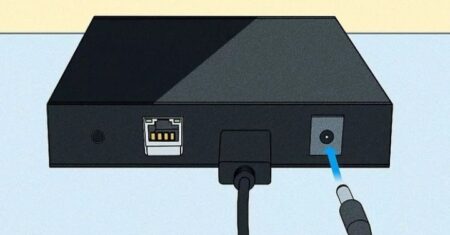
2.Ligar a Fonte de Alimentação: Tomada.
Pegue a fonte de energia de 5V que veio na caixa e conecte o plugue na entrada correspondente da TV Box (geralmente marcada como 5V). Depois, plugue a fonte na tomada de parede.
Verification: Olhe para a parte frontal da TV Box e confirme se uma luz azul acendeu. Isso indica que o aparelho está ligado e recebendo energia corretamente.
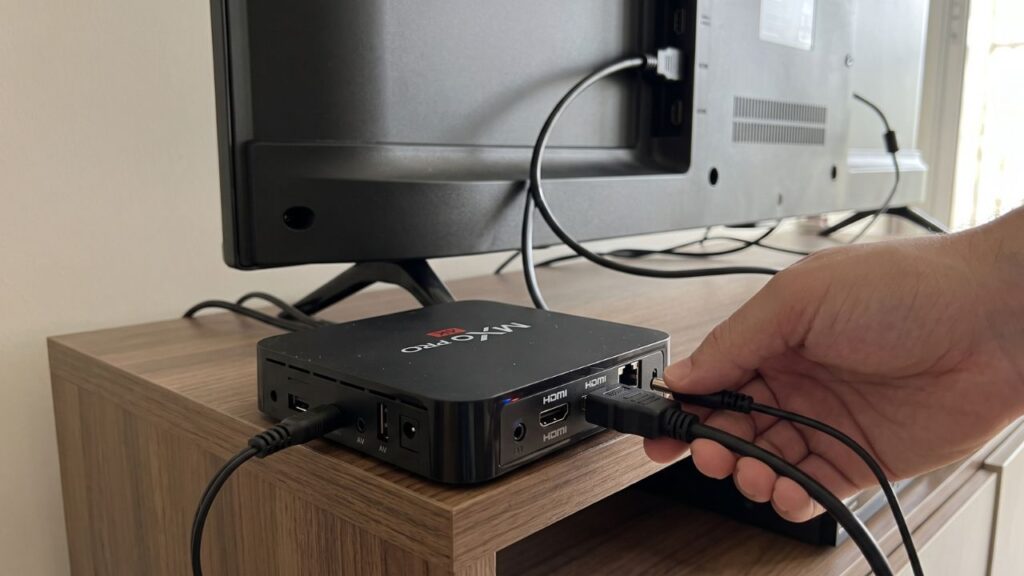
O segundo passo é fundamental para garantir o correto fornecimento de energia elétrica à TV Box, prevenindo falhas de funcionamento ou danos nos componentes internos.
1. Conexão do Cabo e Alimentação
- Identificação da Entrada de Energia:
- Na parte traseira da TV Box, localize a porta circular marcada como 5V ou DC 5V.
- Insira o conector da fonte externa de alimentação firmemente nesta entrada.
- Ligação à Redes Elétrica:
- Conecte a fonte de alimentação diretamente a uma tomada elétrica.
- Recomenda-se utilizar uma tomada estável ou um filtro de linha para proteger o equipamento contra picos de tensão na rede elétrica.
2. Especificações Elétricas e Cuidados
- Tensão e Corrente Padrão:
- A fonte de alimentação original da MXQ Pro 4K opera tipicamente a 5V DC e 2A.
- Atenção à Compatibilidade:
- Nunca conecte fontes de 9V ou 12V (comuns em routers ou descodificadores), mesmo que o conector físico seja igual. Injetar uma voltagem superior a 5V queimará instantaneamente a placa da TV Box.
- Ventilação do Adaptador:
- Certifique-se de que a fonte não fica coberta por panos, móveis ou outros cabos. É normal que fique morna durante a utilização, mas não deve aquecer excessivamente.
3. Verificação do Indicador LED e Diagnóstico
- Confirmação do Funcionamento:
- Ao ligar a fonte à tomada, verifique o LED indicador na parte frontal da TV Box.
- Luz Azul ou Verde: Sinaliza que a TV Box está alimentada e ligada com sucesso.
- Luz Vermelha (Standby): Indica que o aparelho está a receber energia, mas encontra-se em modo de espera. Pressione o botão de ligar (Power) no comando remoto da TV Box para alterar o estado para ativo.
- O que fazer se não ligar:
- Nenhuma luz acende: Teste a tomada com outro dispositivo e confirme se o conector da fonte está inserido até ao fim no aparelho.
- Luz vermelha travada: Se o LED não mudar para azul após pressionar o botão no comando, a fonte pode estar a debitar uma corrente insuficiente ou o sistema do aparelho pode necessitar de um reinício elétrico (desligar da tomada por 30 segundos e voltar a ligar).
3.Selecionar a Entrada na Televisão: Sinal de imagem.
Pegue o controle remoto da sua televisão (não o da TV Box) e procure pelo botão “Input”, “Source” ou “Fonte”. Mude para a entrada HDMI correspondente àquela que você conectou no Passo 1 (por exemplo, HDMI 1 ou HDMI 2).
Verification: A interface inicial do sistema da TV Box deve aparecer na tela da sua televisão, e você já poderá controlá-la com o controle remoto próprio do aparelho.
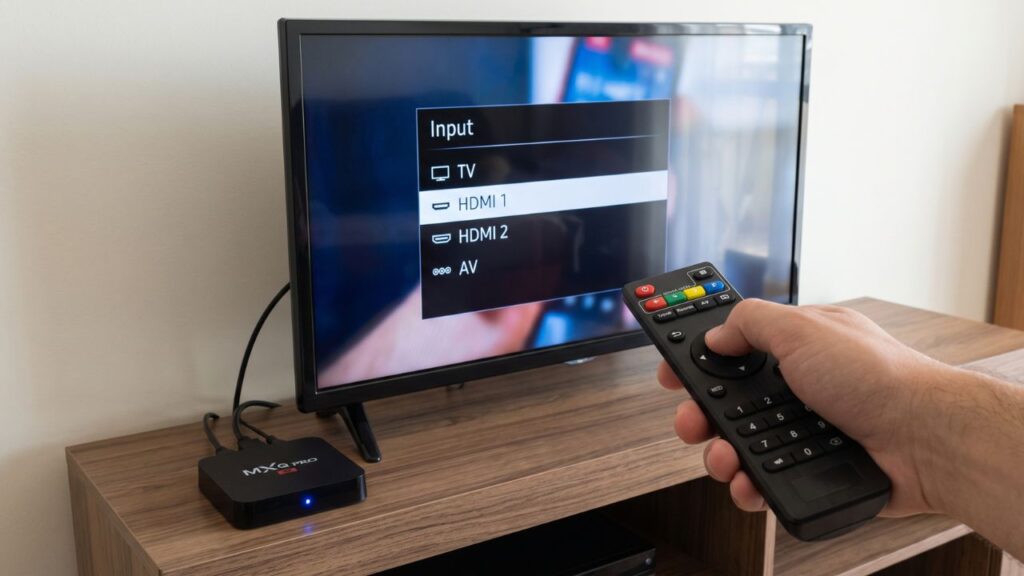
O terceiro passo é a etapa em que o sinal gerado pela TV Box é sincronizado com o ecrã do televisor, permitindo visualizar o sistema operativo Android e navegar pelos menus do dispositivo.
1. Alternar a Entrada de Sinal na TV (Source / Input)
- Utilização do Comando Remoto Correto:
- Nesta fase, deve utilizar o comando remoto da sua televisão (e não o comando da TV Box).
- Identificação do Botão de Entrada:
- Localize no comando da TV o botão identificado como Input, Source, TV/AV ou sinalizado por um ícone de um retângulo com uma seta a apontar para o interior.
- Seleção da Porta Correspondente:
- Ao pressionar esse botão, será exibido um menu no ecrã com a lista de portas disponíveis (ex.: TV, AV, HDMI 1, HDMI 2).
- Selecione a opção exata onde o cabo foi ligado no Passo 1 (por exemplo, HDMI 1).
2. Ajustes de Resolução e Enquadramento da Imagem
- Ajuste Automático de Resolução:
- A maioria das TVs deteta automaticamente a resolução transmitida pela TV Box (720p, 1080p ou 4K) através do protocolo EDID do cabo HDMI.
- Ajuste de Overscan (Bordas Cortadas):
- Se a imagem aparecer ligeiramente cortada nas extremidades do ecrã, aceda às definições da TV Box em Settings (Definições) > Display (Ecrã) > Screen Position (Posição do Ecrã).
- Utilize os botões direcionais do comando para reduzir a escala da imagem (Zoom Out) até que as extremidades fiquem perfeitamente visíveis.
- Proporção do Ecrã na TV:
- Nas definições de imagem do próprio televisor, ajuste o formato de ecrã para 16:9 ou Ajuste ao Ecrã / Just Scan para evitar distorções de estiramento na imagem.
3. Verificação do Sinal e Resolução de Problemas
- Como Verificar se Ficou Bem-Sucedido:
- A interface inicial do sistema Android (com os ícones de aplicações como YouTube, Netflix e definições) surge no ecrã e responde aos comandos do comando da TV Box.
- Mensagem de “Sem Sinal” ou Ecrã Preto:
- Verifique o Estado do LED: Confirme se o LED na parte frontal da TV Box se encontra aceso na cor azul ou verde.
- Teste Outras Portas no Menu: Teste selecionar as outras opções de HDMI (HDMI 2, HDMI 3) no menu da TV, pois a numeração gravada no plástico do televisor nem sempre corresponde à ordem no menu interno.
- Reinício de Sincronismo: Deixe a TV ligada no canal HDMI correto, retire a fonte de alimentação da TV Box da tomada por 10 segundos e volte a ligá-la para forçar a reconexão do sinal.
Com todos os cabos devidamente conectados e a entrada de vídeo correta selecionada no televisor, a sua TV Box está pronta para ser utilizada. A partir deste momento, basta ligar o dispositivo à sua rede Wi-Fi ou conectar um cabo de rede Ethernet para começar a descarregar as suas aplicações de streaming favoritas e aproveitar todo o conteúdo diretamente no ecrã.
Se este passo a passo o ajudou a concluir a instalação de forma simples e rápida, partilhe este artigo com quem também precisa de ajuda e deixe o seu comentário abaixo caso tenha ficado com alguma dúvida durante o processo!
Artigos Relacionados


Sobre o Autor

YouTuber que saiu do CLT aos 23 anos e encontrou a liberdade financeira no mundo digital. Sempre em busca de se atualizar com as novas tecnologias, e inovando.
0 Comentários