

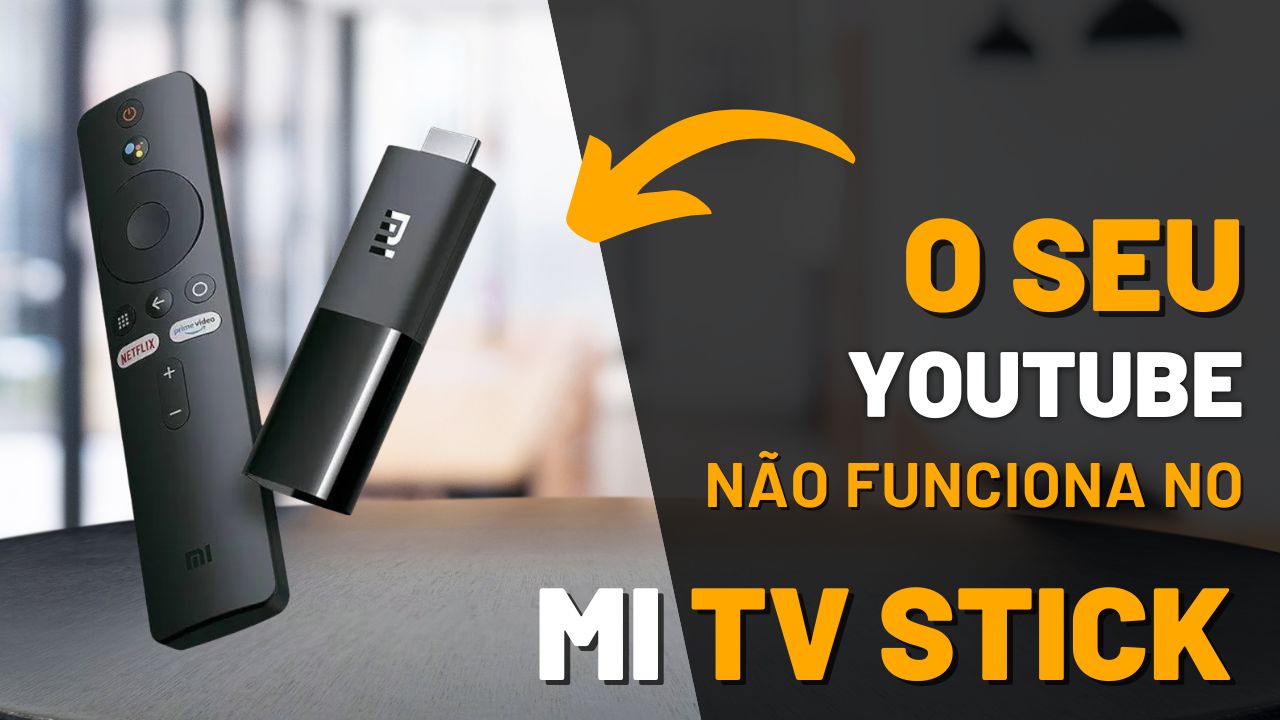
YouTube Não Está Funcionando no Mi TV Stick? Resolva com Essas Dicas Simples
O Mi TV Stick é um excelente dispositivo para transformar sua TV em uma Smart TV e assistir a conteúdos de streaming de plataformas como Netflix, Prime Video, Disney+ e, claro, YouTube. No entanto, pode acontecer de o YouTube não funcionar corretamente no seu Mi TV Stick, seja por problemas de conexão, falhas nos aplicativos ou outros erros. Não se preocupe! Neste guia, vamos mostrar como resolver problemas comuns que podem impedir o YouTube de funcionar no seu Mi TV Stick e como corrigir isso de forma rápida.
1. Verifique a Conexão com a Internet
Uma das razões mais comuns para o YouTube não funcionar corretamente no Mi TV Stick é a falta de conexão estável com a internet. Siga esses passos para garantir que o seu dispositivo esteja conectado corretamente:
- Passo 1: No Mi TV Stick, vá até Configurações > Rede.
- Passo 2: Verifique se você está conectado à sua rede Wi-Fi. Se a conexão estiver fraca ou instável, tente aproximar o Mi TV Stick do roteador ou reiniciar o roteador.
- Passo 3: Caso necessário, desconecte e reconecte o Wi-Fi, digitando a senha corretamente.
Se o problema for a conexão de internet, a solução pode ser tão simples quanto melhorar o sinal ou reiniciar o roteador.
2. Reinicie o Mi TV Stick
Às vezes, reiniciar o Mi TV Stick pode corrigir pequenos bugs e erros de funcionamento no YouTube. Para reiniciar o dispositivo, faça o seguinte:
- Passo 1: Vá para Configurações > Dispositivo > Reiniciar.
- Passo 2: Se o menu de configurações não responder, você pode desconectar o cabo de alimentação do Mi TV Stick, aguardar 10 segundos e reconectar.
Isso pode corrigir problemas temporários de software e restaurar a funcionalidade normal do YouTube.
3. Verifique se o YouTube Está Atualizado
Se o YouTube não estiver funcionando ou apresentando erros, pode ser que o aplicativo precise de uma atualização. Para atualizar o aplicativo, siga estas etapas:
- Passo 1: Acesse a Google Play Store no Mi TV Stick.
- Passo 2: Procure pelo YouTube.
- Passo 3: Se houver uma atualização disponível, a opção Atualizar aparecerá. Toque nela para baixar a versão mais recente do YouTube.
Manter o YouTube atualizado é importante para garantir que o aplicativo tenha os últimos recursos e correções de bugs.
4. Limpe o Cache do YouTube
Limpar o cache do aplicativo pode corrigir falhas e problemas de desempenho. Para isso:
- Passo 1: Vá para Configurações > Aplicativos.
- Passo 2: Selecione YouTube na lista de aplicativos instalados.
- Passo 3: Toque em Armazenamento e, em seguida, em Limpar Cache.
Isso pode ajudar a resolver problemas de carregamento ou falhas ao abrir o aplicativo.
5. Verifique a Data e Hora do Dispositivo
Se a data e hora do Mi TV Stick estiverem incorretas, isso pode afetar o funcionamento de aplicativos como o YouTube. Para garantir que a data e hora estejam corretas:
- Passo 1: Vá para Configurações > Data e Hora.
- Passo 2: Certifique-se de que a opção Data e hora automáticas esteja ativada.
Com isso, a data e hora do dispositivo serão sincronizadas com os servidores da internet, o que pode corrigir problemas no YouTube.
6. Reinstale o YouTube
Se nenhuma das opções acima funcionar, reinstalar o aplicativo pode ser a solução final. Para fazer isso:
- Passo 1: Acesse a Google Play Store no Mi TV Stick.
- Passo 2: Procure por YouTube e selecione o aplicativo.
- Passo 3: Selecione a opção Desinstalar e, em seguida, Instalar novamente.
Isso garante que você tenha uma versão limpa do YouTube no seu Mi TV Stick, sem falhas ou configurações antigas.
7. Verifique se o YouTube Está Fora do Ar
Em raras ocasiões, o problema pode estar no próprio YouTube e não no seu Mi TV Stick. Para verificar se o YouTube está fora do ar, você pode acessar sites como DownDetector para ver se há alguma instabilidade no serviço. Se esse for o caso, a única solução é aguardar até que o serviço seja restaurado.
Conclusão
O YouTube não funcionar no Mi TV Stick pode ser frustrante, mas com esses passos simples, você pode resolver a maioria dos problemas rapidamente. Certifique-se de verificar a conexão de internet, reiniciar o dispositivo, atualizar o aplicativo e limpar o cache para corrigir erros comuns. Se o problema persistir, reinstalar o YouTube ou verificar a sincronização de data e hora pode ser a solução final. Com essas dicas, você estará assistindo aos seus vídeos favoritos novamente em pouco tempo!
Artigos Relacionados

Sobre o Autor

YouTuber que saiu do CLT aos 23 anos e encontrou a liberdade financeira no mundo digital. Sempre em busca de se atualizar com as novas tecnologias, e inovando.
0 Comentários