

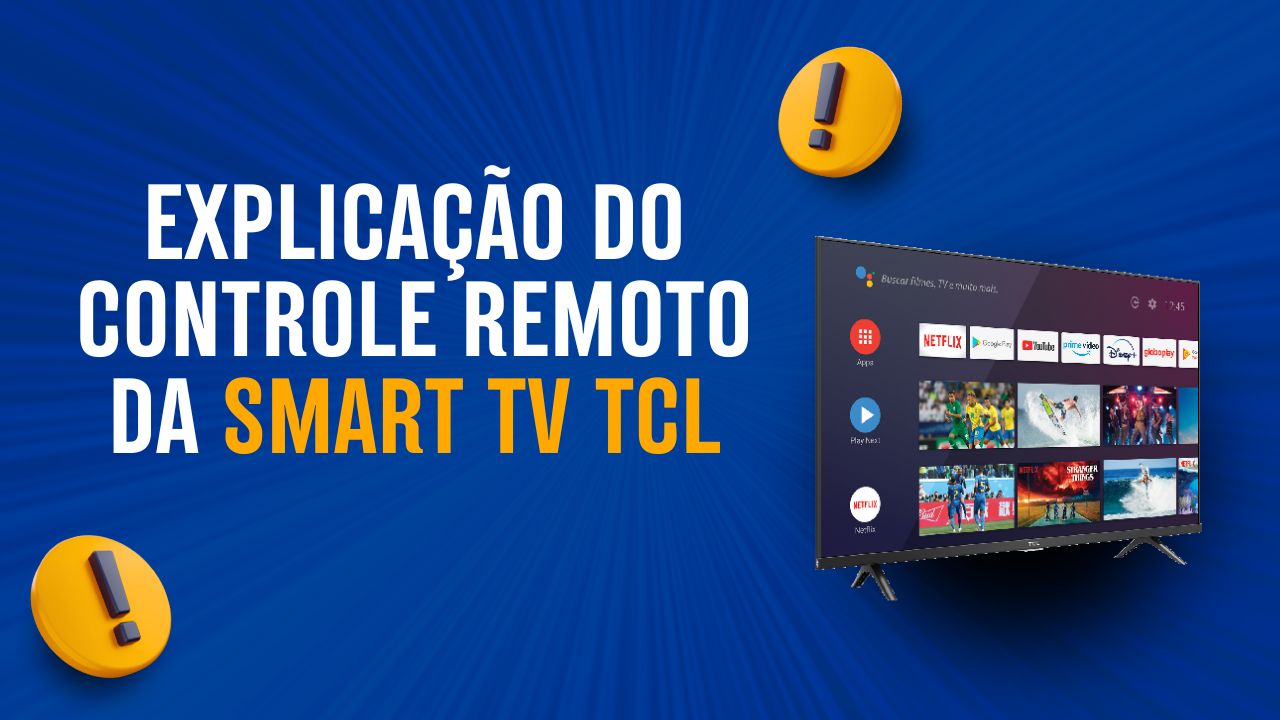
Explicação do Controle da Smart TV TCL: Conheça Todos os Botões e Suas Funções
Adquiriu uma Smart TV TCL e ainda tem dúvidas sobre as funções do controle remoto? Saber para que serve cada botão é essencial para aproveitar todos os recursos da sua TV — desde navegar pelos menus até usar aplicativos, ajustar configurações e até dar comandos por voz (em modelos compatíveis). Neste guia completo, você vai descobrir para que serve cada botão do controle da Smart TV TCL, seja ele modelo padrão, com assistente de voz ou Roku TV.
🎮 Visão Geral: Tipos de Controle Remoto da Smart TV TCL
A TCL possui diferentes tipos de controles remotos, de acordo com o sistema da TV:
- Android TV / Google TV – Controle com botão de microfone e atalho para apps.
- Roku TV – Controle mais simples e intuitivo, com botões dedicados.
- Modelos básicos – Controles com funções tradicionais (sem microfone ou atalhos).
Vamos explicar os botões mais comuns, encontrados na maioria dos modelos TCL.
🕹️ Botões do Controle da Smart TV TCL (Android TV / Google TV)
🔘 Botão Power
- Liga ou desliga a TV.
🏠 Botão Home (casinha)
- Leva para a tela inicial do sistema Smart TV, onde ficam os apps e configurações.
🎙️ Botão Microfone (ou Google Assistant)
- Permite usar comandos de voz para buscar conteúdos, abrir apps e muito mais (em modelos compatíveis).
🔙 Botão Voltar
- Retorna à tela anterior ou fecha menus abertos.
⬅️➡️⬆️⬇️ Botões Direcionais
- Navegam pelos menus da TV (esquerda, direita, cima e baixo).
✅ Botão OK (centro dos direcionais)
- Confirma seleções no menu.
🔊 Botões Volume + / –
- Aumenta ou diminui o volume da TV.
🔇 Botão Mudo
- Silencia o áudio da TV instantaneamente.
📶 Botões Canal + / –
- Troca de canal (quando sintonizado via antena).
⚙️ Botão Configurações (engrenagem)
- Abre o menu rápido de configurações (imagem, som, rede, etc.).
⏪ ⏯️ ⏩ Botões Reprodução
- Rewind (voltar), Play/Pause (reproduzir/pausar), Fast Forward (avançar) – usados nos apps e conteúdos de mídia.
📺 Botão Input / Source
- Abre a seleção de entradas (HDMI, AV, TV, etc.).
🔤 Botão Guia / Info
- Mostra informações do programa (em alguns modelos com TV digital ativa).
🟩🟥🔵🟨 Botões Coloridos
- Funções específicas em certos apps ou menus (geralmente indicadas na tela).
📲 Botões de Atalho para Aplicativos
Muitos controles da TCL vêm com botões dedicados para apps como:
- YouTube
- Netflix
- Prime Video
- Globoplay
- Disney+
Basta pressionar para abrir o aplicativo diretamente, sem precisar navegar pelo menu.
🕹️ Controle da Roku TV (TCL com sistema Roku)
Mais compacto e direto, esse controle tem:
- Botão Home (casinha)
- Botão Voltar
- Botões direcionais + OK
- Botão de Replay
- Botões de atalho para apps
- Botão Estrela (✳️) – acessa configurações rápidas do canal atual
- Botão Microfone (em modelos com comando de voz)
A navegação é simples, baseada em ícones grandes e menus fáceis.
✅ Dicas Rápidas
- 🔋 Troque as pilhas se o controle estiver lento ou não responder.
- 📶 Pareie o controle via Bluetooth em modelos compatíveis (veja nosso guia).
- 📱 Use o app Google TV ou Roku Mobile como controle remoto alternativo.
Entender as funções do controle remoto da sua Smart TV TCL torna a navegação muito mais prática e agradável. Com os botões bem explicados, você pode acessar conteúdos, ajustar configurações, dar comandos de voz e explorar todo o potencial da sua televisão com facilidade.
Artigos Relacionados
Sobre o Autor

YouTuber que saiu do CLT aos 23 anos e encontrou a liberdade financeira no mundo digital. Sempre em busca de se atualizar com as novas tecnologias, e inovando.
0 Comentários