

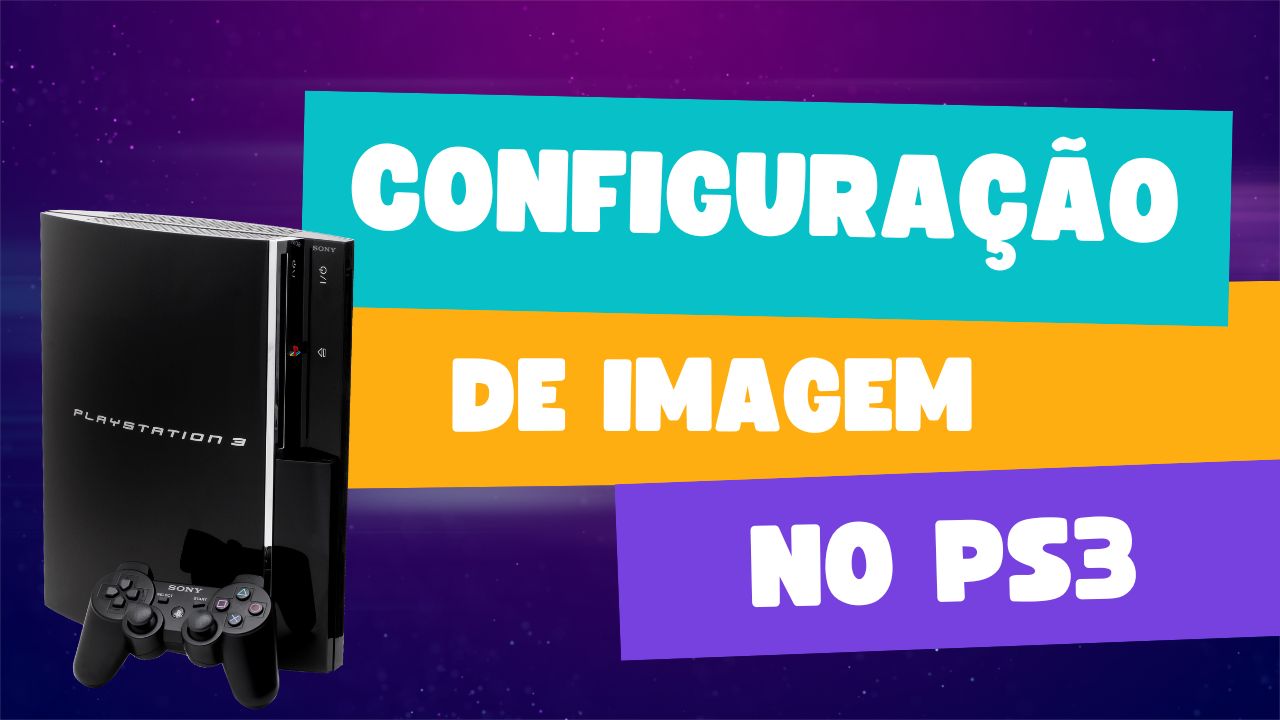
Desvendando Segredos do PS3: Configuração de Imagem | Aprenda a Ajustar as Melhores Configurações de Vídeo
O PlayStation 3 não é apenas uma máquina de jogos — ele também é um excelente centro de entretenimento para assistir a filmes, vídeos e até navegar na internet. Para aproveitar ao máximo a qualidade de imagem do seu PS3, é essencial configurar corretamente as opções de vídeo. Neste guia, vamos desbravar as opções de configuração de imagem do PS3 e como você pode ajustá-las para obter a melhor experiência visual possível.
🎮 O Que É a Configuração de Imagem do PS3?
A configuração de imagem no PS3 permite ajustar a resolução, proporção e a qualidade de vídeo para garantir que tudo, desde jogos até vídeos, seja exibido com a melhor qualidade possível na sua TV ou monitor. O PS3 oferece suporte para uma variedade de resoluções, como 720p, 1080i e 1080p, além de configurações avançadas como o Aspect Ratio e o Deep Color.
🛠️ Como Ajustar a Configuração de Imagem no PS3
Passo 1: Acesse o Menu de Configurações de Vídeo
- Ligue o PS3 e vá até o menu principal (XMB).
- Navegue até a aba [Configurações], que é representada por um ícone de maleta.
- Role para baixo até [Configurações de Vídeo] e pressione X.
Passo 2: Selecione a Resolução de Tela
O PS3 oferece várias opções de resolução de tela. A resolução ideal depende da sua TV ou monitor, então escolha aquela que se adapta melhor à sua configuração:
- Selecione [Configuração de Resolução de Vídeo].
- Escolha entre as opções de resolução, como 480p, 720p, 1080i ou 1080p.
- 1080p oferece a melhor qualidade de imagem, mas somente se a sua TV for compatível com essa resolução.
- Confirme a seleção para que o PS3 teste a nova resolução e ajuste automaticamente a tela.
Passo 3: Ajuste o Aspect Ratio
O Aspect Ratio determina a forma como a imagem será exibida na sua tela (normalmente 16:9 ou 4:3). No PS3, o padrão é 16:9, que é ideal para TVs modernas. Caso sua TV seja mais antiga ou tenha outro formato, ajuste de acordo.
- Em [Configurações de Vídeo], selecione [Ajuste de Tela].
- Aqui você pode ajustar a proporção da tela para que a imagem preencha corretamente o display sem cortar ou esticar.
Passo 4: Ativar o Deep Color (Cor Profunda)
O Deep Color melhora a profundidade e a saturação das cores, proporcionando uma imagem mais rica e vibrante. Para ativá-lo, siga este passo:
- Dentro de [Configurações de Vídeo], selecione [Configurações de Saída de Vídeo].
- Ative a opção Deep Color se sua TV for compatível com essa tecnologia.
Passo 5: Ajuste as Configurações de HDMI (Se Aplicável)
Se você estiver usando um cabo HDMI para conectar o PS3 à sua TV (o que é altamente recomendado para uma melhor qualidade de imagem), faça o seguinte:
- Em [Configurações de Vídeo], selecione [Configurações HDMI].
- Ajuste para Auto ou Manual de acordo com a compatibilidade do seu cabo e TV.
- Confirme a configuração e verifique se o sinal de vídeo está sendo exibido corretamente.
✅ Dicas para Melhorar a Qualidade de Imagem
- Verifique as configurações da sua TV: Muitas TVs possuem configurações próprias de imagem, como brilho, contraste e nitidez, que podem ser ajustadas para complementar as configurações do PS3.
- Ajuste de Áudio e Vídeo Juntos: Lembre-se de que, ao mudar a resolução ou o formato de saída de vídeo, pode ser necessário ajustar as configurações de áudio para garantir a melhor experiência sonora.
- Use um cabo HDMI de qualidade: Para obter a melhor qualidade de imagem possível, utilize sempre um cabo HDMI de boa qualidade. Isso é crucial especialmente se você estiver jogando em 1080p.
📌 Conclusão
A configuração de imagem do PS3 é uma das maneiras mais fáceis de melhorar sua experiência de jogo e entretenimento. Com as opções de resolução, proporção e até Deep Color, você pode ajustar as configurações do seu PS3 para oferecer imagens nítidas e vibrantes. Lembre-se de testar as opções com sua TV ou monitor para garantir que você está aproveitando ao máximo o que o console tem a oferecer!
Fique ligado no nosso site para mais tutoriais, dicas e truques sobre o PlayStation 3 e outros dispositivos eletrônicos!
Artigos Relacionados




Sobre o Autor

YouTuber que saiu do CLT aos 23 anos e encontrou a liberdade financeira no mundo digital. Sempre em busca de se atualizar com as novas tecnologias, e inovando.
0 Comentários