

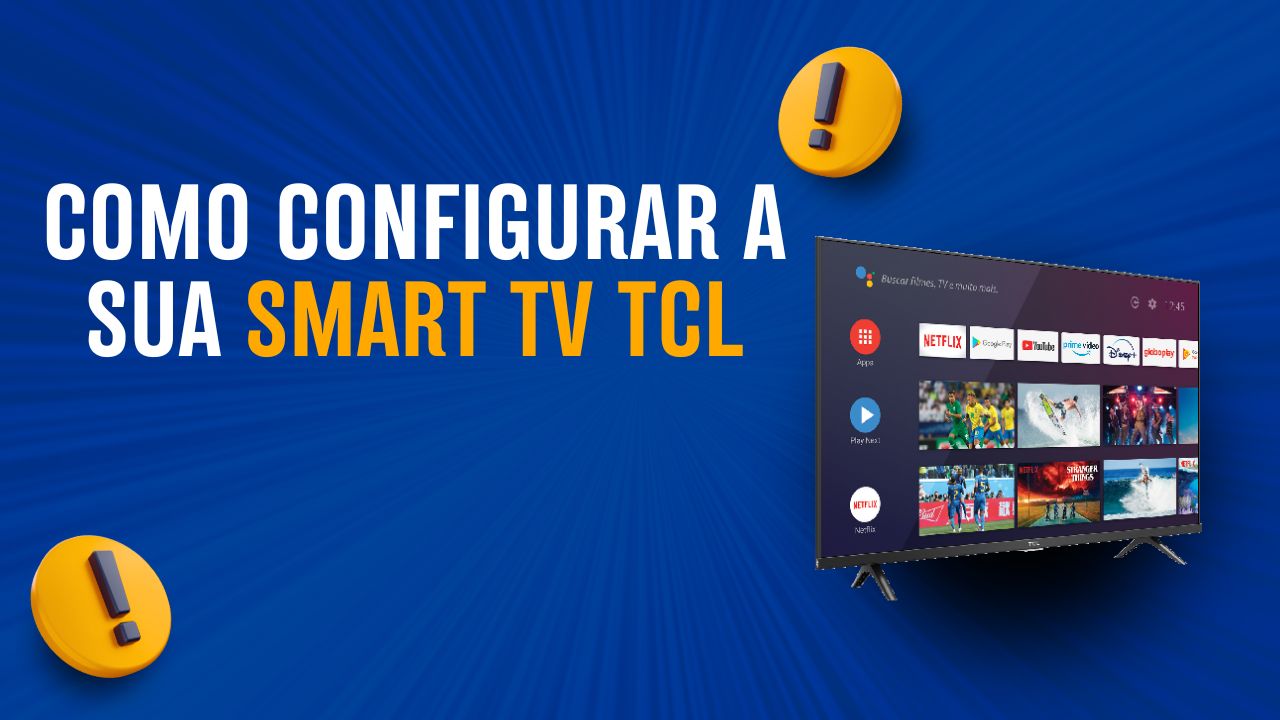
Configurando sua Smart TV TCL: Um Guia para Iniciantes
Acabou de comprar uma Smart TV TCL e não sabe por onde começar? Fique tranquilo! Neste guia completo e direto ao ponto, vamos mostrar como configurar sua Smart TV TCL do zero, desde a primeira ligação até deixá-la pronta para assistir seus conteúdos favoritos.
Mesmo que você nunca tenha mexido em uma Smart TV antes, esse passo a passo vai te ajudar a fazer tudo de forma simples e rápida.
1. Desembalando e Conectando os Cabos
Antes de ligar sua TV, verifique se todos os itens estão na caixa:
✅ TV TCL
✅ Controle remoto e pilhas
✅ Cabo de força
✅ Suporte/base ou parafusos (caso vá usar em pé)
Instale a base ou fixe na parede (se desejar) e conecte o cabo de energia na tomada.
2. Primeira Ligação: Configurações Iniciais
Ao ligar a TV pela primeira vez, você verá a tela de boas-vindas. A seguir:
Passo a passo:
- Escolha o idioma: Selecione Português (Brasil).
- Conecte ao Wi-Fi: Escolha sua rede e digite a senha corretamente.
- Entre com sua Conta Google (para TVs Android/Google TV): Isso é necessário para acessar a Play Store e instalar apps.
- Aceite os termos de uso da TCL e do Google.
- Ajuste a localização, data e hora (geralmente já vêm automáticas com a internet).
- Escolha os apps para instalar (a TV pode sugerir apps como YouTube, Netflix, Prime Video, etc.).
3. Atualização de Sistema
É comum que a TV precise de uma atualização logo na primeira inicialização. Se a TV solicitar:
- Clique em “Atualizar agora”.
- Aguarde o processo (pode levar alguns minutos).
- A TV irá reiniciar automaticamente.
Manter o sistema atualizado garante mais estabilidade, novos recursos e mais segurança.
4. Sintonizando Canais Digitais
Se você for assistir canais abertos:
- Conecte uma antena digital na entrada RF da TV.
- Vá até Configurações > Canais > Sintonia automática.
- Escolha a fonte como Antena.
- Aguarde a TV buscar os canais disponíveis.
5. Instalando Aplicativos
Na tela inicial, acesse a Google Play Store (ou “App Store” TCL, dependendo do modelo):
- Busque por apps como Netflix, YouTube, Prime Video, Disney+, Globoplay, etc.
- Selecione o app desejado e clique em “Instalar”.
- Após instalar, ele aparecerá na sua tela inicial ou na lista de apps.
6. Configurando o Controle Remoto (Bluetooth ou Infravermelho)
Modelos mais recentes podem ter controle via Bluetooth.
- Vá até Configurações > Controle remoto e acessórios.
- Selecione Adicionar acessório e siga as instruções na tela.
- Mantenha o controle próximo da TV para o pareamento.
7. Outras Configurações Importantes
- Imagem: Ajuste brilho, contraste e modo de exibição em Configurações > Imagem.
- Som: Escolha entre som padrão, cinema, música, ou configure manualmente.
- Modo de economia de energia: Ideal se quiser reduzir o consumo.
- Espelhamento de tela (Chromecast): Ative em Configurações > Dispositivos > Chromecast integrado.
Configurar sua Smart TV TCL pela primeira vez pode parecer desafiador, mas como vimos, o processo é totalmente guiado e intuitivo. Em poucos minutos, você já estará com a TV conectada à internet, com seus apps favoritos instalados e os canais sintonizados.
Agora é só sentar no sofá e aproveitar a experiência Smart da TCL!
Artigos Relacionados




Sobre o Autor

YouTuber que saiu do CLT aos 23 anos e encontrou a liberdade financeira no mundo digital. Sempre em busca de se atualizar com as novas tecnologias, e inovando.
0 Comentários