

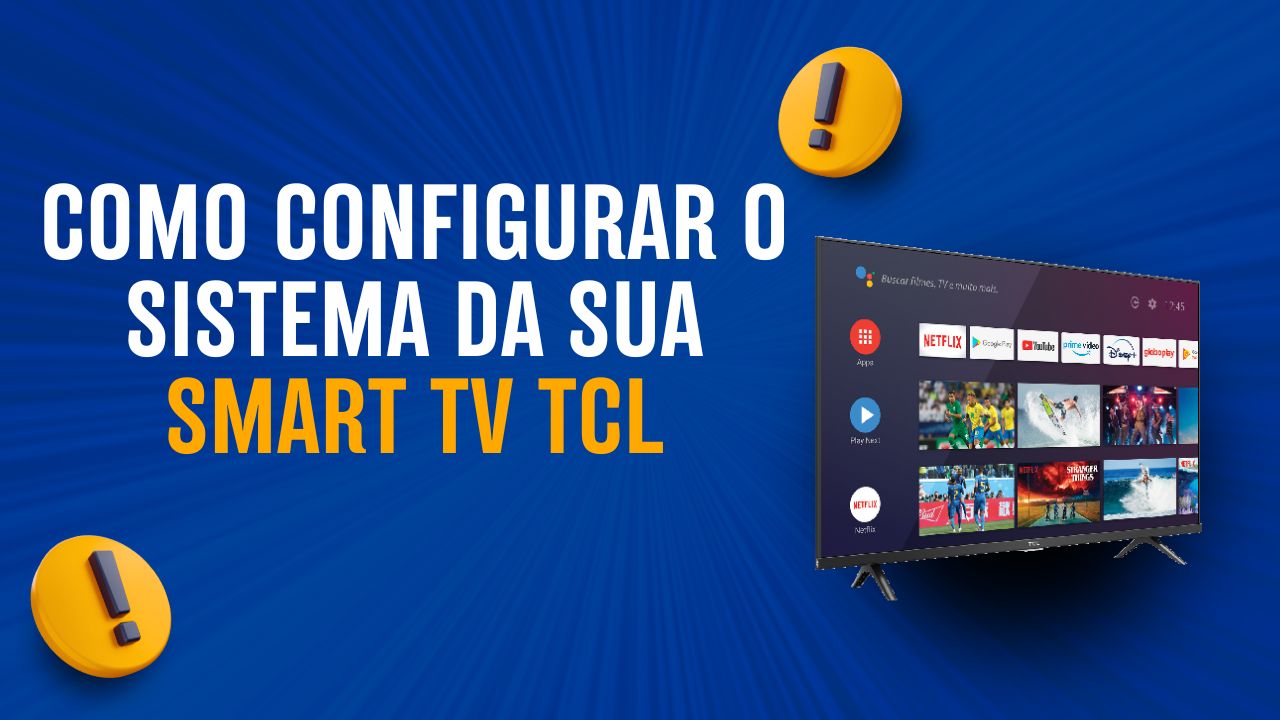
⚙️ Configurando o Sistema na Smart TV TCL: Guia Completo Para Iniciantes
Acabou de adquirir uma Smart TV TCL ou deseja deixar seu sistema mais organizado e funcional? A configuração correta do sistema da sua TV é fundamental para garantir bom desempenho, acessibilidade, segurança e usabilidade no dia a dia.
Neste guia passo a passo, você vai aprender como configurar o sistema da sua Smart TV TCL, seja ela com Android TV ou Google TV, de forma simples, prática e eficiente.
🛠️ 1. Acessando as Configurações do Sistema
Passo a passo:
- Ligue sua TV TCL.
- No controle remoto, pressione o botão “⚙️ Configurações”.
- No menu lateral, vá até “Preferências do Dispositivo” ou “Sistema” (varia conforme o modelo).
- A partir daí, você terá acesso às opções principais de configuração do sistema.
🌐 2. Ajustando Idioma e Região
Deixe a interface totalmente em Português do Brasil e garanta que os apps mostrem conteúdo da sua região.
Como fazer:
- Acesse Sistema > Idioma.
- Selecione “Português (Brasil)”.
- Em Localização ou Região, selecione Brasil.
⏰ 3. Configurando Data e Hora
Manter a data e a hora corretas é essencial para o funcionamento de apps, atualizações e controle dos pais.
Como ajustar:
- Vá em Sistema > Data e Hora.
- Ative a opção “Data e hora automáticas”.
- Verifique se o fuso horário está correto: GMT -3:00 (Brasília).
🔄 4. Verificando Atualizações de Sistema
Manter sua TV atualizada garante segurança, estabilidade e acesso aos novos recursos do sistema.
Passo a passo:
- Vá em Sistema > Sobre > Atualização de Sistema.
- Clique em “Verificar atualizações”.
- Se houver alguma disponível, instale e aguarde a reinicialização.
🔔 Dica: Deixe as atualizações automáticas ativadas, se disponível.
🖥️ 5. Configurando a Resolução da Tela
Ajustar corretamente a resolução e o formato da tela garante a melhor experiência de imagem.
Como configurar:
- Vá em Tela ou Exibição > Resolução da Tela.
- Escolha a opção recomendada pela TV (geralmente 1080p ou 4K, conforme o modelo).
- Ative o modo automático de escala, se disponível.
🔊 6. Ajustando Preferências de Áudio e Legenda
Para quem usa legendas ou precisa de melhor acessibilidade sonora:
Passos:
- Vá em Sistema > Acessibilidade:
- Ative legendas ocultas.
- Selecione tamanho e cor da legenda.
- Ative opções de áudio descritivo, se necessário.
🔐 7. Configurando Segurança e Controle dos Pais
Ideal para quem tem crianças em casa ou deseja mais segurança no uso.
Como configurar:
- Vá em Preferências > Segurança e Restrições.
- Ative o bloqueio de aplicativos, restrição de conteúdo adulto e controle dos pais.
- Crie um PIN para proteger as configurações.
💾 8. Limpando Cache e Otimizando o Sistema
Se sua TV estiver lenta, uma limpeza pode ajudar:
Como limpar a memória:
- Vá em Configurações > Apps > Gerenciar Apps.
- Selecione o app desejado (como YouTube ou Netflix).
- Clique em “Limpar Cache” e “Forçar Parada”, se necessário.
🔊 9. Configurando o Áudio e Saídas de Som
Deseja conectar uma caixa de som externa, soundbar ou usar o Bluetooth?
- Vá em Sistema > Som ou Áudio.
- Escolha a saída desejada: Auto, HDMI ARC, Óptico ou Bluetooth.
- Emparelhe dispositivos se quiser usar Bluetooth.
♻️ 10. Redefinindo o Sistema (Se Necessário)
Se sua TV estiver com falhas, você pode restaurar para as configurações de fábrica.
Como fazer:
- Vá em Sistema > Redefinir > Restaurar Configuração Original.
- Confirme a ação.
- Após o reinício, refaça as configurações iniciais.
⚠️ Atenção: Isso apagará todos os apps e preferências personalizadas.
A configuração do sistema da sua Smart TV TCL garante que você aproveite todos os recursos disponíveis com máximo desempenho e segurança. Com alguns minutos de ajustes, sua TV estará pronta para oferecer a melhor experiência possível em imagem, som e navegação.
Artigos Relacionados






Sobre o Autor

YouTuber que saiu do CLT aos 23 anos e encontrou a liberdade financeira no mundo digital. Sempre em busca de se atualizar com as novas tecnologias, e inovando.
0 Comentários