

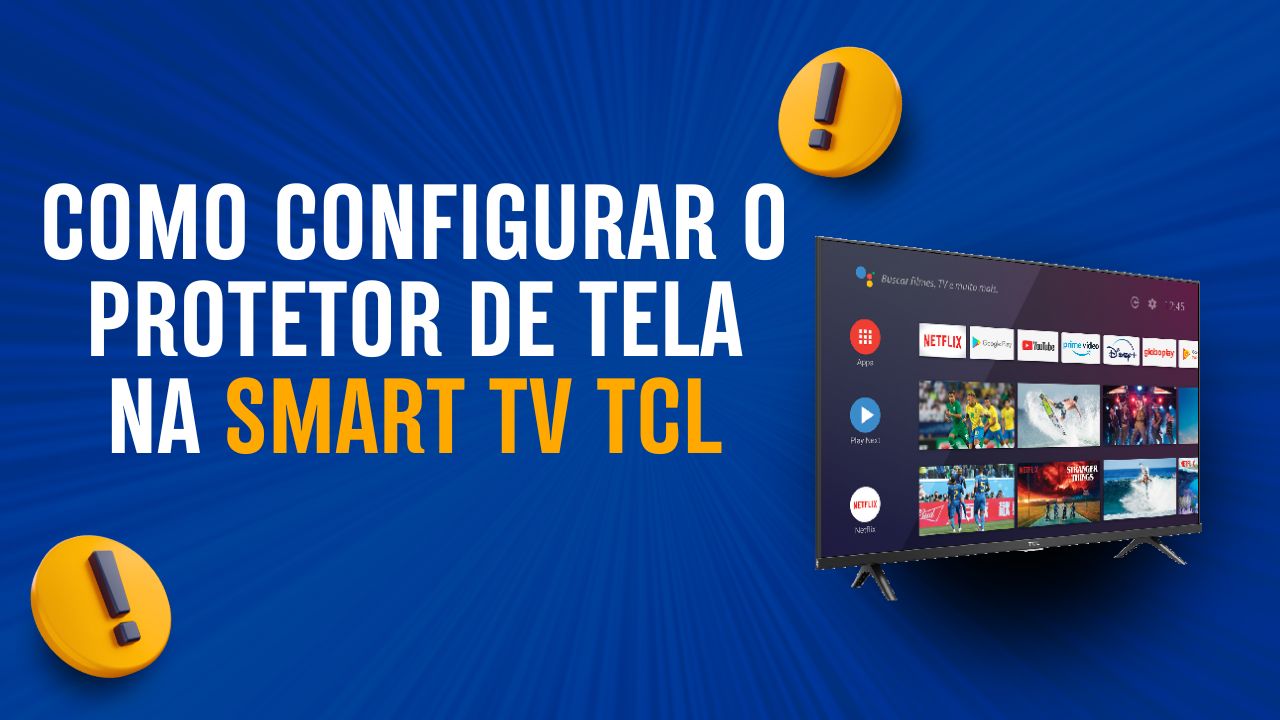
🖥️ Configurando o Protetor de Tela na Sua Smart TV TCL: Guia Completo
Deixar a sua Smart TV TCL com um protetor de tela bonito e funcional não é apenas uma questão de estética. Além de proteger sua tela contra danos causados por imagens estáticas longas, o protetor de tela também pode ajudar a economizar energia e melhorar a vida útil do seu dispositivo.
Neste guia completo, vamos mostrar como configurar o protetor de tela na sua Smart TV TCL, seja para ativá-lo quando a TV estiver ociosa ou para escolher o estilo que mais combina com o seu ambiente.
1. Por Que Usar um Protetor de Tela?
Antes de aprender a configurar o protetor de tela, vale entender a importância dele:
- Protege a tela: Imagens estáticas durante longos períodos podem causar “burn-in” ou “image retention” (retenção de imagem), especialmente em televisores OLED.
- Economiza energia: Ao ativar o protetor de tela, a TV reduz seu brilho e consumo, ajudando a economizar energia.
- Estética: Protetores de tela modernos podem exibir imagens bonitas, como fotos, paisagens ou até informações úteis.
2. Passo a Passo: Como Configurar o Protetor de Tela
Aqui está o processo simples para configurar o protetor de tela na sua Smart TV TCL:
Passo 1: Acesse o Menu de Configurações
- Ligue sua Smart TV TCL e pressione o botão “Configurações” no controle remoto.
- No menu de configurações, vá até a opção “Preferências” ou “Sistema”.
Passo 2: Encontre a Opção de Protetor de Tela
- No menu “Preferências” ou “Sistema”, localize a opção “Protetor de Tela” ou “Economia de Energia”.
- Selecione essa opção.
Passo 3: Selecione o Tipo de Protetor de Tela
- Escolha entre diferentes opções, como imagens de fundo, desenhos animados ou galeria de fotos.
- Algumas TVs TCL oferecem imagens personalizadas ou até a opção de exibir relógios e calendários.
Passo 4: Defina o Tempo de Inatividade
- Defina o tempo em que a TV ficará inativa antes de o protetor de tela ser ativado. O tempo padrão pode ser de 5 a 30 minutos.
- Escolha o intervalo que melhor se adapta à sua rotina.
3. Como Personalizar o Protetor de Tela
Além de escolher o tipo de protetor de tela, algumas TVs TCL permitem a personalização das imagens exibidas.
Opções de personalização:
- Galeria de Fotos: Você pode selecionar suas fotos pessoais ou imagens armazenadas no dispositivo USB ou em apps como Google Fotos, para criar um slideshow.
- Escolha de Imagem: Algumas TVs permitem que você configure uma imagem específica ou um conjunto de imagens para o protetor de tela.
- Relógio Digital: Se preferir algo funcional, pode optar por um relógio digital simples que aparece durante o tempo de inatividade.
4. Desativando o Protetor de Tela (Se Necessário)
Se você não quiser usar o protetor de tela ou preferir desativá-lo temporariamente, é possível desligá-lo.
Como desativar:
- Vá em Configurações > Preferências > Protetor de Tela.
- Selecione a opção Desativar ou Desligar.
5. Usando o Protetor de Tela para Economia de Energia
Uma vantagem extra do protetor de tela é que ele pode ser configurado para reduzir o brilho da tela, ajudando a economizar energia enquanto a TV está inativa.
Configurando economia de energia:
- Dentro do menu de Protetor de Tela, você pode selecionar a opção “Modo de economia de energia”.
- Ativar essa função vai reduzir o consumo de energia e prolongar a vida útil do dispositivo.
6. Protetor de Tela com Transmissão de Áudio
Alguns modelos de Smart TV TCL permitem que você configure um protetor de tela que também seja acompanhado de música ou sons suaves, criando um ambiente relaxante.
Como configurar:
- No menu de Protetor de Tela, selecione “Configurações avançadas” ou “Sons de fundo”.
- Escolha entre opções de música relaxante ou sons da natureza.
Configurar o protetor de tela na sua Smart TV TCL é uma ótima maneira de proteger a tela, economizar energia e personalizar sua TV para que ela se encaixe no ambiente. Com simples ajustes, você pode ter uma TV que não só protege sua tela contra o desgaste, mas também oferece uma estética agradável.
Artigos Relacionados





Sobre o Autor

YouTuber que saiu do CLT aos 23 anos e encontrou a liberdade financeira no mundo digital. Sempre em busca de se atualizar com as novas tecnologias, e inovando.
0 Comentários