

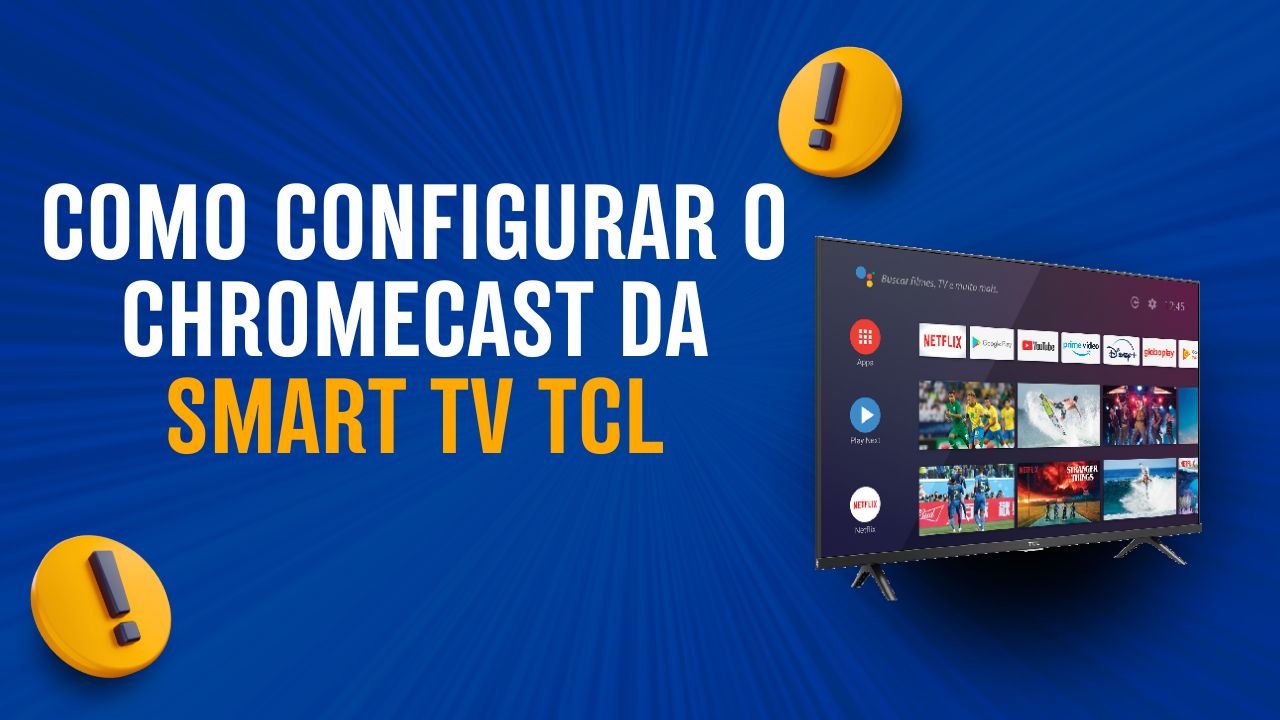
Configurando o Chromecast na Sua Smart TV TCL: Guia Rápido e Fácil
Você sabia que muitas Smart TVs TCL já vêm com Chromecast integrado de fábrica? Esse recurso permite que você transmita vídeos, músicas, fotos e até espelhe a tela do seu celular diretamente na TV — sem precisar de cabos!
Se você ainda não configurou o Chromecast na sua TV TCL ou está com dificuldades para espelhar a tela do celular, confira este guia completo para colocar tudo para funcionar em poucos minutos.
✅ O Que É o Chromecast Integrado?
O Chromecast integrado (ou Chromecast built-in) é uma função nativa da Smart TV TCL com sistema Android TV ou Google TV. Com ele, você pode:
- Transmitir vídeos do YouTube, Netflix, Prime Video e outros diretamente do celular
- Espelhar a tela do seu Android ou computador
- Controlar a TV usando comandos de voz ou pelo Google Home
E o melhor: sem precisar comprar um dispositivo Chromecast externo.
🔧 Como Configurar o Chromecast na Smart TV TCL
Passo 1: Conecte a TV ao Wi-Fi
- Ligue sua Smart TV TCL
- Vá em Configurações > Rede e Internet
- Conecte-se à mesma rede Wi-Fi do seu celular ou computador
⚠️ Importante: O celular e a TV precisam estar na mesma rede Wi-Fi para que o Chromecast funcione.
Passo 2: Verifique se o Chromecast está ativado
- Vá em Configurações > Apps > Ver todos os apps
- Procure por Chromecast Built-in ou Google Cast
- Verifique se o app está ativado e atualizado (se possível, limpe o cache para garantir o bom funcionamento)
Passo 3: Faça o Pareamento com o Celular
- No seu celular Android ou iPhone, abra um aplicativo compatível (ex: YouTube, Spotify, Netflix).
- Toque no ícone de transmissão
 que aparece no app.
 - Selecione o nome da sua TV TCL que aparecerá na lista.
- O conteúdo começará a ser exibido diretamente na tela da TV.
 que aparece no app.
Passo 4 (opcional): Use o Google Home
Se quiser controlar sua TV com comandos de voz:
- Instale o app Google Home no celular
- Toque em “+” > Configurar dispositivo > Novo dispositivo
- Siga as instruções para vincular a TV à sua Conta Google
- Depois, diga comandos como:
🗣️ “Ok Google, tocar vídeo no YouTube na TV da sala”
❓ Não Aparece o Nome da TV no Celular?
Se sua TV não aparece para conexão:
- Confirme que celular e TV estão na mesma rede Wi-Fi
- Reinicie o roteador e a TV
- Verifique se o Chromecast está ativado nas configurações da TV
- Atualize o sistema da TV em Configurações > Sobre > Atualização de software
🟢 Pronto! Agora é Só Aproveitar
Com o Chromecast ativado na sua Smart TV TCL, você tem muito mais praticidade para assistir seus conteúdos favoritos com poucos toques no celular — tudo isso sem precisar de dispositivos extras.
Se você ainda tiver problemas ou quiser saber como esconder o Chromecast para que outros dispositivos não vejam sua TV, veja nossos outros tutoriais aqui no site!
Artigos Relacionados




Sobre o Autor

YouTuber que saiu do CLT aos 23 anos e encontrou a liberdade financeira no mundo digital. Sempre em busca de se atualizar com as novas tecnologias, e inovando.
0 Comentários