

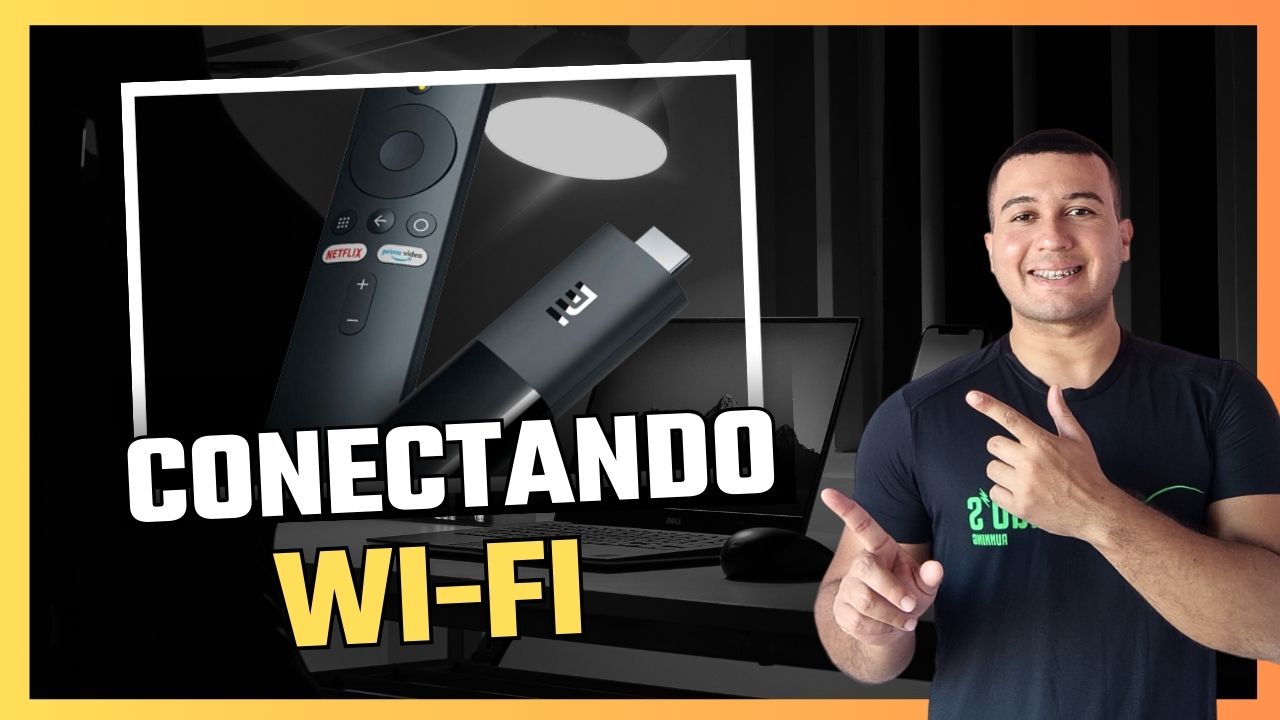
Se você adquiriu um Mi TV Stick, está prestes a entrar no emocionante mundo do streaming de conteúdo em sua TV. No entanto, antes de começar a transmitir seus filmes, séries e aplicativos favoritos, é importante conectar o Mi TV Stick à sua rede Wi-Fi. Não se preocupe, o processo é bastante simples e rápido. Neste guia passo a passo, mostraremos como você pode conectar seu Mi TV Stick à rede Wi-Fi em questão de minutos.
Passo 1: Requisitos Iniciais
Antes de começarmos, certifique-se de que você tenha todos os seguintes requisitos atendidos:
- Mi TV Stick: Obviamente, você precisará do Mi TV Stick.
- Televisor com entrada HDMI: Conecte o Mi TV Stick a uma porta HDMI disponível na sua TV.
- Controle Remoto: Certifique-se de que você tenha o controle remoto que acompanha o Mi TV Stick.
- Rede Wi-Fi: Você precisará de uma rede Wi-Fi disponível e as informações de conexão (nome da rede e senha).
- Fonte de Alimentação: Conecte o Mi TV Stick a uma fonte de alimentação, seja por meio da porta USB da TV ou da tomada elétrica usando o adaptador fornecido.
Passo 2: Configurando o Hardware
- Conecte o Mi TV Stick a uma porta HDMI na sua TV.
- Certifique-se de que o Mi TV Stick esteja devidamente alimentado por meio da porta USB da TV ou da tomada elétrica.
- Ligue a TV e selecione a entrada HDMI à qual o Mi TV Stick está conectado. Você verá a tela inicial do Mi TV Stick.
Passo 3: Configurando a Conexão Wi-Fi
Agora que o hardware está configurado, é hora de conectar o Mi TV Stick à sua rede Wi-Fi.
- Selecione o Idioma: Escolha o idioma de sua preferência para a configuração.
- Conecte o Controle Remoto: Siga as instruções na tela para parear o controle remoto com o Mi TV Stick.
- Conexão Wi-Fi: A próxima etapa envolve a conexão à rede Wi-Fi. Selecione a rede Wi-Fi que deseja usar.
- Digite a Senha da Rede: Insira a senha da rede Wi-Fi usando o teclado virtual exibido na tela. Certifique-se de inserir a senha corretamente.
- Conectar à Rede: Após inserir a senha corretamente, selecione “Conectar” e aguarde enquanto o Mi TV Stick se conecta à sua rede Wi-Fi.
- Atualização de Software (Opcional): Se houver uma atualização de software disponível, você pode optar por atualizar o Mi TV Stick nesse momento. Isso garantirá que você tenha a versão mais recente do sistema operacional.
Passo 4: Iniciar Sessão na Sua Conta Xiaomi
Se você possui uma conta Xiaomi, pode fazer login para acessar conteúdo personalizado e aproveitar recursos adicionais. Caso contrário, você pode criar uma conta Xiaomi ou prosseguir sem fazer login.
Passo 5: Comece a Usar o Mi TV Stick
Após concluir o processo de configuração, você estará pronto para começar a explorar o mundo do entretenimento online. Use o controle remoto para navegar pelos aplicativos, assistir a filmes, séries e muito mais.
Lembre-se de que a qualidade da sua experiência de streaming dependerá da velocidade da sua conexão à Internet. Portanto, é sempre uma boa ideia ter uma conexão estável e rápida para desfrutar de vídeos em alta qualidade sem interrupções.
E isso é tudo! Agora que você conectou com sucesso o Mi TV Stick à sua rede Wi-Fi, aproveite o mundo de entretenimento ao seu alcance. Se você tiver algum problema durante o processo de configuração, verifique se a senha da rede Wi-Fi foi inserida corretamente e se a rede está funcionando corretamente. Caso contrário, você pode entrar em contato com o suporte da Xiaomi para obter assistência adicional.
Artigos Relacionados





Sobre o Autor

YouTuber que saiu do CLT aos 23 anos e encontrou a liberdade financeira no mundo digital. Sempre em busca de se atualizar com as novas tecnologias, e inovando.
0 Comentários