

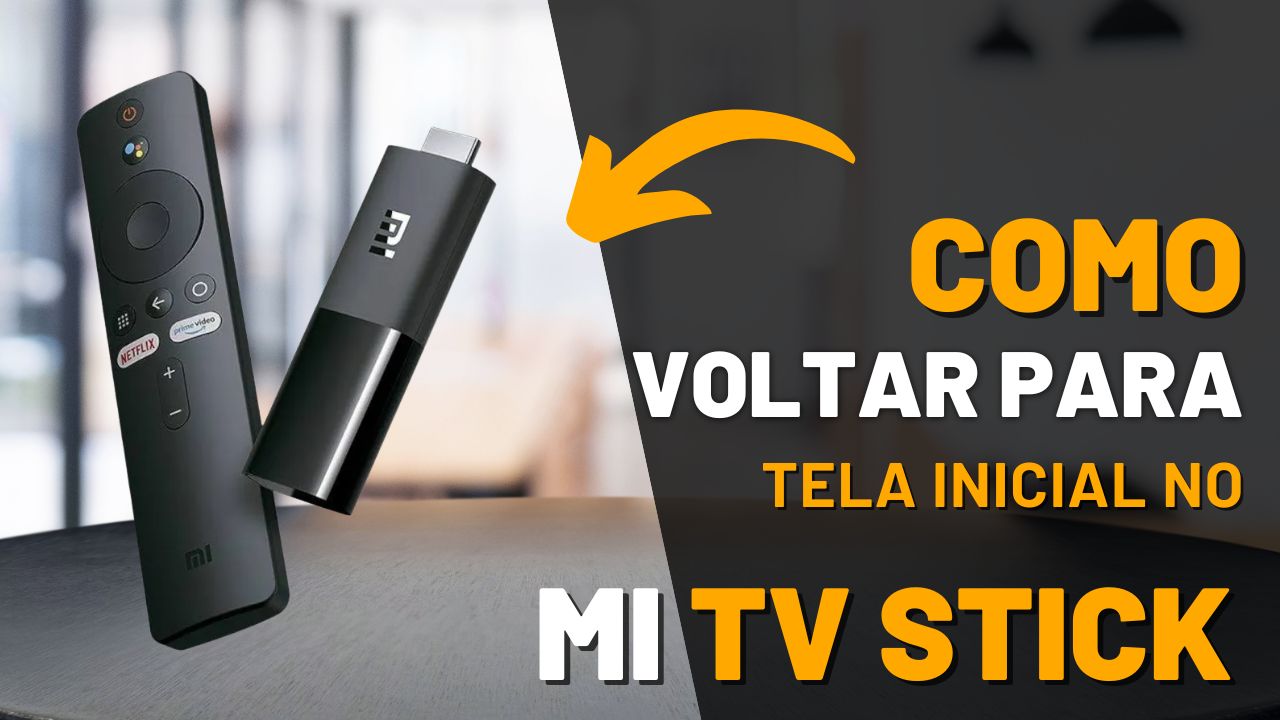
Como Voltar para a Tela Inicial no Mi TV Stick: Passos Simples para Navegar com Facilidade
O Mi TV Stick é um dispositivo incrível que transforma sua TV em uma smart TV, oferecendo acesso a uma vasta gama de conteúdos, aplicativos e configurações. Porém, com tantas opções e menus, às vezes pode ser difícil voltar para a tela inicial. Se você está se perguntando como fazer isso de forma rápida e prática, este guia vai te ajudar.
1. O que é a Tela Inicial no Mi TV Stick?
A tela inicial do Mi TV Stick é o ponto de partida para a navegação no dispositivo. Nela, você encontra atalhos para seus aplicativos mais usados, sugestões de filmes e séries, além de opções de configurações e acessos rápidos. Voltar para essa tela é essencial para uma navegação mais rápida e organizada.
2. Como Voltar para a Tela Inicial do Mi TV Stick?
Voltar para a tela inicial no Mi TV Stick é muito simples. Siga estas etapas:
- Método 1: Usando o Botão Home O controle remoto do Mi TV Stick possui um botão dedicado à função “Home” (normalmente com o ícone de uma casinha). Para voltar para a tela inicial, basta pressionar esse botão. Isso irá levá-lo imediatamente para a tela principal, onde você pode acessar seus aplicativos e conteúdos favoritos.
- Método 2: Usando o Botão de Retorno (Back) Se você estiver dentro de um aplicativo ou menu e não conseguir ver a opção “Home”, você também pode pressionar o botão de “Voltar” (geralmente com a seta para a esquerda). Se você continuar pressionando o botão de “Voltar”, eventualmente será direcionado para a tela inicial.
3. Dicas para Facilitar a Navegação no Mi TV Stick
- Personalize sua Tela Inicial: Para tornar a navegação mais ágil, personalize a tela inicial do Mi TV Stick. Organize seus aplicativos mais usados em destaque, facilitando o acesso e evitando cliques desnecessários.
- Use Atalhos para Acessos Rápidos: Muitos serviços de streaming, como Netflix e Prime Video, possuem atalhos dedicados no controle remoto. Isso pode ajudá-lo a acessar rapidamente seu conteúdo preferido, sem precisar voltar à tela inicial.
- Evite Confundir com Outros Menus: Lembre-se de que existem menus de configurações e aplicativos. Certifique-se de estar pressionando o botão certo para retornar à tela inicial. Se estiver no meio de um aplicativo, o botão Home é a maneira mais rápida de voltar.
4. Problemas Comuns ao Voltar para a Tela Inicial
Caso não consiga voltar para a tela inicial usando os métodos descritos, verifique:
- Problema de Conexão: Às vezes, uma conexão instável pode afetar a navegação. Verifique se sua conexão Wi-Fi está funcionando corretamente.
- Reiniciar o Mi TV Stick: Se o Mi TV Stick estiver demorando para responder ou não voltar para a tela inicial, tente reiniciar o dispositivo para corrigir possíveis falhas temporárias.
- Verifique o Controle Remoto: Se o botão Home não estiver funcionando, talvez as pilhas do controle remoto precisem ser trocadas, ou o controle pode ter algum problema técnico.
Conclusão
Voltar para a tela inicial do Mi TV Stick é uma tarefa simples, mas essencial para aproveitar ao máximo a experiência de navegação. Seja pressionando o botão Home ou utilizando o botão de Voltar, agora você sabe como retornar rapidamente à tela principal e continuar aproveitando seus conteúdos favoritos. Se precisar de mais dicas sobre como navegar ou personalizar seu Mi TV Stick, continue acompanhando nossas postagens!
Artigos Relacionados



Sobre o Autor

YouTuber que saiu do CLT aos 23 anos e encontrou a liberdade financeira no mundo digital. Sempre em busca de se atualizar com as novas tecnologias, e inovando.
0 Comentários