

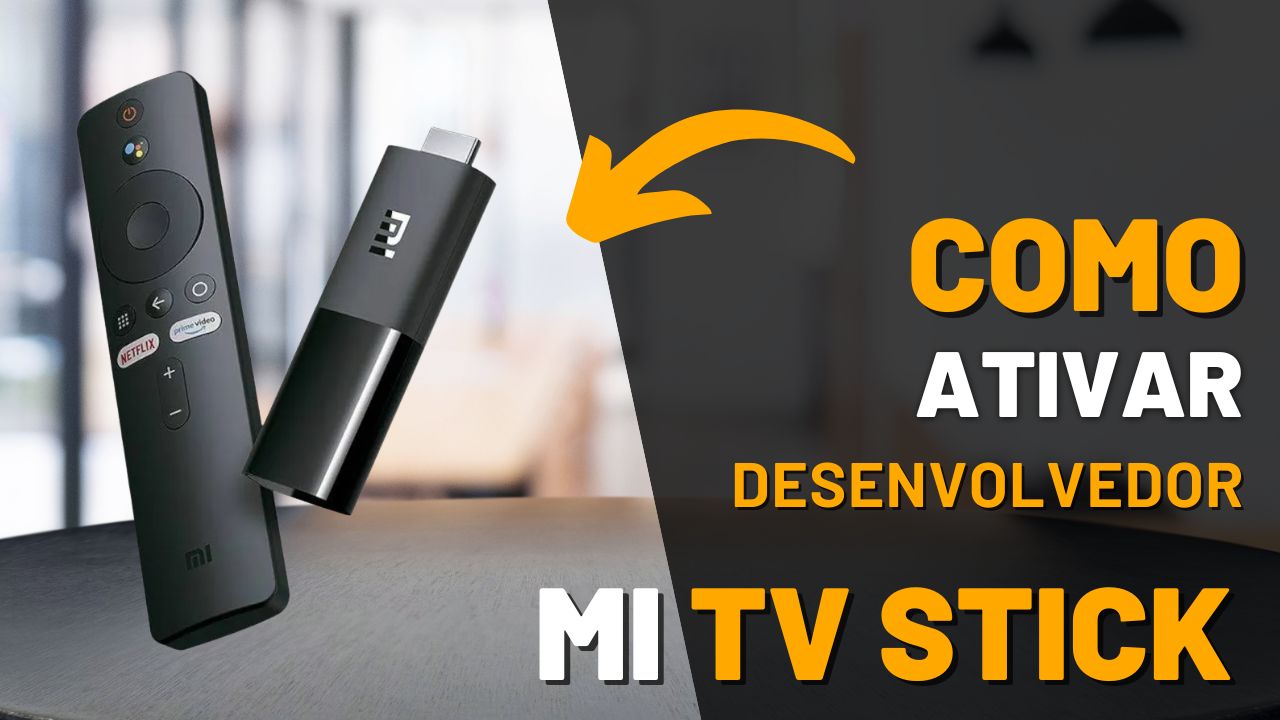
Como Ligar o Modo Desenvolvedor no Mi TV Stick: Passo a Passo Simples
O Modo Desenvolvedor no Mi TV Stick permite desbloquear diversas funcionalidades avançadas, como a instalação de aplicativos de fontes desconhecidas e a depuração USB, facilitando testes e ajustes para desenvolvedores. Se você deseja ativar esse modo, siga os passos abaixo para acessar as configurações e liberar esse acesso.
Passo 1: Acesse as Configurações do Mi TV Stick
- Ligue o Mi TV Stick e conecte-o à sua TV.
- Na tela inicial, use o controle remoto para acessar o menu de Configurações, geralmente representado por um ícone de engrenagem no canto superior direito da tela ou no menu lateral.
Passo 2: Navegue para a Seção “Sobre”
- Dentro do menu de Configurações, role para baixo até encontrar a opção Sobre. Esta opção geralmente está localizada no final da lista de configurações.
- Selecione Sobre para acessar informações do dispositivo.
Passo 3: Ativar o Modo Desenvolvedor
- No menu Sobre, localize e selecione a opção Versão do Android.
- Toque sobre a opção Versão do Android 7 vezes seguidas. Isso é o que ativa o Modo Desenvolvedor no Mi TV Stick. Você verá uma mensagem pop-up dizendo que o modo de desenvolvedor foi ativado.
Passo 4: Acesse as Opções de Desenvolvedor
- Após ativar o Modo Desenvolvedor, volte para o menu de Configurações.
- Agora, você verá a nova opção chamada Opções do Desenvolvedor ou Opções de Desenvolvedor no menu de configurações.
- Selecione Opções do Desenvolvedor para acessar uma série de configurações avançadas, como:
- Depuração USB: Permite que o dispositivo se conecte a um computador para depuração.
- Instalar aplicativos de fontes desconhecidas: Permite a instalação de APKs de fontes externas, além da Google Play Store.
- Limitação de processos em segundo plano: Ajuste a quantidade de processos permitidos em segundo plano para otimizar o desempenho.
Passo 5: Ativar ou Desativar Funcionalidades
- Dentro das Opções do Desenvolvedor, você pode ativar ou desativar as opções conforme necessário.
- Caso não precise mais das funções do Modo Desenvolvedor, você pode simplesmente desativá-lo desmarcando a opção Opções do Desenvolvedor ou desativando individualmente as funções que não deseja mais usar.
Dica Adicional: Segurança
Tenha cuidado ao ativar o Modo Desenvolvedor e ao alterar suas configurações. Algumas opções, como a instalação de aplicativos de fontes desconhecidas, podem representar riscos de segurança, especialmente se você baixar apps de fontes não confiáveis. Sempre tenha cuidado com o que instala no seu Mi TV Stick.
Conclusão
Ativar o Modo Desenvolvedor no Mi TV Stick pode ser útil para usuários avançados que desejam acessar funções extras ou realizar ajustes finos no dispositivo. Com esses passos simples, você pode liberar funcionalidades avançadas e explorar ainda mais o potencial do seu Mi TV Stick. Se você não for um desenvolvedor ou não precisar dessas funções, é recomendável desativar o Modo Desenvolvedor para evitar alterações indesejadas.
Artigos Relacionados






Sobre o Autor

YouTuber que saiu do CLT aos 23 anos e encontrou a liberdade financeira no mundo digital. Sempre em busca de se atualizar com as novas tecnologias, e inovando.
0 Comentários