

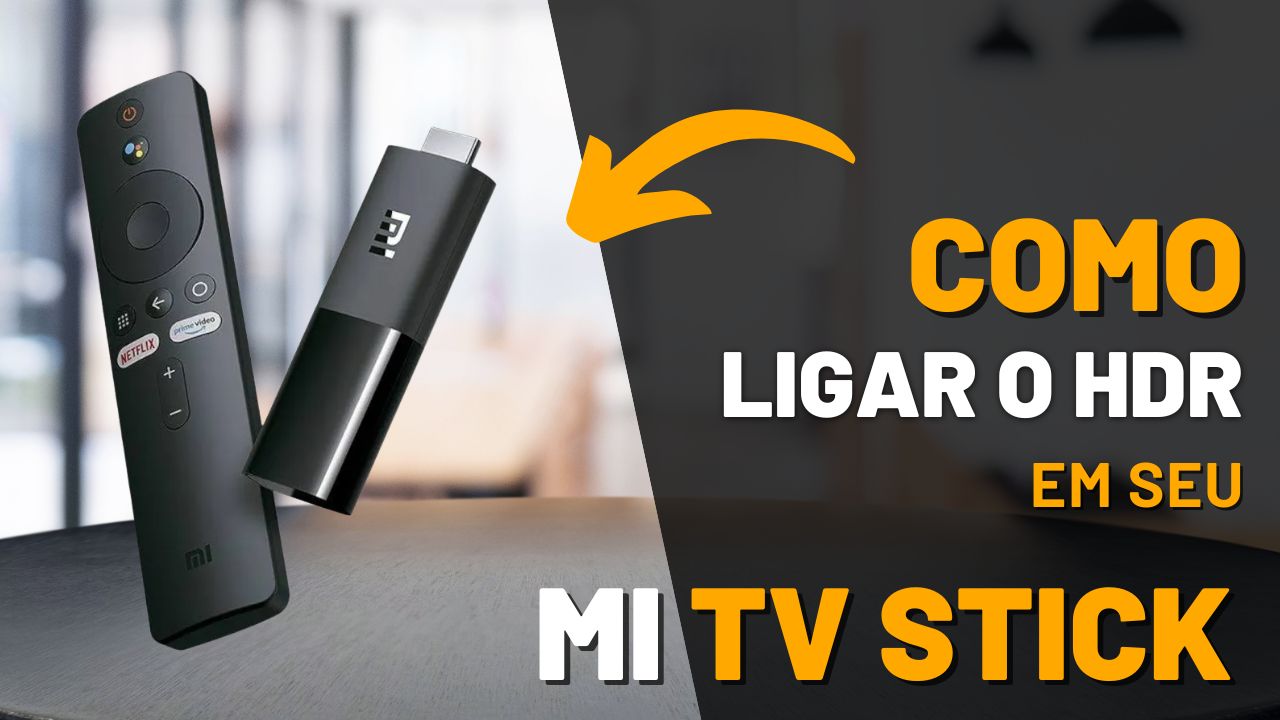
Como Ligar o HDR no Mi TV Stick
O HDR (High Dynamic Range) é uma tecnologia que melhora significativamente a qualidade da imagem, proporcionando um maior contraste, cores mais vivas e detalhes mais nítidos, especialmente em cenas com luz e sombras intensas. Se você deseja ativar o HDR no seu Mi TV Stick, siga os passos abaixo para aproveitar ao máximo o conteúdo em qualidade superior!
1. Verifique a Compatibilidade da Sua TV
- Antes de ativar o HDR, certifique-se de que sua TV é compatível com esta tecnologia. Para aproveitar o HDR, sua TV precisa suportar formatos como HDR10 ou Dolby Vision.
- Conecte o Mi TV Stick a uma entrada HDMI da sua TV que suporte HDR (geralmente, as TVs modernas têm pelo menos uma porta HDMI com essa compatibilidade).
2. Acesse as Configurações do Mi TV Stick
- No menu principal do Mi TV Stick, use o controle remoto para navegar até o ícone de Configurações (geralmente um símbolo de engrenagem).
- Clique no ícone para abrir o menu de Configurações.
3. Ative o HDR nas Configurações de Vídeo
- Dentro de Configurações, procure a opção Display ou Tela e selecione.
- Dentro do menu de Display, busque a opção HDR e certifique-se de que está ativada. Esse ajuste permite que o conteúdo HDR seja processado corretamente.
4. Ajuste a Resolução para 4K (se disponível)
- Para uma melhor experiência, se sua TV e Mi TV Stick suportam 4K, ajuste a resolução de vídeo para 3840 x 2160 (4K). O HDR tem um desempenho ainda melhor em resoluções mais altas.
- Caso sua TV não suporte 4K, você pode ajustar para 1080p (Full HD), que ainda assim proporciona uma melhoria considerável na qualidade de imagem com HDR ativado.
5. Teste com Conteúdos Compatíveis com HDR
- Após ativar o HDR, teste com conteúdos que realmente suportem essa tecnologia. Plataformas como Netflix, Amazon Prime Video, e YouTube oferecem uma ampla gama de títulos HDR.
- Se você estiver assistindo a um conteúdo HDR, o Mi TV Stick ajustará automaticamente a exibição para aproveitar ao máximo a gama dinâmica e as cores intensas.
6. Ajuste de Áudio (Opcional)
- Se estiver usando um sistema de som externo, como uma barra de som ou home theater, verifique se o áudio também está sendo transmitido corretamente pela TV. O áudio HDR não requer ajustes específicos, mas certifique-se de que a TV está configurada para a melhor qualidade de som.
7. Desative o HDR (Se Necessário)
- Caso queira desativar o HDR, basta retornar às configurações de Display e desmarcar a opção de HDR. Isso pode ser útil se você perceber que o conteúdo não está sendo exibido de forma ideal.
Dicas Extras:
- Internet Rápida: Para assistir a conteúdos 4K HDR, é recomendável ter uma conexão de internet estável e rápida (pelo menos 25 Mbps), já que esses vídeos demandam maior largura de banda.
- Conteúdo Compatível: Nem todo o conteúdo será exibido com HDR. Verifique se o filme, série ou vídeo que você está assistindo oferece suporte para a tecnologia HDR.
Agora que você sabe como ligar o HDR no Mi TV Stick, aproveite a experiência visual de alta qualidade com detalhes e cores mais intensos. Prepare-se para um novo nível de entretenimento com essa tecnologia incrível!
Artigos Relacionados




Sobre o Autor

YouTuber que saiu do CLT aos 23 anos e encontrou a liberdade financeira no mundo digital. Sempre em busca de se atualizar com as novas tecnologias, e inovando.
0 Comentários