

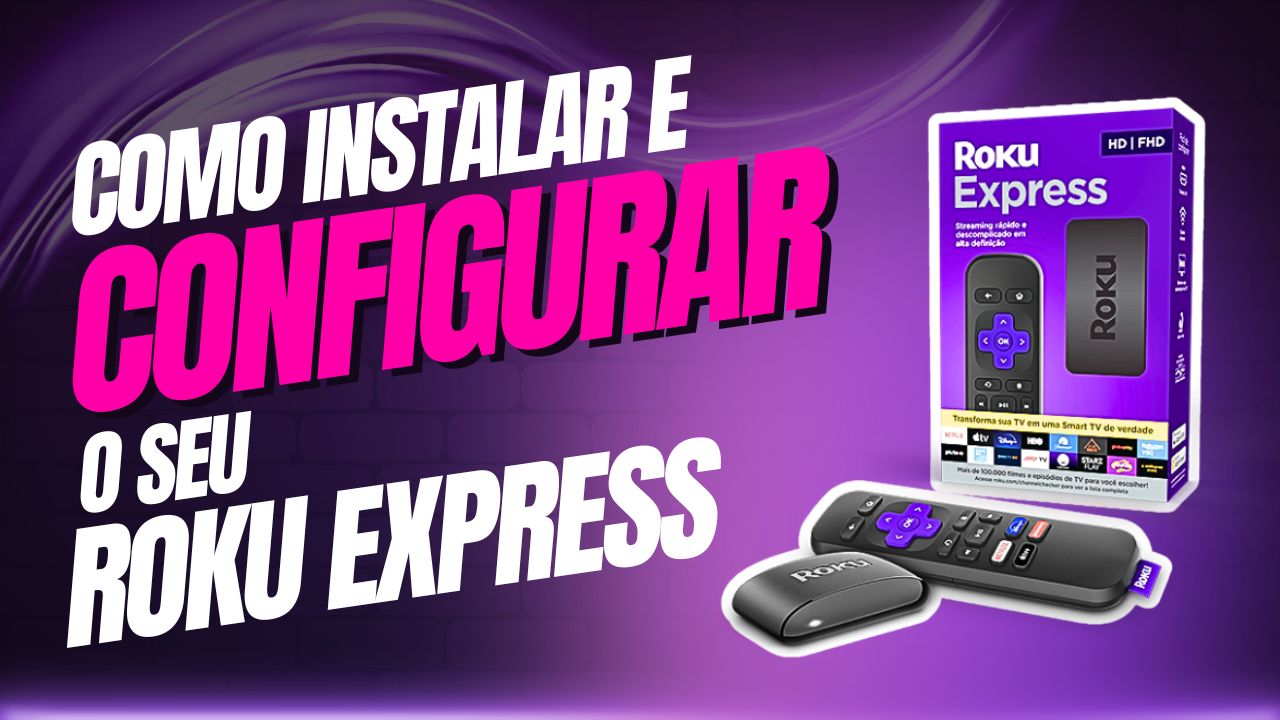
Como Instalar e Configurar seu Roku Express 4K na Televisão
O Roku Express 4K é uma excelente opção para quem deseja levar a experiência de streaming de alta qualidade para sua TV. Com uma configuração simples e intuitiva, você poderá acessar seus serviços de streaming favoritos em questão de minutos. Se você acabou de adquirir o seu Roku Express 4K, siga este guia passo a passo para instalar e configurar o dispositivo na sua televisão.
Passo 1: Conectando o Roku Express 4K à sua TV
- Desembale o dispositivo: Retire o Roku Express 4K da caixa e garanta que você tem todos os itens necessários: o dispositivo Roku, o cabo HDMI, o adaptador de energia e o controle remoto.
- Conecte o Roku à TV: Insira o cabo HDMI fornecido na porta HDMI da sua televisão. O Roku Express 4K pode ser conectado diretamente à TV sem a necessidade de cabos extras, desde que sua TV tenha uma porta HDMI disponível.
- Conecte à energia: Use o adaptador de energia para conectar o Roku a uma tomada elétrica. O Roku Express 4K requer uma fonte de alimentação para funcionar.
Passo 2: Ligando a TV e o Roku
- Selecione a entrada HDMI correta: Após conectar o Roku, ligue sua TV e use o controle remoto da TV para selecionar a entrada HDMI na qual o Roku está conectado.
- Ligue o Roku: O dispositivo Roku deve começar a inicializar automaticamente, exibindo a tela de configuração inicial.
Passo 3: Conectando-se à Internet
- Escolha a rede Wi-Fi: Após a inicialização, você verá uma tela que pede para conectar o Roku à sua rede Wi-Fi. Selecione sua rede Wi-Fi na lista exibida.
- Digite a senha: Insira a senha do Wi-Fi e pressione “Conectar”. O Roku Express 4K se conectará à sua rede, permitindo que você acesse conteúdo online.
Passo 4: Configurando a Conta Roku
- Crie ou faça login em sua conta Roku: Você será solicitado a criar uma conta Roku se ainda não tiver uma. Caso já tenha uma, basta fazer login com seu e-mail e senha.
- Ative o dispositivo: O Roku pedirá para você ativá-lo. O processo de ativação pode ser feito visitando o site www.roku.com/link em um navegador, onde será fornecido um código de ativação que você precisará digitar.
Passo 5: Personalizando suas Preferências
- Selecione seus canais de streaming: Após a ativação, você poderá escolher os canais de streaming que deseja instalar. O Roku oferece uma vasta biblioteca de aplicativos como Netflix, Disney+, YouTube, Prime Video e muitos outros. Basta selecionar os canais de sua preferência e instalá-los.
- Organize seus canais: Após instalar os canais, você pode reorganizá-los na tela inicial, arrastando os ícones de acordo com sua preferência para facilitar o acesso aos seus serviços favoritos.
Passo 6: Ajustando as Configurações de Vídeo
- Configuração de qualidade de imagem: O Roku Express 4K suporta resolução 4K Ultra HD e HDR. Certifique-se de que sua TV também seja compatível com essas tecnologias para aproveitar a melhor qualidade de imagem. Se necessário, acesse o menu de configurações de vídeo no Roku e ajuste a resolução para 4K.
- Ajuste de som: O Roku Express 4K também oferece opções de áudio. Se sua TV ou sistema de som suportar, você pode configurar a saída de áudio para Dolby Digital ou PCM, dependendo das suas preferências.
Passo 7: Aproveitando o Streaming!
Agora que o Roku Express 4K está configurado, você está pronto para desfrutar de uma experiência de streaming de alta qualidade. Navegue pelos seus canais, descubra novos conteúdos e aproveite a flexibilidade de assistir aos seus filmes e séries favoritos no seu tempo.
Dicas Extras:
- Controle remoto Roku: O controle remoto Roku vem com botões dedicados para serviços como Netflix, Hulu e Disney+. Você pode personalizar os botões de atalho nas configurações, caso queira acessar outros serviços de sua preferência rapidamente.
- Roku Mobile App: Baixe o aplicativo Roku no seu smartphone para controlar o dispositivo diretamente do seu telefone, além de usar o modo de transmissão para enviar conteúdo para a TV.
Agora que você sabe como instalar e configurar o seu Roku Express 4K, aproveite ao máximo sua TV com uma infinidade de opções de streaming! 📺✨
Artigos Relacionados






Sobre o Autor

YouTuber que saiu do CLT aos 23 anos e encontrou a liberdade financeira no mundo digital. Sempre em busca de se atualizar com as novas tecnologias, e inovando.
0 Comentários