

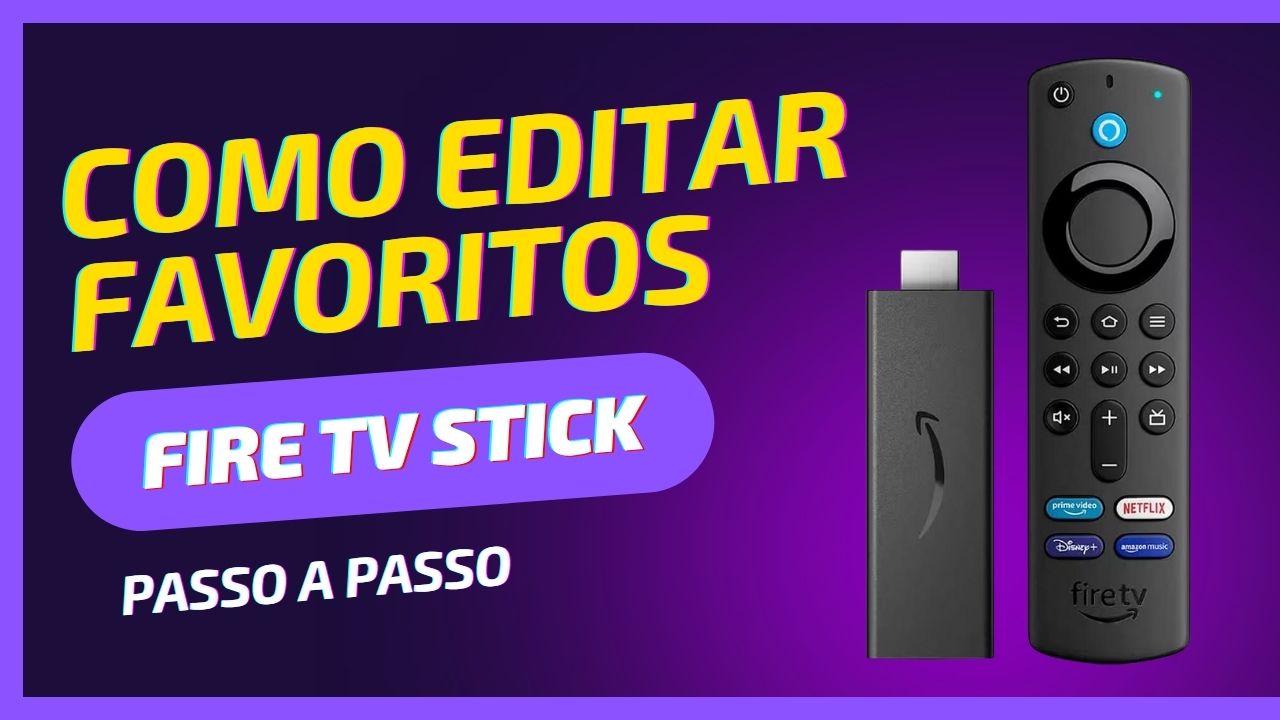
Como Editar a Barra de Favoritos no Fire TV Stick: Passo a Passo
A barra de favoritos do Fire TV Stick é uma ótima maneira de acessar rapidamente os seus conteúdos e aplicativos preferidos. Ela permite que você tenha seus filmes, séries, aplicativos e canais favoritos ao alcance de um clique, sem precisar procurar no menu. Se você quer personalizar a barra de favoritos para facilitar o seu uso, siga este simples passo a passo para editar a sua barra de favoritos no Fire TV Stick.
Passo 1: Conecte o Fire TV Stick
Primeiramente, conecte o Fire TV Stick na sua TV e ligue o dispositivo. Certifique-se de que a TV está configurada para a entrada HDMI correta, onde o Fire TV Stick está conectado.
Passo 2: Acesse o Menu Principal
- No menu inicial do Fire TV Stick, use o controle remoto para navegar até a tela inicial, onde você verá os ícones de aplicativos e conteúdo.
- A barra de favoritos geralmente está localizada na parte superior da tela ou à esquerda, dependendo da sua versão do Fire TV Stick.
Passo 3: Adicione um Aplicativo ou Canal aos Favoritos
Para adicionar um aplicativo ou canal à barra de favoritos, siga estas etapas:
- Navegue até o aplicativo ou canal que deseja adicionar.
- Selecione o item com o controle remoto e, em seguida, pressione o botão de Opções (geralmente representado por três linhas horizontais ou o botão com três pontos).
- No menu que aparece, selecione Adicionar aos Favoritos ou uma opção semelhante. Isso colocará o item na sua barra de favoritos.
Passo 4: Organize os Itens na Barra de Favoritos
Se você deseja reorganizar os itens na sua barra de favoritos, basta:
- Navegar até o item desejado na barra de favoritos.
- Usar as teclas de navegação no controle remoto para mover o item para a posição desejada.
- O Fire TV Stick permitirá que você rearrume os favoritos de forma simples e prática.
Passo 5: Remova um Item da Barra de Favoritos
Para remover um item que você não deseja mais na barra de favoritos:
- Navegue até o item que deseja excluir.
- Clique sobre ele e pressione o botão de Opções.
- Selecione Remover dos Favoritos. O item será removido da barra de favoritos, mas permanecerá disponível no menu de aplicativos ou na sua biblioteca.
Passo 6: Personalize a Barra de Favoritos ao Seu Gosto
Você pode personalizar a barra de favoritos com aplicativos de streaming, canais, jogos e até mesmo conteúdos de vídeo que mais acessa. Esse processo torna o acesso a seus favoritos muito mais ágil e prático, sem precisar procurar em várias telas e menus.
Agora que você sabe como editar a barra de favoritos no seu Fire TV Stick, pode organizar seus conteúdos preferidos de forma rápida e fácil, deixando a experiência de navegação mais fluida e personalizada.
Artigos Relacionados





Sobre o Autor

YouTuber que saiu do CLT aos 23 anos e encontrou a liberdade financeira no mundo digital. Sempre em busca de se atualizar com as novas tecnologias, e inovando.
0 Comentários