

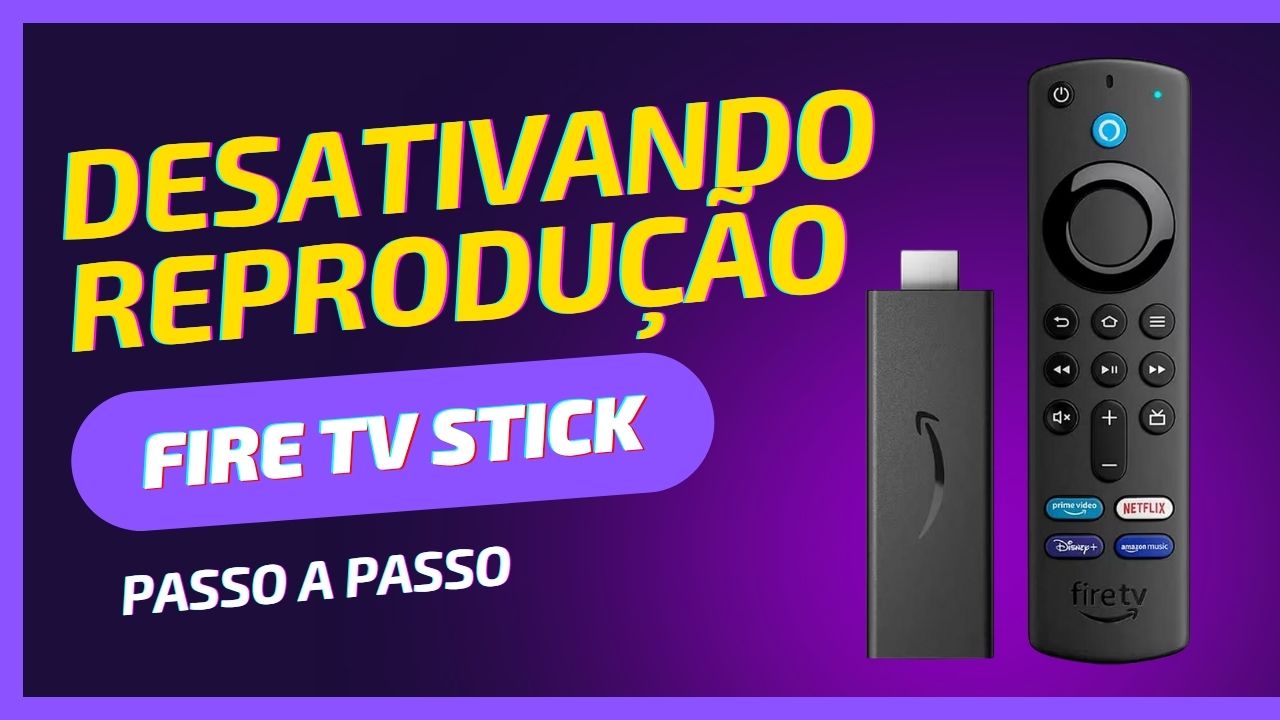
Como Desativar a Reprodução Automática de Vídeo e Áudio na Tela Inicial do Fire TV Stick: Passo a Passo
A reprodução automática de vídeo e áudio na tela inicial do Fire TV Stick pode ser útil, mas também pode ser irritante, especialmente se você preferir navegar sem interrupções sonoras ou visuais. Felizmente, o Fire TV Stick oferece uma opção para desativar esse recurso, permitindo uma navegação mais tranquila. Confira como desativar a reprodução automática de vídeos e áudios na tela inicial do seu Fire TV Stick.
Passo 1: Acesse as Configurações do Fire TV Stick
- Ligue o seu Fire TV Stick e vá até a tela inicial.
- No menu superior, selecione “Configurações” (ícone de engrenagem).
Passo 2: Acesse a Seção de “Preferências”
- No menu de configurações, role para a direita até a opção “Preferências”.
- Selecione “Configurações de Tela Inicial” ou “Tela Inicial e Reprodução”, dependendo da versão do seu dispositivo.
Passo 3: Desativar a Reprodução Automática de Vídeos e Áudios
- Dentro dessa seção, procure pela opção “Reprodução Automática” ou “Reprodução Automática de Vídeos e Áudio”.
- Selecione a opção e desative a reprodução automática de vídeos e áudios.
Passo 4: Confirmar a Alteração
- Após desmarcar a opção de reprodução automática, você pode testar a tela inicial para garantir que a mudança foi aplicada corretamente.
- Agora, vídeos e áudios na tela inicial não serão mais reproduzidos automaticamente ao navegar pelos menus.
Passo 5: Ajustes de Som (Opcional)
Se você deseja reduzir o volume ou configurar o som de forma mais discreta:
- Acesse “Configurações”.
- Selecione “Som e Tela”.
- Ajuste as opções de volume ou modo de som conforme preferir para tornar a navegação mais silenciosa.
Dicas Adicionais:
- Modo Não Perturbe: Para garantir que você não seja interrompido por sons ou vídeos enquanto assiste a algo, ative o Modo Não Perturbe, que desativa todas as notificações e sons temporariamente.
- Verificar App por App: Alguns aplicativos de streaming, como Netflix e Amazon Prime Video, podem ter suas próprias configurações de reprodução automática. Se você quiser desativar a reprodução automática nesses apps também, acesse as configurações específicas dentro de cada aplicativo.
Conclusão
Desativar a reprodução automática de vídeos e áudios na tela inicial do Fire TV Stick é uma maneira simples de ter mais controle sobre a sua experiência de navegação, sem distrações sonoras e visuais indesejadas. Com esses passos, você pode personalizar o funcionamento do seu dispositivo, garantindo que ele se adapte melhor às suas preferências de uso.
Artigos Relacionados



Sobre o Autor

YouTuber que saiu do CLT aos 23 anos e encontrou a liberdade financeira no mundo digital. Sempre em busca de se atualizar com as novas tecnologias, e inovando.
0 Comentários