

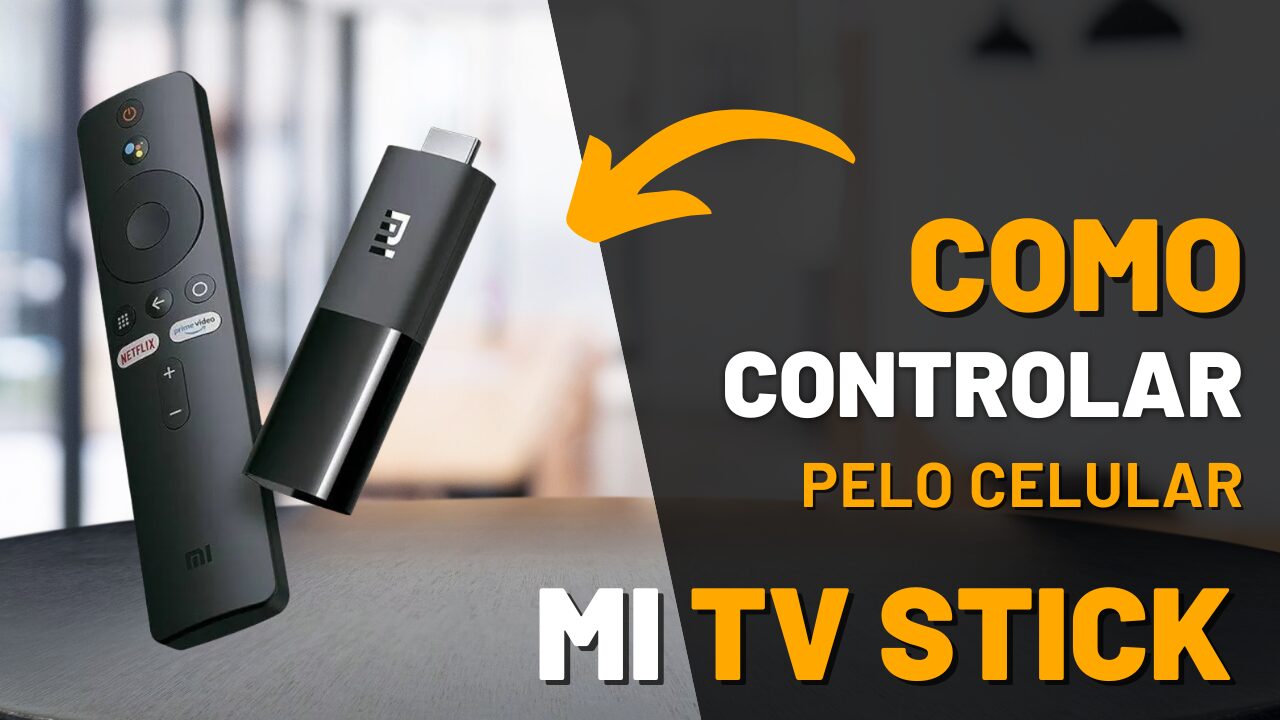
Como Controlar o Mi TV Stick Pelo Celular: Passo a Passo
Você sabia que pode controlar o Mi TV Stick diretamente do seu celular? Isso torna a navegação mais prática e ágil, sem precisar de um controle remoto físico. Veja como configurar essa função em poucos passos!
1. Baixe o Aplicativo Mi Remote
- O primeiro passo é baixar o aplicativo Mi Remote. Ele está disponível na Google Play Store (para Android) e na App Store (para iOS).
- Faça o download do aplicativo e abra-o em seu celular.
2. Conecte o Celular ao Mi TV Stick
- No aplicativo Mi Remote, selecione a opção “Mi TV Stick” para conectar seu celular ao dispositivo. Certifique-se de que seu celular e o Mi TV Stick estão conectados à mesma rede Wi-Fi.
3. Configuração do Controle Remoto
- Após a conexão, o aplicativo irá reconhecer automaticamente o Mi TV Stick.
- Siga as instruções na tela do celular para configurar o controle remoto. O processo é simples e rápido, e você pode começar a usar seu celular como controle imediatamente.
4. Navegação e Controle
- Agora que o celular está conectado, você pode usá-lo para:
- Navegar pelos menus do Mi TV Stick.
- Controlar o volume da TV.
- Abrir aplicativos, como Netflix e YouTube.
- Usar comandos de voz (se disponível).
- Digitar texto com o teclado do celular.
5. Controle de Voz (Opcional)
- Caso o seu celular tenha o Google Assistente configurado, você também pode usar comandos de voz para controlar o Mi TV Stick. Basta pressionar o botão de microfone no aplicativo e falar o comando desejado.
Dicas Extras:
- Sincronização com o Google Assistente: Para maior comodidade, você pode sincronizar o Mi TV Stick com o Google Assistente no celular, permitindo controlar a TV apenas com comandos de voz, sem precisar abrir o aplicativo.
- Função de Mouse: O aplicativo Mi Remote também oferece a opção de usar o celular como um mouse virtual, facilitando a navegação em apps que exigem um cursor.
Agora que você sabe como controlar o Mi TV Stick pelo celular, aproveite uma experiência mais prática e conveniente para navegar, assistir e interagir com seus conteúdos favoritos!
Artigos Relacionados


Sobre o Autor

Paulo Ricardo
YouTuber que saiu do CLT aos 23 anos e encontrou a liberdade financeira no mundo digital. Sempre em busca de se atualizar com as novas tecnologias, e inovando.
0 Comentários