

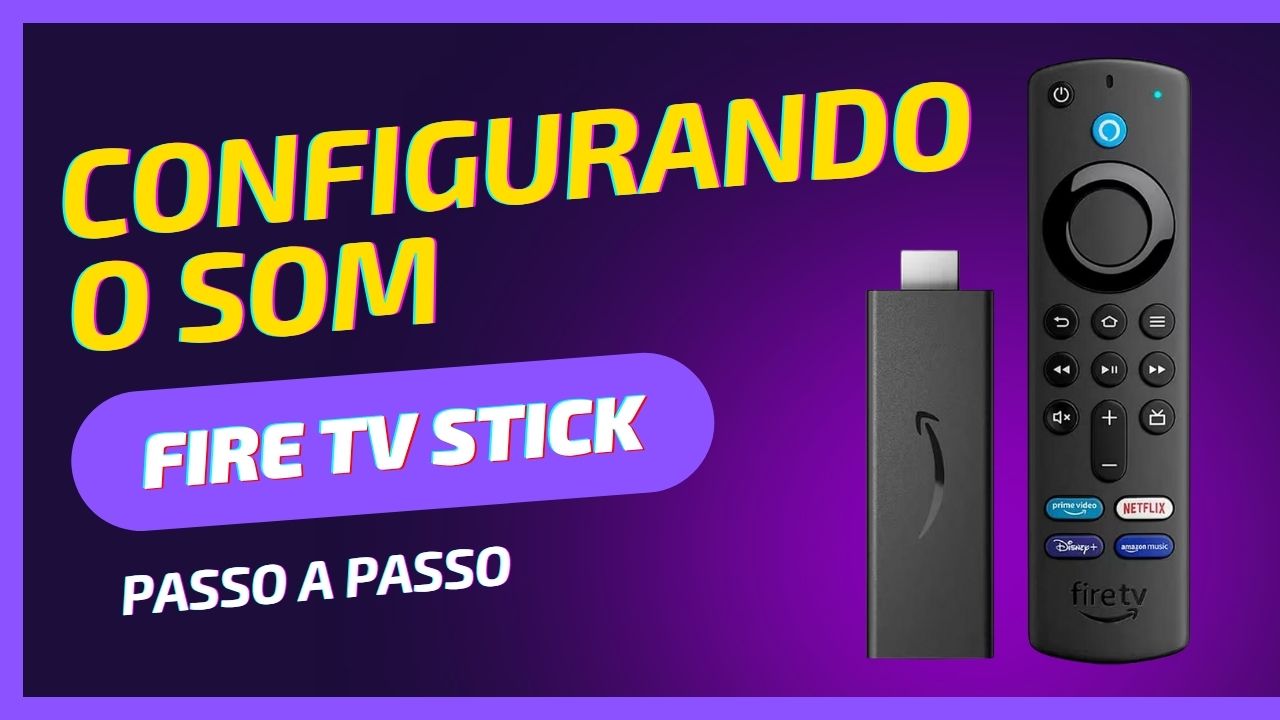
Como Configurar o Som do seu Fire TV Stick: Guia Completo
A qualidade de som é um dos elementos mais importantes para uma experiência de entretenimento imersiva. Se você deseja ajustar as configurações de áudio do seu Fire TV Stick, seja para melhorar o som da sua TV, conectar dispositivos externos ou otimizar a experiência de áudio, siga este guia para configurar o som do seu dispositivo de forma simples e eficiente.
Passo 1: Conecte o Fire TV Stick à sua TV
Primeiro, conecte o Fire TV Stick à porta HDMI da sua TV e ligue o dispositivo. Certifique-se de que a TV está configurada para a entrada HDMI onde o Fire TV Stick está conectado.
Passo 2: Acesse as Configurações de Áudio
- No menu inicial do Fire TV Stick, use o controle remoto para navegar até Configurações (ícone de engrenagem no canto superior direito).
- Selecione Exibição e Sons.
- Dentro de Exibição e Sons, acesse a opção Configurações de Áudio para ajustar as opções de som disponíveis.
Passo 3: Selecione o Formato de Áudio
O Fire TV Stick oferece várias opções de formato de áudio, que podem ser ajustadas dependendo do tipo de dispositivo de áudio que você está usando. As opções incluem:
- Estéreo: Para sistemas de som básicos ou TVs sem suporte para áudio surround.
- Dolby Digital: Para uma experiência de som mais rica e surround, ideal para sistemas de áudio mais avançados, como soundbars e receivers que suportam Dolby Digital.
- Dolby Digital Plus: Melhor ainda do que o Dolby Digital, com maior qualidade de som, recomendado para sistemas de som mais sofisticados, especialmente para conteúdo em 4K.
- Dolby Atmos: Se sua TV e sistema de áudio suportam Dolby Atmos, esta é a opção ideal para uma experiência de som tridimensional, mais imersiva.
Passo 4: Ajustar o Volume e Equilíbrio
- Volume: Ajuste o volume diretamente no Fire TV Stick usando o controle remoto ou pelo controle de volume da sua TV ou sistema de som externo.
- Equilíbrio de Áudio: Se necessário, você pode ajustar o equilíbrio de áudio entre o canal esquerdo e o direito, caso haja problemas de distribuição do som. Isso pode ser feito através das configurações da TV ou de seu sistema de som externo.
Passo 5: Conectar Dispositivos de Áudio Externos
Se você deseja usar fones de ouvido, caixas de som Bluetooth ou sistemas de áudio externos, como soundbars ou receivers, siga as etapas abaixo:
Conectar via Bluetooth:
- No menu Configurações, selecione Controle e Bluetooth.
- Vá para Dispositivos Bluetooth e ative o Bluetooth.
- Coloque o dispositivo de áudio (como fones de ouvido ou uma caixa de som Bluetooth) no modo de emparelhamento.
- Quando o dispositivo aparecer na lista, selecione-o para emparelhar.
Conectar via Cabo de Áudio (para dispositivos com fio):
- Se estiver usando uma caixa de som ou outro dispositivo com fio, conecte o Fire TV Stick à sua TV e conecte o sistema de áudio através de um cabo de áudio (geralmente de 3,5 mm ou RCA).
- Ajuste as configurações de entrada de áudio na sua TV para garantir que o som seja transmitido para o sistema de áudio externo.
Passo 6: Teste e Ajustes Finais
Após configurar o som conforme suas preferências, é hora de testar a qualidade do áudio:
- Reproduza um conteúdo de vídeo ou música no Fire TV Stick e ajuste o volume e o formato de áudio conforme necessário.
- Se você estiver utilizando um sistema de som externo, ajuste o volume e a qualidade do áudio diretamente no dispositivo de áudio para garantir que o som esteja claro e equilibrado.
Dicas Extras
- Sincronização de Áudio: Se você notar um atraso entre o áudio e o vídeo, vá para as configurações de Exibição e Sons e ative as opções de Sincronização de Áudio para corrigir o descompasso.
- Modo Noturno de Áudio: Alguns Fire TV Stick vêm com a opção de Modo Noturno, que ajusta o volume para evitar sons muito altos durante a noite. Você pode ativá-lo nas configurações de Áudio para ter um controle mais suave do volume.
Com essas configurações, você poderá otimizar a qualidade de som do seu Fire TV Stick e garantir que sua experiência de entretenimento seja a melhor possível!
Artigos Relacionados



Sobre o Autor

YouTuber que saiu do CLT aos 23 anos e encontrou a liberdade financeira no mundo digital. Sempre em busca de se atualizar com as novas tecnologias, e inovando.
0 Comentários