

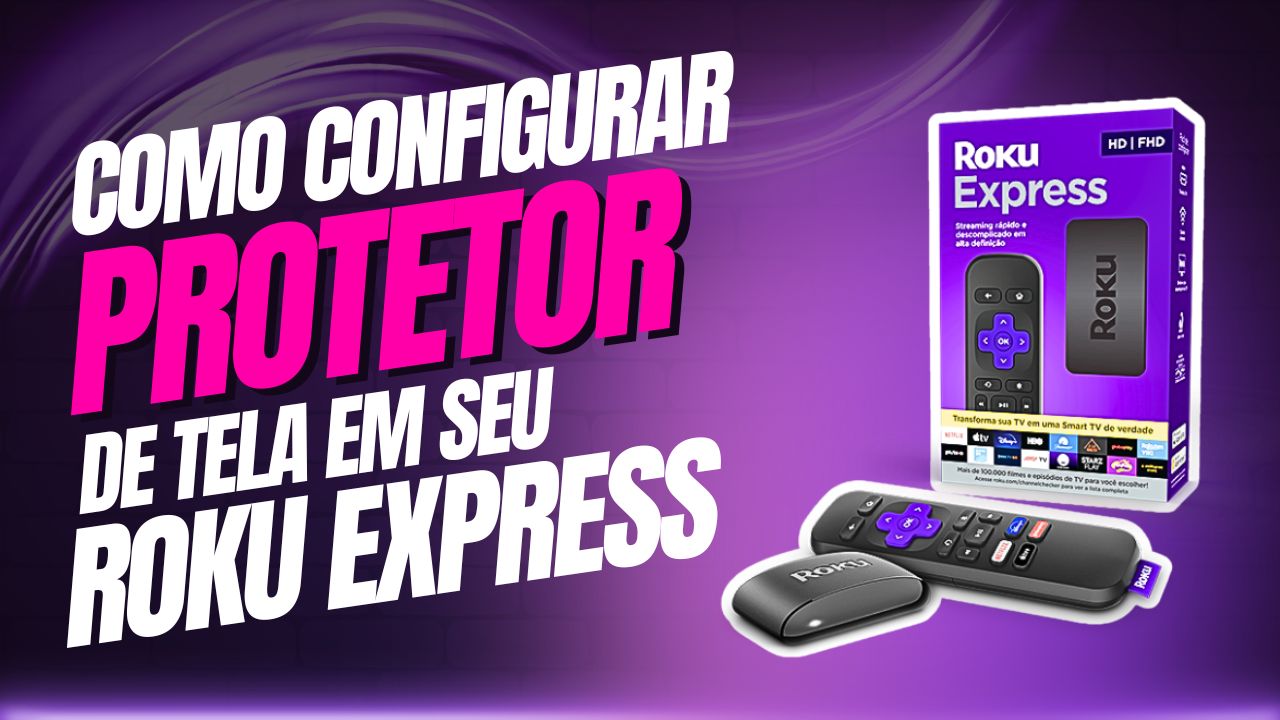
Como Configurar o Protetor de Tela no Roku Express: Guia Rápido
O Roku Express é um dispositivo poderoso de streaming, e além de oferecer conteúdo incrível, ele também permite que você personalize sua experiência com recursos como o protetor de tela. Configurar o protetor de tela não só ajuda a proteger a sua TV de imagens estáticas, mas também adiciona um toque pessoal ao seu dispositivo.
Veja como é fácil configurar o protetor de tela no seu Roku Express:
Passo 1: Acesse o Menu de Configurações
- Com seu Roku Express ligado e conectado à TV, use o controle remoto para navegar até a tela inicial.
- No menu à esquerda, selecione “Configurações” e pressione OK.
Passo 2: Encontre a Opção de Protetor de Tela
- Dentro de Configurações, role para baixo e selecione “Tela e Vídeo”.
- Em seguida, escolha a opção “Protetor de Tela”.
Passo 3: Escolha o Tipo de Protetor de Tela
- O Roku oferece várias opções de protetores de tela, como imagens de paisagens, arte ou até mesmo fotos de suas próprias imagens armazenadas na conta Roku.
- Use as setas do controle remoto para navegar pelas opções e selecionar o protetor de tela que mais lhe agrada.
Passo 4: Defina o Tempo de Ativação
- Após escolher o protetor de tela, você pode configurar o tempo de inatividade antes que ele seja ativado. O Roku permite definir o tempo de espera entre 1 minuto e 30 minutos.
- Selecione a opção que melhor se adapta à sua preferência e pressione OK.
Passo 5: Salve e Aplique
- Após configurar o protetor de tela e o tempo de inatividade, pressione OK para confirmar a seleção.
- O protetor de tela será ativado automaticamente no período de inatividade definido.
Dica Extra:
Se você quiser personalizar ainda mais o protetor de tela, considere usar o Roku Screensaver para importar imagens pessoais. Você pode conectar sua conta do Roku a um serviço de fotos como o Google Photos ou o Flickr, para que suas imagens pessoais sejam exibidas como protetor de tela.
Conclusão
Configurar o protetor de tela no Roku Express é uma maneira simples e eficiente de proteger sua TV e também adicionar um toque de personalização. Em poucos passos, você pode escolher o estilo e definir o tempo de inatividade, garantindo que seu dispositivo se ajuste ao seu gosto. Não se esqueça de explorar as opções para usar suas próprias fotos e tornar a experiência ainda mais pessoal!
Essa postagem é clara e objetiva, facilitando o entendimento para qualquer usuário do Roku Express!
Artigos Relacionados





Sobre o Autor

YouTuber que saiu do CLT aos 23 anos e encontrou a liberdade financeira no mundo digital. Sempre em busca de se atualizar com as novas tecnologias, e inovando.
0 Comentários