

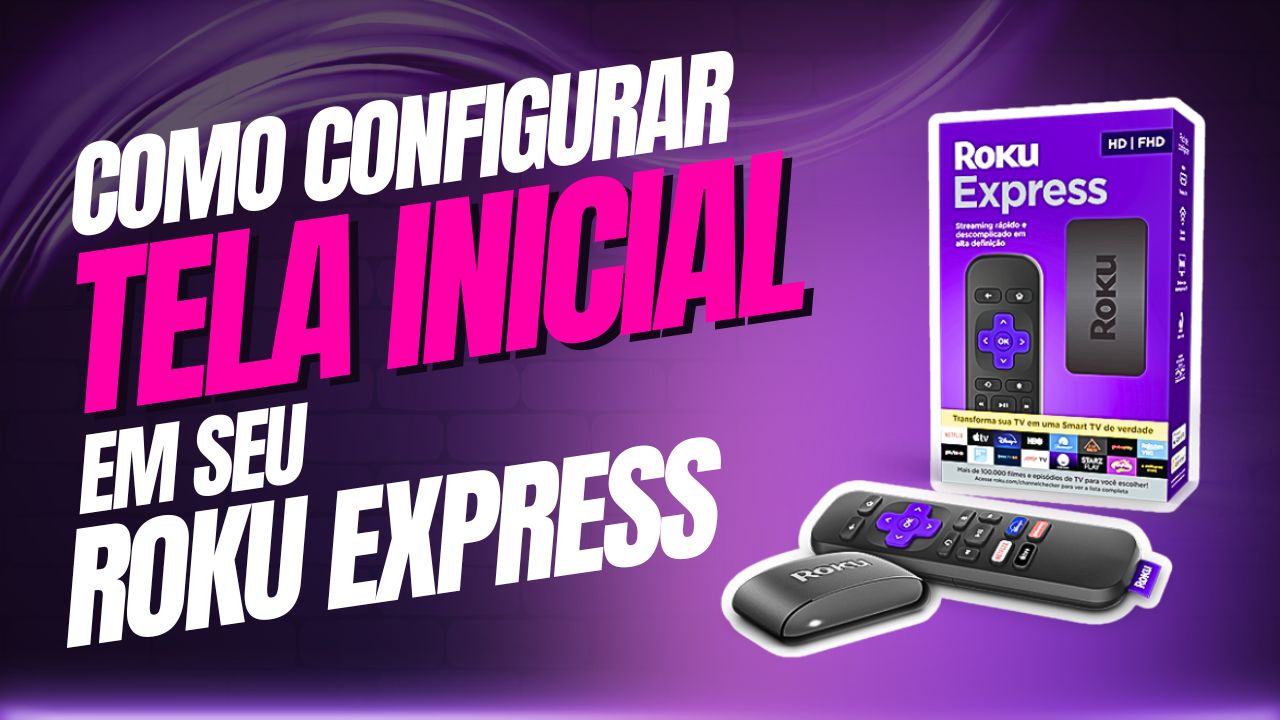
Como Configurar a Tela Inicial do Roku Express: Passo a Passo
A tela inicial do Roku Express é onde você começa sua experiência de streaming, exibindo seus canais, aplicativos e conteúdo favoritos. Personalizar essa tela de maneira eficiente pode facilitar o acesso rápido ao que você mais assiste, melhorando sua navegação e aproveitamento do dispositivo.
Se você deseja organizar e configurar a tela inicial do seu Roku Express, siga este guia simples:
Passo 1: Acesse a Tela Inicial
- Com o seu Roku Express ligado e conectado à TV, use o controle remoto para ir até a tela inicial. Essa tela exibe todos os canais, aplicativos e serviços de streaming que você instalou no dispositivo.
Passo 2: Personalize a Ordem dos Canais
- Na tela inicial, você verá seus canais e aplicativos na forma de blocos. Para mudar a ordem de exibição, basta selecionar o canal que você deseja mover e pressionar o botão “Star” (estrela) no controle remoto.
- Uma opção de “Mover” aparecerá na tela. Use as setas para reposicionar o canal em qualquer lugar da tela inicial.
- Após mover o canal para a posição desejada, pressione OK para confirmar.
Passo 3: Adicione ou Remova Canais
- Para adicionar novos canais, navegue até a “Loja de Canais”, disponível na tela inicial. Aqui, você pode explorar uma vasta gama de canais, de serviços de streaming como Netflix e Disney+ a aplicativos de notícias e esportes.
- Se quiser remover canais que não usa, selecione o canal que deseja excluir, pressione “Star” (estrela) e escolha a opção “Remover Canal”.
- Confirme a remoção e o canal será excluído da sua tela inicial.
Passo 4: Ajuste a Aparência da Tela Inicial
- Você também pode personalizar a aparência da tela inicial, como o tema. Para isso, vá em Configurações > Tema.
- Escolha entre temas claros e escuros ou explore temas diferentes disponíveis na loja de canais.
Passo 5: Organize os Canais em Pastas (Se Necessário)
- O Roku Express não oferece pastas diretamente, mas você pode organizar seus canais em categorias (como “Filmes”, “Séries” ou “Esportes”) para facilitar a navegação. Para isso, agrupe os canais semelhantes e mova-os para locais próximos.
Passo 6: Defina a Tela Inicial como Preferência
- Se você quiser que o Roku inicie sempre na tela inicial, sem abrir automaticamente algum canal ou aplicativo, vá em Configurações > Sistema > Inicialização e selecione “Tela Inicial”.
Dica Extra:
Caso queira mais personalização, o Roku permite que você faça login em sua conta para sincronizar suas preferências e canais com outros dispositivos Roku. Isso é útil se você usar o Roku em várias TVs e quiser manter a mesma organização em todas elas.
Conclusão
Personalizar a tela inicial do seu Roku Express pode facilitar a navegação e proporcionar uma experiência de streaming mais ágil. Seja movendo canais, removendo o que não usa ou alterando a aparência, esses passos simples ajudam a deixar sua tela inicial organizada e do jeito que você deseja. Com essas dicas, sua experiência no Roku Express será ainda mais prática e agradável!
Artigos Relacionados



Sobre o Autor

YouTuber que saiu do CLT aos 23 anos e encontrou a liberdade financeira no mundo digital. Sempre em busca de se atualizar com as novas tecnologias, e inovando.
0 Comentários