

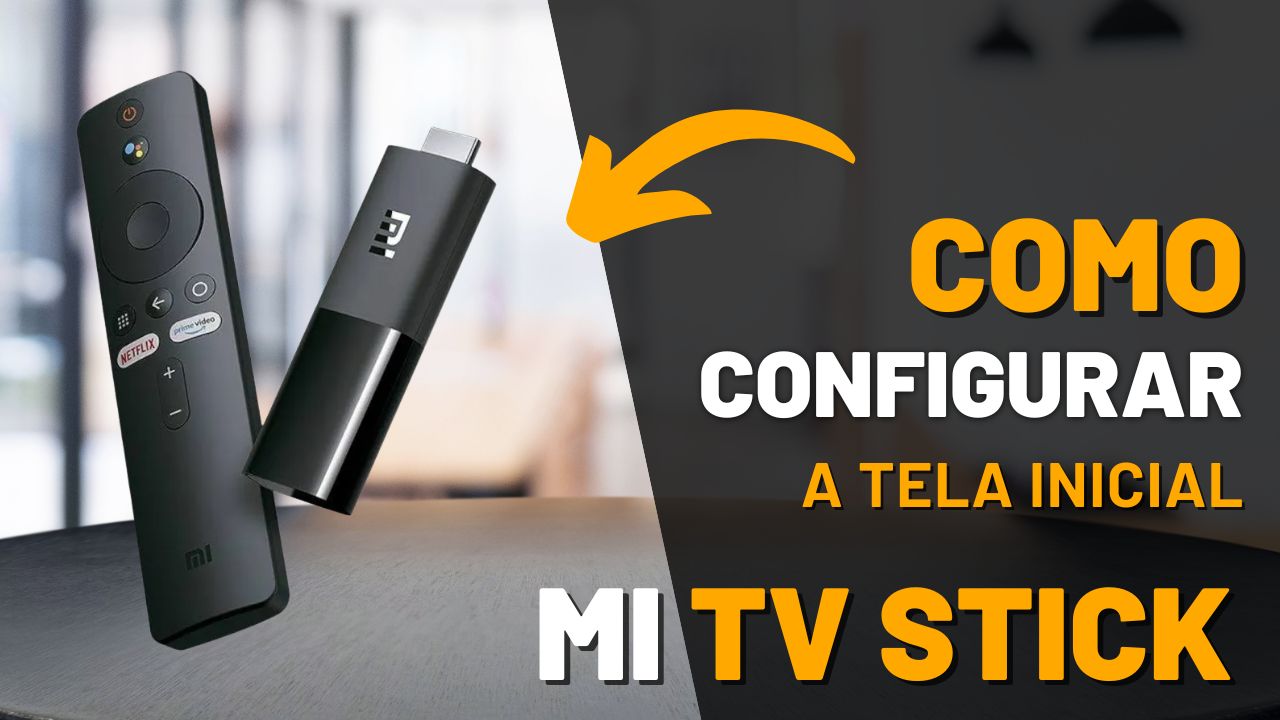
Como Configurar a Tela Inicial do Mi TV Stick
A tela inicial do Mi TV Stick é o ponto de partida para navegar entre seus aplicativos, conteúdos e configurações. Personalizá-la pode tornar sua experiência mais eficiente, permitindo acesso rápido aos aplicativos e funções que você mais usa. Neste guia, você aprenderá como configurar a tela inicial do seu Mi TV Stick para deixá-la do jeito que você preferir!
1. Acesse as Configurações do Mi TV Stick
- Na tela principal do Mi TV Stick, use o controle remoto para navegar até o ícone de Configurações (geralmente um símbolo de engrenagem) e clique nele para abrir o menu de configurações.
2. Personalizar os Aplicativos na Tela Inicial
- Uma das maneiras mais fáceis de configurar a tela inicial é organizar os aplicativos que aparecem nela. Para isso, vá até a opção Tela Inicial ou Apps.
- Você verá uma lista de todos os aplicativos instalados no seu Mi TV Stick. Aqui, você pode arranjar os aplicativos da maneira que preferir, movendo-os para a posição que mais lhe convier. Para isso:
- Selecione o aplicativo que deseja mover.
- Pressione o botão de opções no controle remoto (normalmente o botão de 3 linhas horizontais ou o botão de menu).
- Selecione a opção Mover ou Organizar e posicione o aplicativo no lugar desejado.
3. Adicionar ou Remover Aplicativos da Tela Inicial
- Se você quiser adicionar novos aplicativos à tela inicial ou remover aqueles que não usa, siga estas etapas:
- Vá para a Google Play Store ou o Loja de Aplicativos do Mi TV Stick.
- Baixe os aplicativos que deseja adicionar à tela inicial.
- Para remover um aplicativo, selecione-o na tela inicial, pressione o botão de opções e escolha a opção Remover da tela inicial. Lembre-se de que isso não desinstala o aplicativo, apenas o retira da tela principal.
4. Organizar as Seções da Tela Inicial
- Se você usa diferentes serviços de streaming (como Netflix, Amazon Prime Video ou YouTube), pode personalizar a tela inicial para destacar os conteúdos dessas plataformas.
- Na tela inicial, os blocos de conteúdo (como os recomendados do YouTube ou Netflix) podem ser configurados para mostrar suas preferências. Algumas dessas seções podem ser organizadas ou ajustadas diretamente na configuração do aplicativo, caso você deseje ver recomendações de conteúdo específicas.
5. Alterar o Papel de Parede ou Tema
- O Mi TV Stick permite que você personalize a aparência da tela inicial. Para mudar o papel de parede ou o tema:
- Acesse Configurações > Tela > Plano de Fundo ou Tema.
- Escolha um fundo de tela mais vibrante ou selecione um tema claro ou escuro, dependendo da sua preferência.
6. Ativar a Barra de Notificações
- Se você deseja receber notificações ou lembretes diretamente na tela inicial, pode ativar a barra de notificações.
- Para isso, vá em Configurações > Notificações e ative a opção para receber alertas de aplicativos e atualizações diretamente na tela inicial.
7. Configurações Avançadas de Tela
- Para um controle ainda maior sobre a tela, como ajustar a resolução ou a exibição da tela, vá em Configurações > Display (Tela) e ajuste a resolução para a qualidade que sua TV suporta (1080p, 4K, etc.). Isso garantirá que sua tela inicial tenha a melhor qualidade de imagem possível.
8. Personalização de Contas e Perfis
- Caso você compartilhe o Mi TV Stick com outras pessoas, pode configurar perfis de usuário. Isso permite que cada pessoa tenha suas próprias preferências e histórico de visualização, tornando a experiência mais personalizada.
- Para criar ou configurar perfis, vá até Configurações > Contas e perfis.
9. Gerenciar Preferências de Conteúdo
- Alguns aplicativos oferecem a possibilidade de ajustar as preferências de conteúdo na tela inicial, como recomendações personalizadas. Isso pode ser feito diretamente nos menus de configurações dos aplicativos de streaming, como o Netflix ou o YouTube, para que você veja as sugestões mais relevantes na tela inicial.
Dicas Extras:
- Experiência Multimídia: Use os widgets e atalhos para acessar rapidamente os conteúdos que mais gosta, como filmes e séries. Isso ajuda a otimizar sua navegação, sem perder tempo buscando os aplicativos toda vez.
- Economia de Energia: Se você preferir uma tela inicial mais simples, pode desabilitar algumas funções visuais ou recursos de animação, ajudando a economizar energia e acelerar a navegação.
Agora que você sabe como configurar a tela inicial do Mi TV Stick, aproveite uma experiência personalizada e eficiente, com fácil acesso aos conteúdos e aplicativos que você mais usa. Transforme sua tela inicial em um hub de entretenimento, adaptado às suas preferências!
Artigos Relacionados

Sobre o Autor

YouTuber que saiu do CLT aos 23 anos e encontrou a liberdade financeira no mundo digital. Sempre em busca de se atualizar com as novas tecnologias, e inovando.
0 Comentários