

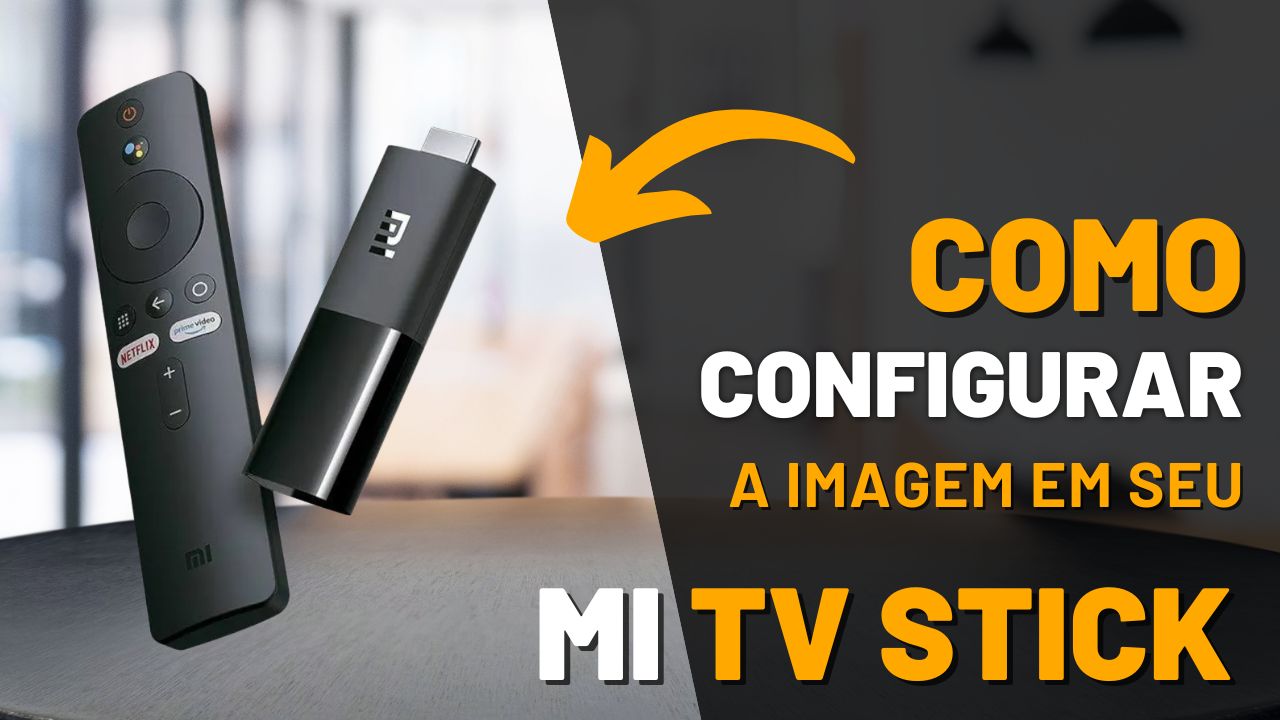
Como Configurar a Imagem do Mi TV Stick
Se você deseja aprimorar a qualidade de imagem ao assistir conteúdo no Mi TV Stick, a boa notícia é que ele oferece várias opções de personalização para garantir a melhor experiência visual. Desde ajustes de brilho até a resolução da tela, tudo pode ser facilmente configurado. Confira o passo a passo para ajustar a imagem do seu Mi TV Stick.
1. Acesse as Configurações de Vídeo
- No menu principal do Mi TV Stick, use o controle remoto para navegar até o ícone de Configurações (ícone de engrenagem).
- Selecione Configurações para abrir o menu de ajustes do dispositivo.
2. Vá para a Seção de Display
- No menu de Configurações, procure e selecione a opção Display ou Tela.
- Aqui você encontrará as opções para ajustar a qualidade de imagem do Mi TV Stick.
3. Ajuste a Resolução de Vídeo
- No menu de Display, você pode ajustar a resolução de vídeo do Mi TV Stick. As opções incluem:
- 720p (HD): Ideal para TVs mais antigas ou com menor resolução.
- 1080p (Full HD): Recomendado para a maioria das TVs modernas.
- 4K: Para TVs que suportam resolução 4K, essa opção oferece a melhor qualidade de imagem.
- Escolha a resolução mais adequada para sua TV e aproveite uma imagem mais nítida e detalhada.
4. Ajuste de Brilho e Contraste
- Algumas TVs oferecem ajustes manuais de brilho e contraste diretamente no Mi TV Stick. Se sua TV tem um modo de brilho automático, desative-o para ajustar manualmente os níveis de luz e contraste.
- Você pode também acessar as configurações de imagem da própria TV, caso haja essas opções para um controle mais fino de brilho, saturação e contraste.
5. Ativar ou Desativar o HDR
- Se sua TV é compatível com HDR (High Dynamic Range), você pode ativar a função diretamente nas configurações de Display.
- O HDR melhora a qualidade da imagem, oferecendo mais detalhes nas sombras e áreas claras, além de cores mais vivas. Certifique-se de que sua TV é compatível com HDR e que o conteúdo que você está assistindo também oferece suporte a essa tecnologia.
6. Configurações de Cor e Saturação
- Em algumas versões do Mi TV Stick, há opções para ajustar a saturação de cor e o equilíbrio de cores. Se você deseja cores mais intensas ou um tom mais suave, essas opções podem ser ajustadas de acordo com sua preferência.
7. Escolha o Modo de Exibição da Tela
- Se a imagem parecer distorcida, cortada ou com barras pretas, você pode ajustar a proporção da tela no menu de Display. As opções mais comuns são:
- 16:9: Proporção padrão para a maioria das TVs.
- Zoom: Para aumentar ou reduzir a exibição, ajustando a imagem à tela.
- Modo Cinema: Para uma experiência de visualização mais cinematográfica, com bordas laterais.
8. Salvar Configurações
- Após realizar todos os ajustes, não se esqueça de salvar as configurações para garantir que as mudanças sejam aplicadas corretamente.
9. Testar a Qualidade de Imagem
- Após configurar a imagem, teste assistindo a um conteúdo de alta qualidade, como vídeos 4K ou filmes em HDR, para verificar se os ajustes proporcionaram a melhoria desejada.
Dicas Extras:
- Atualizações de Software: Caso você note problemas de imagem, verifique se o Mi TV Stick está atualizado. Acesse Configurações > Sobre > Verificar atualizações.
- Conexão HDMI: Certifique-se de que o cabo HDMI que você está usando seja de boa qualidade e suporte a resoluções mais altas, como 4K.
- Calibração de TV: Para ajustes mais avançados, você pode calibrar sua TV diretamente, usando ferramentas disponíveis no próprio menu da TV, caso o Mi TV Stick não ofereça todas as opções de calibração.
Agora que você sabe como configurar a imagem no Mi TV Stick, aproveite uma visualização mais clara e nítida, com cores vibrantes e detalhes precisos, otimizados para sua TV. Com esses ajustes, sua experiência de entretenimento será muito mais imersiva!
Artigos Relacionados




Sobre o Autor

YouTuber que saiu do CLT aos 23 anos e encontrou a liberdade financeira no mundo digital. Sempre em busca de se atualizar com as novas tecnologias, e inovando.
0 Comentários