

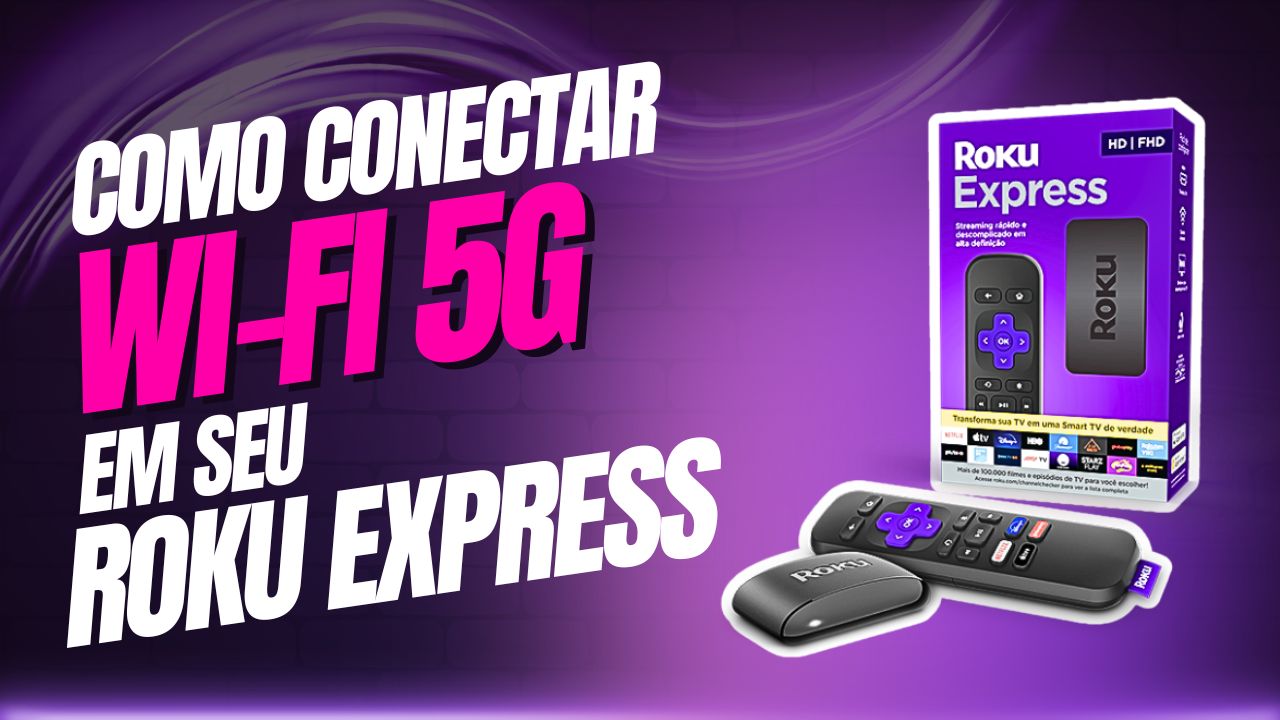
Como Conectar o Roku Express à Rede Wi-Fi 5G
Conectar seu Roku Express à rede Wi-Fi de 5GHz pode oferecer uma experiência de streaming mais rápida e estável, especialmente se você estiver transmitindo conteúdos em alta definição ou 4K. Se você deseja aproveitar os benefícios dessa rede mais veloz, siga este passo a passo simples para conectar seu Roku Express à rede Wi-Fi 5G.
1. Ligue o Roku Express
- Conecte o cabo HDMI do Roku Express à sua TV e o cabo de alimentação à tomada.
- Ligue a TV e, se necessário, selecione a entrada HDMI correspondente ao seu Roku Express.
2. Acesse a Tela Inicial
- Após ligar o dispositivo, pressione o botão Home no controle remoto do Roku para acessar a tela inicial.
3. Acesse as Configurações de Rede
- Na tela inicial, use as setas do controle remoto para navegar até Configurações.
- Selecione Configurações para abrir o menu de opções.
- Em seguida, selecione Rede.
4. Conectar à Rede Sem Fio
- No menu de Rede, selecione a opção Configuração de Rede.
- Escolha Conectar-se à Rede Sem Fio. O Roku Express começará a procurar redes Wi-Fi disponíveis.
5. Selecione sua Rede Wi-Fi 5G
- O Roku Express exibirá uma lista de redes Wi-Fi disponíveis.
- Certifique-se de que seu roteador esteja configurado para transmitir em 5GHz e que você tenha essa rede visível na lista.
- Selecione a rede Wi-Fi 5G do seu roteador. Lembre-se de que, geralmente, redes de 5GHz têm um nome diferente, como “NomeDaRede_5G” ou algo similar, então verifique no seu roteador qual é a rede 5G.
6. Digite a Senha da Rede Wi-Fi
- Após selecionar a rede 5G, o Roku Express pedirá que você insira a senha do Wi-Fi.
- Use o controle remoto para digitar a senha corretamente.
- Se a senha estiver correta, o Roku Express se conectará automaticamente à rede 5G.
7. Verifique a Conexão
- Após a conexão, o Roku Express realizará um teste para verificar a estabilidade e a velocidade da conexão.
- Se a conexão for bem-sucedida, você verá uma mensagem confirmando que está conectado à rede Wi-Fi 5G.
8. Solucionando Problemas de Conexão
- Rede 5G não aparece: Se a rede 5G não aparecer na lista de redes disponíveis, verifique se o seu roteador está configurado para transmitir em 5GHz e se o sinal está ativo.
- Sinal fraco ou instável: Se você estiver distante do roteador, a rede 5G pode ter um sinal mais fraco. Tente aproximar o Roku Express do roteador ou reiniciar o roteador para melhorar a conexão.
- Senha incorreta: Se o Roku não se conectar, verifique se você inseriu a senha corretamente, levando em conta maiúsculas, minúsculas e números.
Dicas Extras:
- Priorize a Rede 5GHz: Se seu roteador oferece tanto 2.4GHz quanto 5GHz, sempre prefira conectar-se à rede 5GHz para uma experiência de streaming mais rápida e sem interrupções.
- Verifique a Compatibilidade: O Roku Express é compatível apenas com redes 2.4GHz e 5GHz. Certifique-se de que seu roteador esteja configurado corretamente para transmitir nessas frequências.
- Reinicie o Roteador: Se você estiver com dificuldades para conectar, reiniciar o roteador pode ajudar a resolver problemas temporários de sinal.
Conclusão
Conectar o Roku Express à rede Wi-Fi 5G é uma maneira eficaz de garantir que sua experiência de streaming seja mais rápida e livre de interrupções. Com esses passos, você pode aproveitar todo o potencial da rede 5GHz, que é ideal para streaming de vídeos em alta qualidade, jogos e muito mais.
Agora que você sabe como conectar seu Roku Express à rede Wi-Fi 5G, aproveite para curtir seus filmes, séries e programas favoritos com muito mais velocidade e estabilidade!
Artigos Relacionados






Sobre o Autor

YouTuber que saiu do CLT aos 23 anos e encontrou a liberdade financeira no mundo digital. Sempre em busca de se atualizar com as novas tecnologias, e inovando.
0 Comentários