

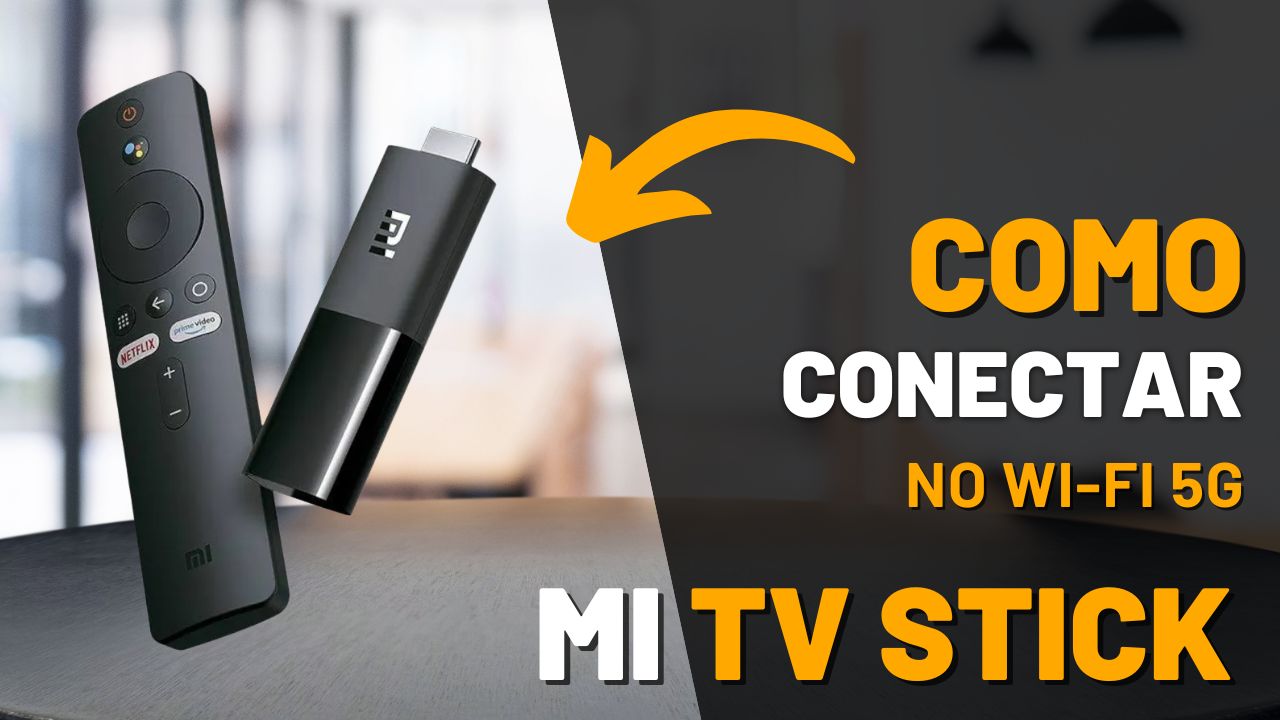
Como Conectar o Mi TV Stick ao WiFi 5G: Passo a Passo para Uma Conexão Rápida e Estável
O Mi TV Stick é um dispositivo poderoso e versátil que transforma sua TV em uma Smart TV, proporcionando acesso a uma variedade de aplicativos de streaming, jogos e muito mais. Para aproveitar ao máximo o desempenho do Mi TV Stick, é essencial garantir que ele esteja conectado a uma rede WiFi de alta qualidade. Se você tem um roteador com suporte a WiFi 5G e quer conectar o Mi TV Stick a essa rede para uma conexão mais rápida e estável, este guia vai te ajudar.
1. O que é o WiFi 5G?
O WiFi 5G refere-se à rede sem fio de 5 GHz, uma das duas bandas de frequência disponíveis em muitos roteadores modernos (a outra é a 2.4 GHz). A banda de 5 GHz oferece maior velocidade de conexão e menor interferência, o que é ideal para streaming de vídeos em alta qualidade e uso de aplicativos que exigem maior largura de banda.
2. Como Conectar o Mi TV Stick ao WiFi 5G
Siga esses passos simples para conectar o Mi TV Stick à sua rede WiFi 5G:
- Passo 1: Ligue o Mi TV Stick Conecte o Mi TV Stick à sua TV e ligue o dispositivo. O Mi TV Stick iniciará automaticamente e exibirá a tela de configuração.
- Passo 2: Acesse as Configurações de Rede Na tela inicial, vá até o menu de Configurações. Isso pode ser feito usando o controle remoto do Mi TV Stick. Acesse a opção Rede ou Wi-Fi nas configurações.
- Passo 3: Selecione a Rede Wi-Fi 5G O Mi TV Stick irá listar todas as redes Wi-Fi disponíveis ao redor. Procure pela sua rede de 5 GHz. As redes Wi-Fi 5G geralmente têm “5G” ou “5GHz” no nome, mas isso pode variar dependendo do seu roteador.
- Passo 4: Conecte-se à Rede Selecione a rede Wi-Fi 5G que você deseja conectar. Em seguida, insira a senha da rede Wi-Fi quando solicitado. Lembre-se de digitar a senha corretamente para garantir a conexão.
- Passo 5: Verifique a Conexão Após a conexão ser estabelecida, o Mi TV Stick exibirá uma mensagem de confirmação. Você agora pode navegar pelos menus e começar a usar a internet de alta velocidade para streaming, navegação e mais!
3. Dicas para Melhorar a Conexão WiFi 5G no Mi TV Stick
- Verifique a Distância do Roteador: O sinal de 5 GHz pode ter um alcance menor do que o sinal de 2.4 GHz. Certifique-se de que o Mi TV Stick está dentro do alcance da sua rede Wi-Fi 5G.
- Verifique as Configurações do Roteador: A maioria dos roteadores modernos oferece a possibilidade de configurar tanto as bandas de 2.4 GHz quanto 5 GHz. Certifique-se de que a rede de 5 GHz está ativada nas configurações do roteador. Caso tenha dificuldades, consulte o manual do seu roteador para saber como fazer isso.
- Evite Interferências: Redes de 5 GHz são menos propensas a interferência de outros dispositivos, mas ainda assim é bom evitar obstáculos físicos, como paredes e objetos metálicos, que podem enfraquecer o sinal.
4. Problemas Comuns ao Conectar ao WiFi 5G
Se você encontrar dificuldades ao tentar conectar o Mi TV Stick à sua rede 5G, considere estas soluções:
- O Mi TV Stick não encontra a rede de 5 GHz? Verifique se o seu roteador suporta a banda de 5 GHz e se está ativada nas configurações.
- Problemas de sinal fraco? Certifique-se de que o Mi TV Stick está perto do roteador ou em um local onde o sinal 5G é forte. Tente mover o roteador ou o dispositivo para melhorar o sinal.
- Erro ao conectar? Reinicie tanto o Mi TV Stick quanto o roteador e tente conectar novamente.
Conclusão
Conectar o Mi TV Stick ao WiFi 5G é uma excelente maneira de garantir uma experiência de streaming mais rápida e sem interrupções. Com o desempenho aprimorado dessa rede, você poderá assistir aos seus filmes e séries em alta definição e aproveitar todos os recursos do Mi TV Stick de forma mais fluida. Agora que você sabe como conectar o Mi TV Stick à sua rede WiFi 5G, aproveite ao máximo o seu dispositivo e tenha uma navegação mais rápida e eficiente!
Artigos Relacionados






Sobre o Autor

YouTuber que saiu do CLT aos 23 anos e encontrou a liberdade financeira no mundo digital. Sempre em busca de se atualizar com as novas tecnologias, e inovando.
0 Comentários