

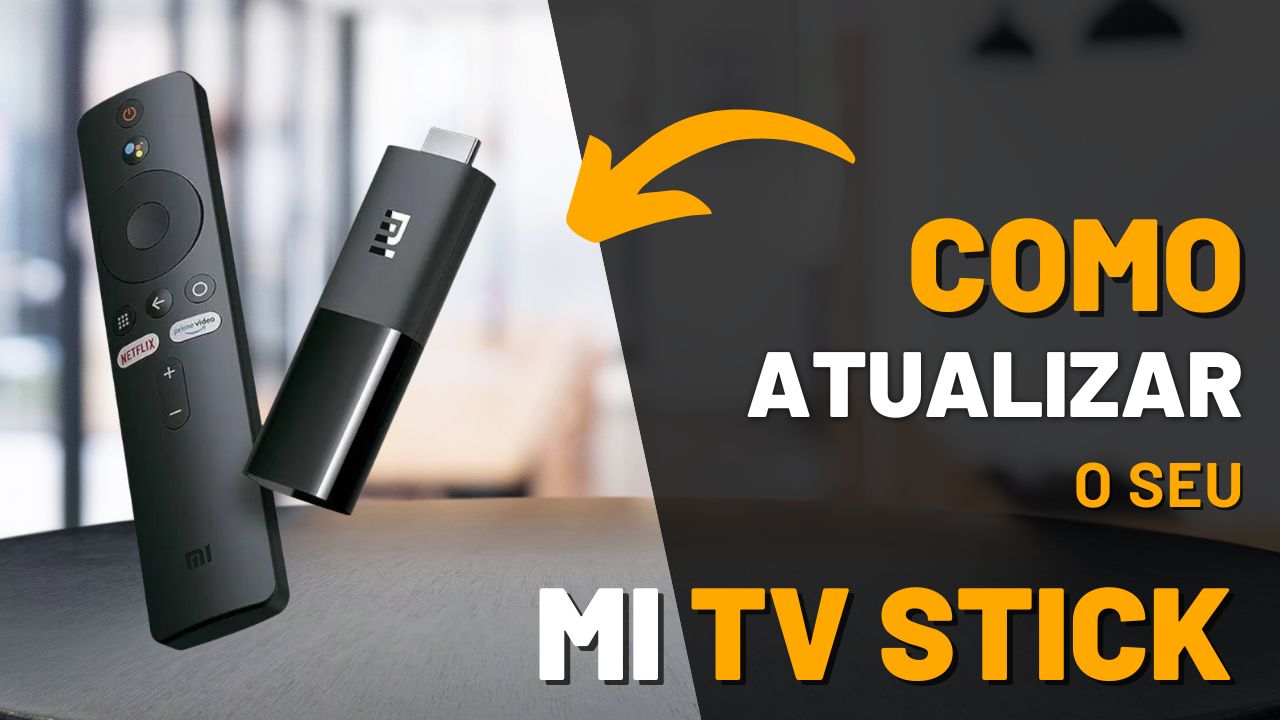
Como Atualizar o Mi TV Stick: Mantenha Seu Dispositivo Sempre Atualizado
O Mi TV Stick é um dispositivo fantástico para transformar sua TV em uma Smart TV, proporcionando acesso a serviços de streaming, jogos e muito mais. Para garantir que você esteja aproveitando ao máximo todos os recursos e melhorias, é fundamental manter o dispositivo sempre atualizado. Neste guia, vamos te ensinar como atualizar o Mi TV Stick de maneira simples e eficiente, para que você tenha sempre a melhor experiência.
1. Por Que Atualizar o Mi TV Stick?
As atualizações do Mi TV Stick trazem diversos benefícios, como:
- Correções de bugs e falhas: Atualizações corrigem problemas conhecidos e melhoram a estabilidade do dispositivo.
- Melhor desempenho: Atualizações podem otimizar o desempenho do Mi TV Stick, garantindo uma experiência mais rápida e fluida.
- Novos recursos e melhorias: Com as atualizações, o Mi TV Stick pode receber novos recursos e melhorias que aprimoram a interface e funcionalidades.
- Segurança: As atualizações também garantem que o dispositivo esteja protegido contra vulnerabilidades de segurança.
2. Como Verificar se Há Atualizações Disponíveis
Siga esses passos simples para verificar se o seu Mi TV Stick tem atualizações disponíveis:
- Passo 1: Abra a tela inicial do Mi TV Stick e navegue até Configurações.
- Passo 2: Em Configurações, selecione a opção Sobre.
- Passo 3: Em seguida, escolha Atualização de Sistema ou Atualização de Software (isso pode variar dependendo da versão do Mi TV Stick).
- Passo 4: O dispositivo irá verificar automaticamente se há atualizações disponíveis. Caso uma atualização esteja disponível, será exibida uma notificação com as opções para baixar e instalar.
3. Como Atualizar o Mi TV Stick
Se houver uma atualização disponível, siga estas etapas para instalá-la:
- Passo 1: Clique em Baixar para iniciar o processo de atualização. O Mi TV Stick fará o download da nova versão do sistema.
- Passo 2: Após o download ser concluído, o dispositivo solicitará que você confirme a instalação. Clique em Instalar para prosseguir.
- Passo 3: O Mi TV Stick irá reiniciar automaticamente e iniciar o processo de instalação da atualização. Esse processo pode levar alguns minutos, então, durante esse tempo, evite desligar o dispositivo ou desconectar a alimentação.
4. Verificando a Atualização
Após a atualização ser concluída, o dispositivo será reiniciado. Para verificar se a atualização foi bem-sucedida, siga as etapas abaixo:
- Passo 1: Volte para Configurações e depois em Sobre.
- Passo 2: Em Versão do Sistema, você verá a versão atual do software. Compare essa versão com a última versão disponível no site oficial da Xiaomi para garantir que a atualização foi feita corretamente.
5. Dicas para uma Atualização Suave
- Conexão de Internet Estável: Certifique-se de que o Mi TV Stick esteja conectado a uma rede Wi-Fi estável e rápida durante o processo de atualização. Isso garantirá que o download da atualização seja feito sem interrupções.
- Bateria e Energia: Se estiver usando o Mi TV Stick com um adaptador de energia, é importante garantir que o dispositivo tenha uma fonte de alimentação constante durante a atualização. Se estiver usando uma extensão de tomada, certifique-se de que ela esteja conectada corretamente.
6. O Que Fazer Se a Atualização Não Funcionar?
Se você encontrar problemas ao tentar atualizar o Mi TV Stick, considere essas soluções:
- Reiniciar o Dispositivo: Às vezes, reiniciar o Mi TV Stick pode ajudar a corrigir falhas temporárias. Tente desligar e ligar novamente e, em seguida, verifique se a atualização está disponível.
- Verificar a Conexão com a Internet: Se a conexão de internet estiver fraca ou instável, a atualização pode não ser baixada corretamente. Verifique sua rede Wi-Fi e tente novamente.
- Espere pela Atualização Automática: Se o Mi TV Stick não estiver detectando a atualização manualmente, espere um pouco, pois as atualizações podem ser liberadas gradualmente para diferentes dispositivos.
Conclusão
Manter o Mi TV Stick atualizado é essencial para garantir uma experiência de uso fluida e sem falhas. Com as atualizações, seu dispositivo ficará mais rápido, seguro e com novos recursos que melhorarão sua interação com a TV. Siga os passos simples deste guia para manter seu Mi TV Stick sempre atualizado e aproveite todos os benefícios que ele oferece.
Artigos Relacionados





Sobre o Autor

YouTuber que saiu do CLT aos 23 anos e encontrou a liberdade financeira no mundo digital. Sempre em busca de se atualizar com as novas tecnologias, e inovando.
0 Comentários