

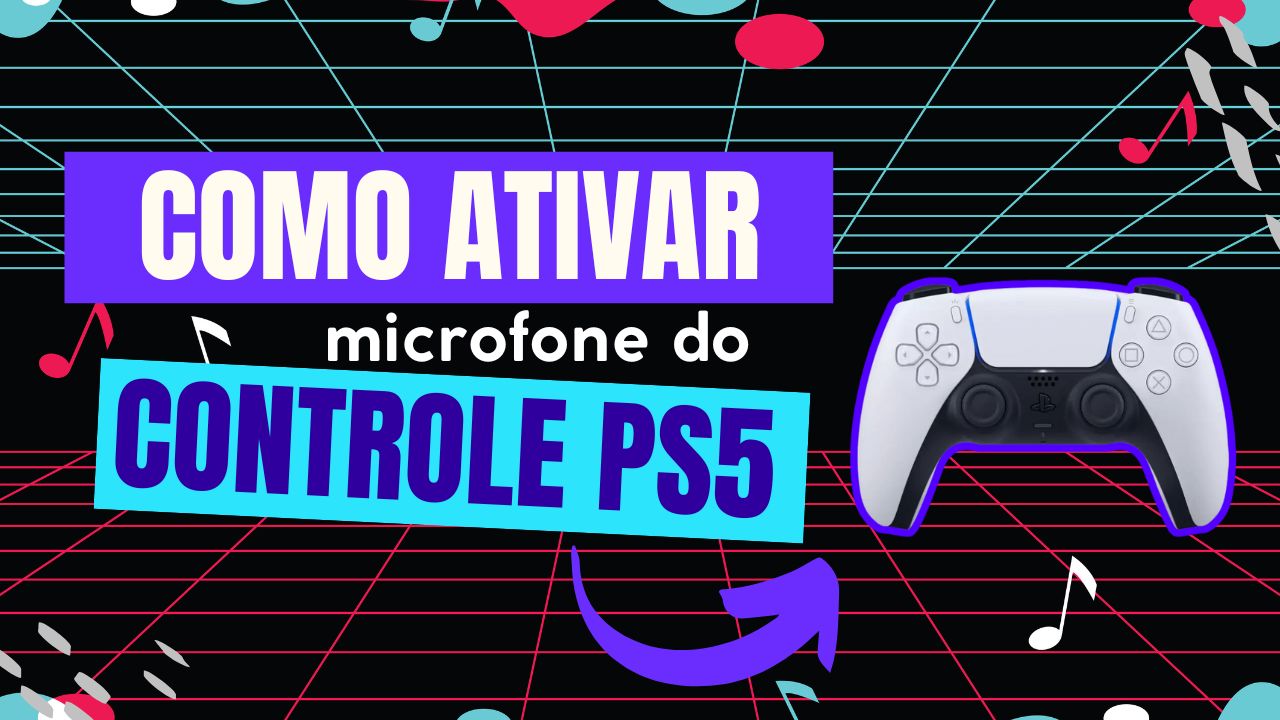
🎤 Como Ativar ou Desativar o Microfone do Controle do PS5: Guia Passo a Passo
O controle do PS5, o DualSense, vem com um microfone embutido que pode ser muito útil para interações rápidas em jogos ou para conversas no chat de voz. No entanto, se você preferir manter o microfone desativado para evitar ruídos indesejados ou para preservar sua privacidade, também é fácil fazer isso.
Neste guia, vamos te ensinar como ativar ou desativar o microfone do controle do PS5, além de dar algumas dicas de como usar essa funcionalidade de forma mais eficiente.
✅ O que é o microfone do controle DualSense?
O microfone embutido no controle DualSense do PS5 permite que você converse com outros jogadores através do chat de voz sem precisar de um headset adicional. Ele se ativa automaticamente quando você começa a falar ou quando o console detecta que você está utilizando o recurso de comunicação por voz.
📌 Como ativar ou desativar o microfone do controle do PS5
O processo para ativar ou desativar o microfone é simples e pode ser feito de duas maneiras: através da Central de Controle ou diretamente no próprio controle. Veja como fazer em cada caso:
1. Ativando ou desativando o microfone via Central de Controle
- Pressione o botão PS no seu controle DualSense para abrir a Central de Controle.
- No menu inferior, localize a seção de Áudio (ícone de microfone).
- Para desativar o microfone, clique no ícone do microfone. Ele ficará com uma linha cortando, indicando que está mutado.
- Para ativar o microfone, clique novamente no ícone do microfone. Ele ficará com a cor normal, indicando que o microfone está ativo.
2. Ativando ou desativando o microfone diretamente no controle
O controle DualSense possui um botão de microfone embutido. Para ativar ou desativar o microfone:
- Verifique o ícone de microfone na parte superior do controle.
- Pressione o botão de microfone no controle para ativar ou desativar a captação de áudio. Quando o microfone está ativado, o ícone ficará iluminado. Quando está desativado, ele ficará apagado.
💡 Dica: O microfone será ativado automaticamente durante as conversas no jogo, e o botão ficará iluminado quando estiver ativo.
🛠️ Como ajustar as configurações de microfone no PS5
Se você deseja ajustar as configurações de áudio ou o volume do microfone, siga os passos abaixo:
- Vá até “Configurações” no PS5 (ícone de engrenagem no canto superior direito).
- Selecione “Som”.
- Vá até “Saída de Áudio” ou “Entrada de Áudio”.
- A partir daqui, você pode ajustar o volume do microfone, escolher o dispositivo de entrada (se estiver usando fones de ouvido ou outro microfone) e definir a sensibilidade do microfone.
📞 Dicas adicionais
- Reduza o ruído de fundo: Se você estiver jogando em um ambiente ruidoso, a sensibilidade do microfone pode ser ajustada para capturar apenas sua voz. Isso ajuda a evitar que sons ao redor sejam captados.
- Utilize um headset: Para uma experiência de áudio mais clara e sem interferência, considere usar um headset com microfone. Ele oferece melhor qualidade de som para conversas online e isola melhor os ruídos.
- Ative o “microfone de campo próximo”: Caso o microfone do controle não esteja funcionando como você gostaria, acesse as configurações de “Saída de Áudio” e ajuste para “Microfone de Campo Próximo”, garantindo que o som seja captado mais próximo de sua boca.
O microfone do controle DualSense do PS5 é uma ótima funcionalidade para quem gosta de conversar enquanto joga, mas pode ser conveniente desativá-lo em certos momentos. Com as dicas e configurações que mostramos aqui, você pode ativar ou desativar o microfone rapidamente, além de personalizar as configurações de áudio para a melhor experiência possível.
Artigos Relacionados





Sobre o Autor

YouTuber que saiu do CLT aos 23 anos e encontrou a liberdade financeira no mundo digital. Sempre em busca de se atualizar com as novas tecnologias, e inovando.
0 Comentários