

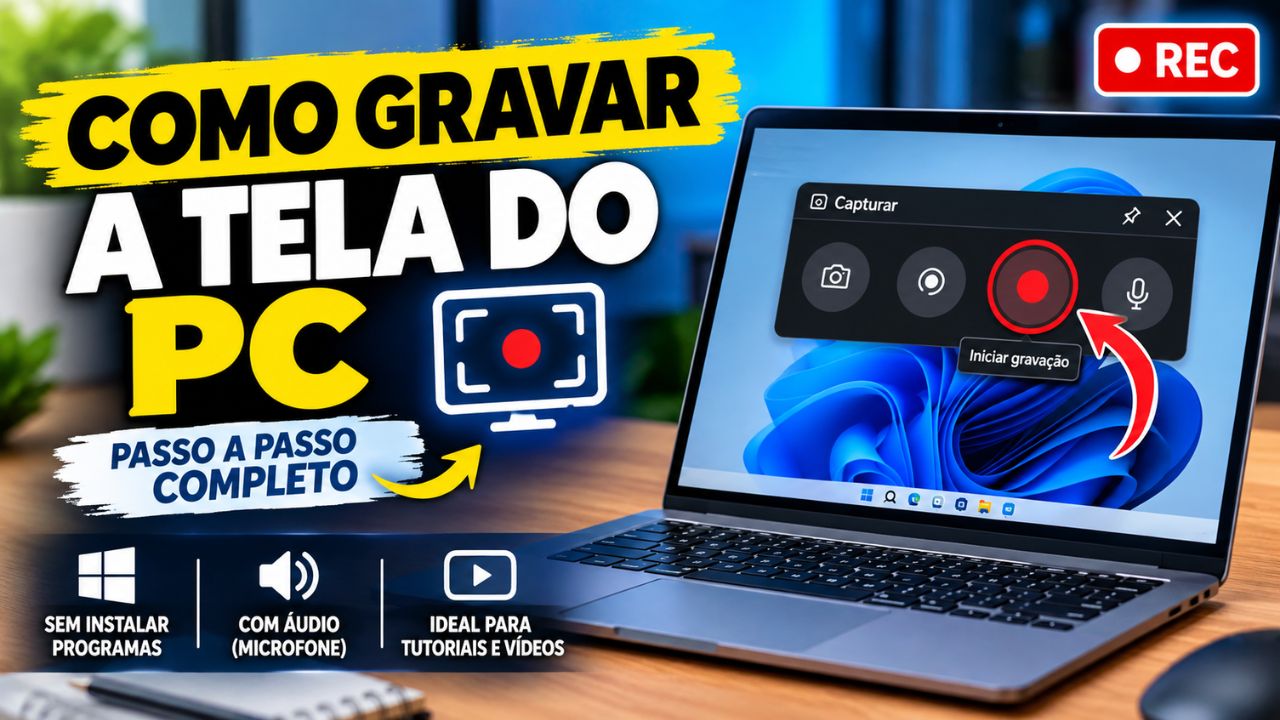
Quer gravar a tela do seu PC e não sabe como? 🎥💻
Seja para gravar gameplays, criar tutoriais para o YouTube ou salvar aquela videoaula importante para revisar depois, capturar a tela do computador é mais simples do que parece.
Aqui estão as 3 melhores formas de fazer isso totalmente de graça:
🎮 1. Xbox Game Bar (Nativo do Windows)
Não quer instalar nada? Se você usa Windows 10 ou 11, basta apertar as teclas Windows + G. O menu vai abrir e é só clicar no botão de gravar (ou usar o atalho direto Win + Alt + R). É perfeito para capturar jogos ou uma janela específica de forma rápida.
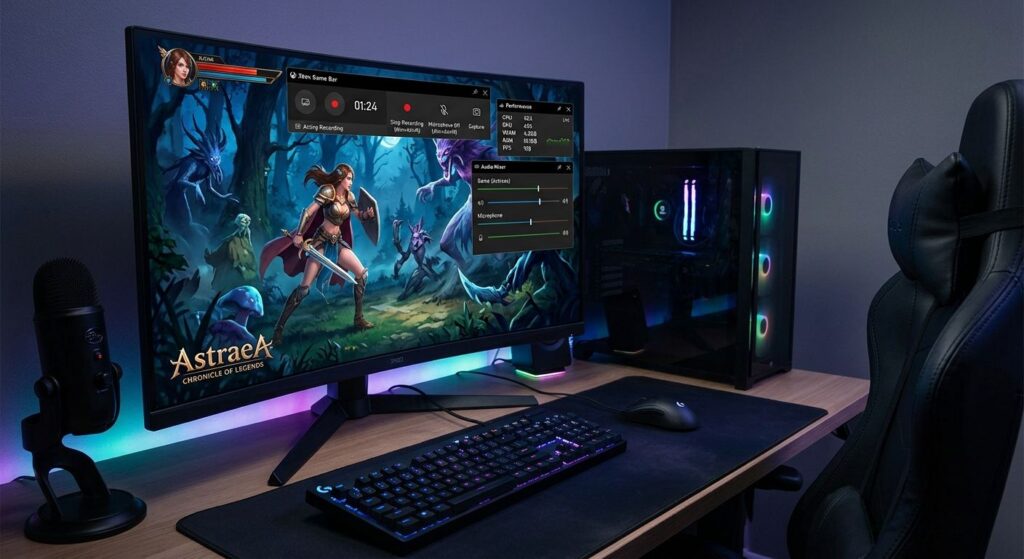
Você sabia que já tem uma ferramenta super potente escondida no seu PC? O Xbox Game Bar é, de longe, a opção mais rápida para gravar a tela no Windows 10 e 11, principalmente porque dispensa qualquer download ou instalação.
Aqui estão os detalhes que fazem dele uma ferramenta incrível (e um “defeito” importante que você precisa conhecer):
⚡ Os Atalhos de Ouro
Você não precisa abrir nenhum programa para começar. Decore estes comandos:
- Win + G: Abre o painel flutuante completo.
- Win + Alt + R: Inicia ou para a gravação imediatamente (a tela pisca rápido para confirmar).
- Win + Alt + M: Liga ou desliga o microfone durante a gravação.
- Win + Alt + PrtScn: Tira uma captura de tela (print) do aplicativo atual.
🎛️ Mixer de Áudio Integrado
Sabe quando o som de um vídeo, jogo ou notificação fica muito mais alto que a sua voz? O Game Bar tem um widget de áudio nativo. Antes de gravar, você pode ajustar o volume do navegador, do sistema e do seu microfone de forma independente, garantindo que o áudio saia perfeito.
🚀 Desempenho e Placa de Vídeo
Por ser nativo do Windows, ele é extremamente otimizado. O Game Bar utiliza a codificação via hardware da sua placa de vídeo (como a tecnologia NVENC das placas NVIDIA). Isso significa que ele tira o peso do processador, permitindo que você grave sem que o PC fique travando. Além disso, se você usa dois monitores, pode fixar o widget de “Desempenho” na segunda tela para monitorar o uso de CPU, GPU e RAM em tempo real.
⚠️️ O Ponto Fraco (Atenção aqui!)
O Game Bar tem uma limitação chata: ele foi projetado para capturar janelas e jogos específicos.
- Ele não grava a Área de Trabalho do Windows ou o Explorador de Arquivos.
- Você precisa estar com o aplicativo aberto (como o VS Code ou o navegador) e apertar o atalho.
- Se você minimizar a janela que está sendo gravada ou trocar de aplicativo durante a gravação, o vídeo será encerrado automaticamente.
📂 Onde os vídeos ficam salvos?
Tudo o que você grava vai direto para uma pasta padrão do sistema. Basta abrir o Explorador de Arquivos e ir em: Este Computador > Vídeos > Capturas. O formato salvo é sempre MP4, que é leve e aceito em qualquer editor de vídeo ou rede social.
✂️ 2. Ferramenta de Captura (Windows 11)
A clássica Ferramenta de Captura da Microsoft agora também grava vídeos. Basta procurar por ela no menu Iniciar, selecionar o ícone de vídeo e escolher exatamente qual parte da tela você quer gravar. É excelente para quem usa dois monitores e quer selecionar apenas uma área específica do navegador ou do VS Code, por exemplo.
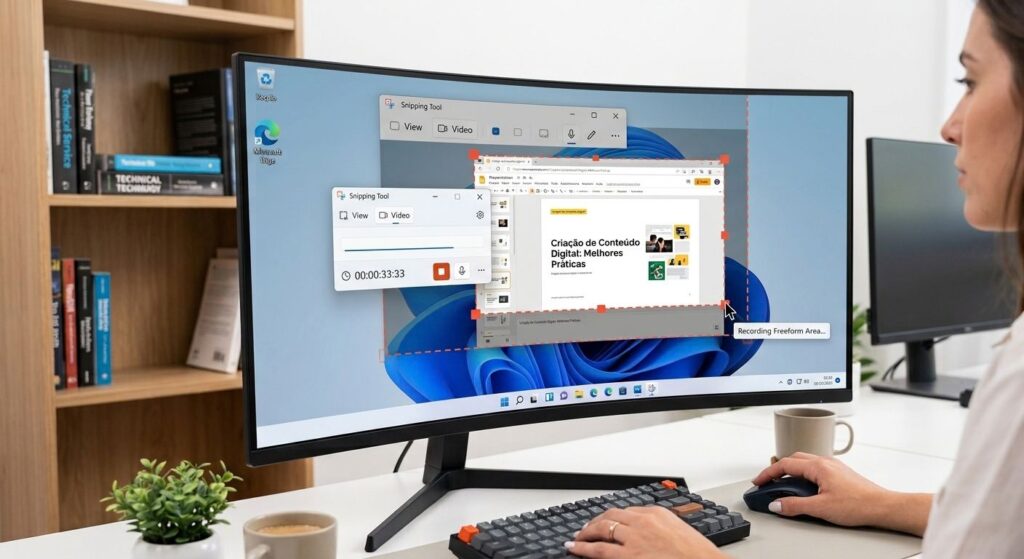
A clássica Ferramenta de Captura (Snipping Tool) sempre foi a salvação rápida para tirar “prints”, mas no Windows 11 ela ganhou o superpoder de gravar vídeos. Ela existe exatamente para resolver o principal “defeito” do Xbox Game Bar: a liberdade de escolher onde e o que gravar.
Aqui estão os detalhes de como tirar o melhor proveito dela:
🎯 O Grande Diferencial: Seleção de Área Livre
Enquanto o Game Bar te obriga a gravar a janela inteira, a Ferramenta de Captura permite desenhar um retângulo exato na tela. Para quem trabalha com dois monitores, isso é um recurso essencial. Você pode isolar apenas a interface do VS Code em um monitor, ou selecionar exclusivamente o player de uma videoaula e um trecho de um PDF no navegador, ignorando a barra de tarefas e qualquer outra distração ao redor.
⚡ O Atalho Direto
O atalho clássico Win + Shift + S abre a ferramenta para fotos, mas o Windows 11 introduziu um atalho direto para vídeo: Win + Shift + R.
Ao apertar, a tela escurece e você só precisa arrastar o mouse para selecionar a área desejada e clicar em “Iniciar” no menu superior.
🎙️ Controle de Áudio (A novidade muito bem-vinda)
Nas atualizações mais recentes, a Microsoft corrigiu uma falha antiga e adicionou suporte a áudio. Antes de dar o “REC”, repare no painel superior: lá estão os ícones de microfone e de som do sistema. Você pode ligar o microfone para narrar o que está fazendo e capturar o áudio original do computador simultaneamente.
⚠️ Onde ela fica devendo?
Ela é uma ferramenta focada no “básico bem feito”.
- Sem Webcam: Se você precisa gravar a tela e a sua imagem no cantinho ao mesmo tempo para um vídeo, ela não faz isso.
- Sem configurações avançadas: Não há como escolher a taxa de quadros (FPS), bitrate ou forçar a codificação diretamente pela placa de vídeo. Para tutoriais complexos ou gameplays muito pesadas, ela pode não entregar a fluidez de um OBS Studio.
📂 O salvamento
Assim que você para a gravação, o vídeo não é salvo automaticamente de forma oculta. Ele abre em uma janela de visualização onde você pode assistir ao resultado e, se gostar, clicar no botão de disquete (ou dar Ctrl + S) para salvar na pasta que preferir em formato MP4.
🎬 3. OBS Studio (A escolha dos criadores)
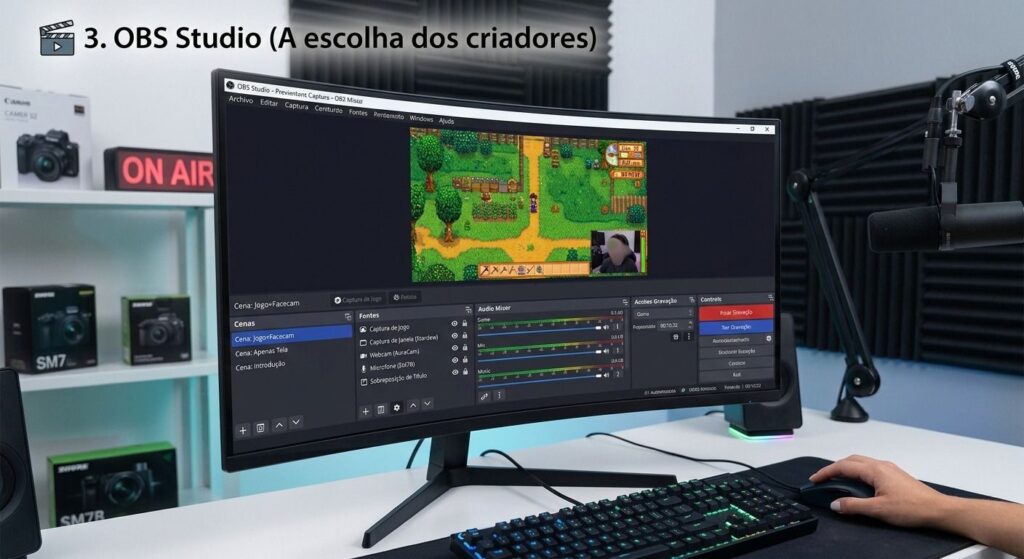
O queridinho de quem produz conteúdo. Totalmente gratuito e de código aberto, ele permite gravar a tela, a webcam e o áudio do microfone ao mesmo tempo. Você pode configurar cenas e otimizar o uso da sua placa de vídeo para não pesar o sistema. Tem uma curva de aprendizado um pouquinho maior, mas é a ferramenta definitiva.
💡 Dica de ouro: Vídeos ocupam bastante espaço. Sempre verifique o armazenamento do seu HD/SSD antes de começar gravações longas!
🎬 OBS Studio: O arsenal pesado para criadores de conteúdo
Se o Game Bar e a Ferramenta de Captura são o “arroz com feijão”, o OBS Studio (Open Broadcaster Software) é o banquete completo. Ele é o padrão da indústria para quem tem canal no YouTube, faz transmissões ao vivo ou precisa produzir tutoriais complexos. E o melhor? É 100% gratuito e de código aberto.
Aqui está o que faz do OBS a ferramenta definitiva:
🎭 O Sistema de Cenas e Fontes
A grande mágica do OBS é que você não grava apenas a tela; você monta o seu vídeo. É possível criar diferentes “Cenas” e alternar entre elas durante a gravação. Você pode, por exemplo, ter uma cena capturando a tela inteira com o VS Code aberto para um tutorial, outra cena capturando apenas a janela de um emulador de PS2 ou Super Nintendo para uma gameplay, e adicionar a sua webcam no cantinho com uma borda personalizada. Tudo isso gravado de uma só vez.
🖥️ O Paraíso dos Dois Monitores
Se você usa uma configuração com duas telas, o OBS brilha ainda mais. Você pode deixar o programa aberto no monitor secundário para monitorar a gravação, controlar os níveis de áudio e trocar de cenas, enquanto a tela principal fica totalmente limpa para a sua apresentação, jogo ou materiais de estudo.
⚙️ Otimização de Placa de Vídeo (Encoder)
O OBS permite que você mergulhe fundo nas configurações de desempenho. Se o seu PC possui uma placa de vídeo dedicada (como as da linha NVIDIA GTX, por exemplo), você pode selecionar o codificador de hardware (como o NVENC). Isso transfere todo o trabalho pesado da codificação do vídeo para a placa, garantindo que o seu computador não engasgue e as capturas fiquem fluidas.
🎙️ Filtros de Áudio Profissionais
Sabe aquele chiado de fundo do microfone ou o barulho do teclado mecânico? O OBS tem filtros nativos de “Redução de Ruídos” que limpam o seu áudio em tempo real. Você consegue uma voz com qualidade de estúdio sem precisar tratar o áudio em outro programa depois.
⚠️ O Ponto Fraco: A Curva de Aprendizado
Diferente das outras opções, o OBS não é “abrir e clicar em gravar”. A tela preta inicial assusta muita gente. Você precisa dedicar alguns minutos para configurar a resolução base, a taxa de bits (Bitrate) e adicionar manualmente as fontes de captura (informando ao programa exatamente qual monitor ou janela ele deve “olhar”).
💡 Dica de Ouro do OBS:
Nunca grave direto em formato .mp4! Se a luz cair ou o programa fechar do nada, você perde o vídeo inteiro, pois o arquivo corrompe. Grave sempre no formato .mkv. Depois que terminar, basta ir no menu superior do próprio OBS em Arquivo > Remuxar Gravações para converter o vídeo instantaneamente em MP4, pronto para edição.
Artigos Relacionados





Sobre o Autor

YouTuber que saiu do CLT aos 23 anos e encontrou a liberdade financeira no mundo digital. Sempre em busca de se atualizar com as novas tecnologias, e inovando.
0 Comentários