

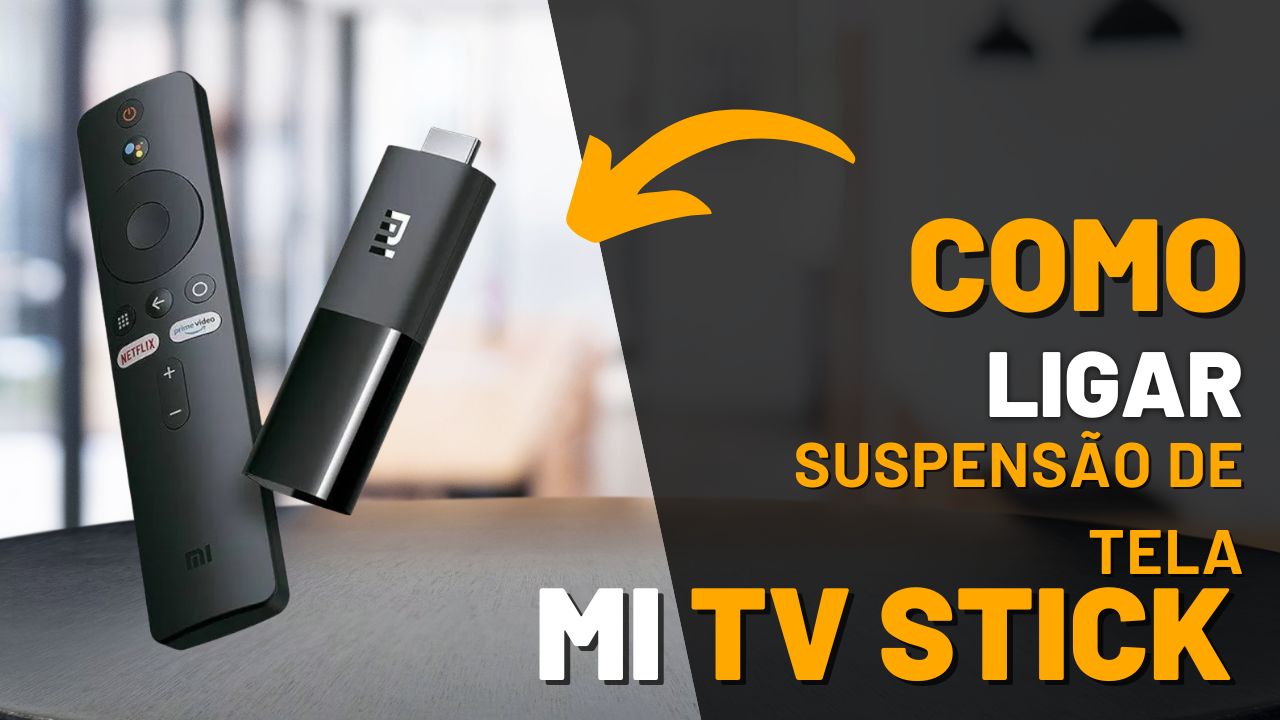
Como Conectar uma Caixa de Som ao Mi TV Stick
O Mi TV Stick oferece a possibilidade de conectar uma caixa de som Bluetooth ou via cabo para melhorar a qualidade do áudio da sua TV. Abaixo, você encontra um passo a passo simples para conectar sua caixa de som ao Mi TV Stick e aproveitar uma experiência de áudio mais rica e potente.
Conectando via Bluetooth
Passo 1: Conecte o Mi TV Stick à TV
Conecte o Mi TV Stick à entrada HDMI da sua TV e à fonte de alimentação. Certifique-se de que o dispositivo esteja conectado à sua rede Wi-Fi.
Passo 2: Ative o Bluetooth no Mi TV Stick
- Acesse Configurações no menu inicial do Mi TV Stick, clicando no ícone de engrenagem.
- Dentro das configurações, selecione Dispositivos ou Conexões, e depois Bluetooth.
- Selecione Ativar Bluetooth. O Mi TV Stick começará a procurar dispositivos Bluetooth disponíveis.
Passo 3: Coloque a Caixa de Som em Modo de Emparelhamento
Coloque sua caixa de som Bluetooth no modo de emparelhamento. Isso geralmente envolve pressionar um botão específico na caixa de som até que uma luz de emparelhamento comece a piscar.
Passo 4: Conecte a Caixa de Som
Na tela do Mi TV Stick, você verá uma lista de dispositivos Bluetooth disponíveis. Selecione sua caixa de som na lista e aguarde até que a conexão seja estabelecida.
Passo 5: Teste o Áudio
Após a conexão bem-sucedida, reproduza algo no Mi TV Stick para testar o áudio. O som deve ser emitido pela caixa de som conectada.
Conectando via Cabo Auxiliar (3,5 mm)
Passo 1: Conecte a Caixa de Som ao Mi TV Stick
Se a sua caixa de som tiver uma entrada auxiliar (3,5 mm), basta conectar o cabo auxiliar à porta de áudio do Mi TV Stick (geralmente localizada ao lado do HDMI) e à entrada de áudio da caixa de som.
Passo 2: Ajuste o Áudio na TV
Após conectar a caixa de som via cabo, ajuste o volume da TV e da caixa de som para garantir que o som seja transmitido corretamente.
Com esses passos simples, você pode facilmente conectar sua caixa de som ao Mi TV Stick, seja via Bluetooth ou cabo, e melhorar a qualidade do áudio enquanto assiste seus filmes, programas e vídeos favoritos!
Artigos Relacionados





Sobre o Autor

YouTuber que saiu do CLT aos 23 anos e encontrou a liberdade financeira no mundo digital. Sempre em busca de se atualizar com as novas tecnologias, e inovando.
0 Comentários