

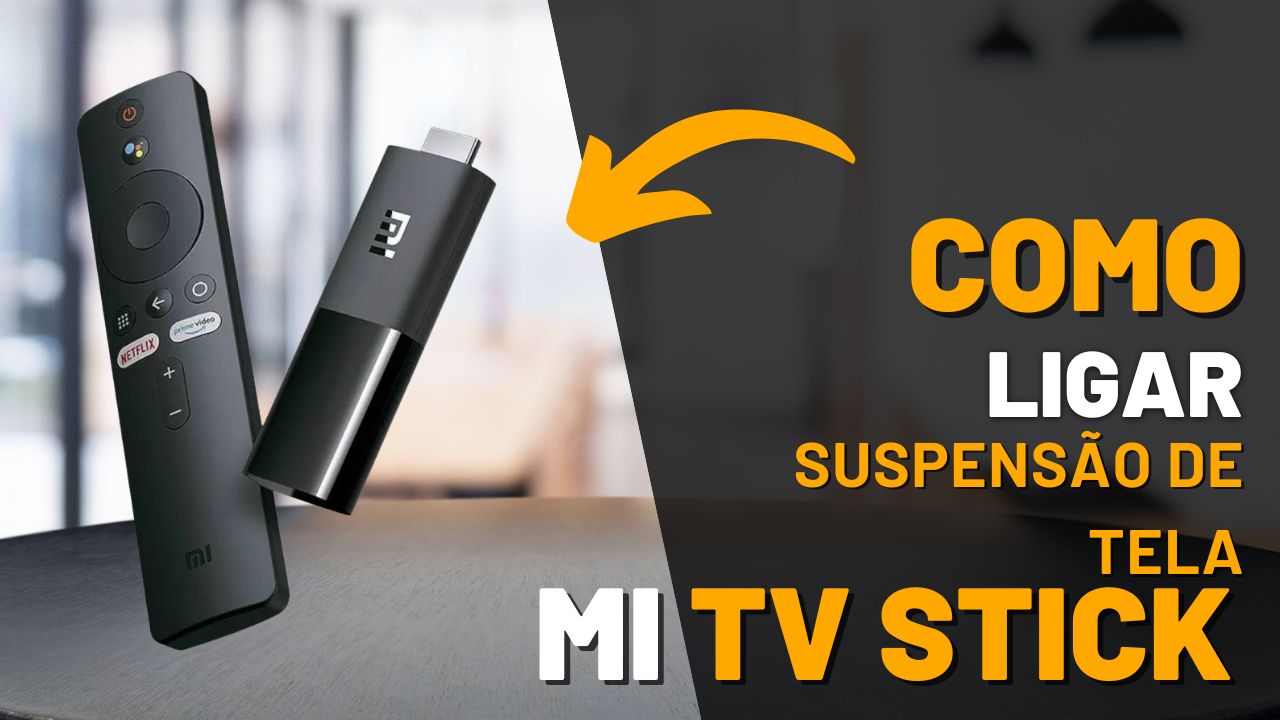
Como Mudar o Nome do Dispositivo Bluetooth no Mi TV Stick
Se você deseja personalizar a identificação dos dispositivos Bluetooth conectados ao seu Mi TV Stick, mudar o nome do dispositivo pode ser uma forma útil de organizar e gerenciar suas conexões. Embora o processo de alteração do nome de um dispositivo Bluetooth conectado não seja tão direto quanto em outros sistemas, há uma maneira de fazer isso. Confira o passo a passo para tentar personalizar o nome do seu dispositivo Bluetooth no Mi TV Stick.
Passo 1: Conecte o Mi TV Stick
Conecte o Mi TV Stick à entrada HDMI da sua TV e à fonte de alimentação. Certifique-se de que o dispositivo está conectado à sua rede Wi-Fi.
Passo 2: Acesse as Configurações
No menu inicial do Mi TV Stick, selecione o ícone de Configurações (engrenagem) para acessar o menu de opções de personalização.
Passo 3: Vá para “Dispositivos”
Dentro do menu de configurações, navegue até a opção Dispositivos ou Conexões, e em seguida, selecione a opção Bluetooth.
Passo 4: Verifique os Dispositivos Conectados
Na seção de Bluetooth, você verá os dispositivos Bluetooth que estão conectados ao Mi TV Stick. Selecione o dispositivo que você deseja renomear.
Passo 5: Modificar o Nome do Dispositivo
Infelizmente, o Mi TV Stick não oferece uma opção nativa para alterar diretamente o nome de dispositivos Bluetooth conectados. Para contornar isso, você pode tentar mudar o nome do dispositivo Bluetooth diretamente nas configurações do próprio dispositivo (se ele tiver essa opção), ou acessar as configurações do dispositivo no menu Bluetooth do sistema operacional do dispositivo que você está utilizando, como seu celular ou computador.
Passo 6: Teste a Alteração
Após modificar o nome do dispositivo Bluetooth no dispositivo de origem, reconecte-o ao Mi TV Stick. O nome atualizado deverá ser refletido na lista de dispositivos conectados.
Embora o Mi TV Stick não ofereça uma função direta para renomear dispositivos Bluetooth no próprio menu de configurações, com esses passos você pode gerenciar melhor suas conexões e personalizar a identificação dos dispositivos, facilitando a organização e o uso.
Artigos Relacionados
Sobre o Autor

YouTuber que saiu do CLT aos 23 anos e encontrou a liberdade financeira no mundo digital. Sempre em busca de se atualizar com as novas tecnologias, e inovando.
0 Comentários