

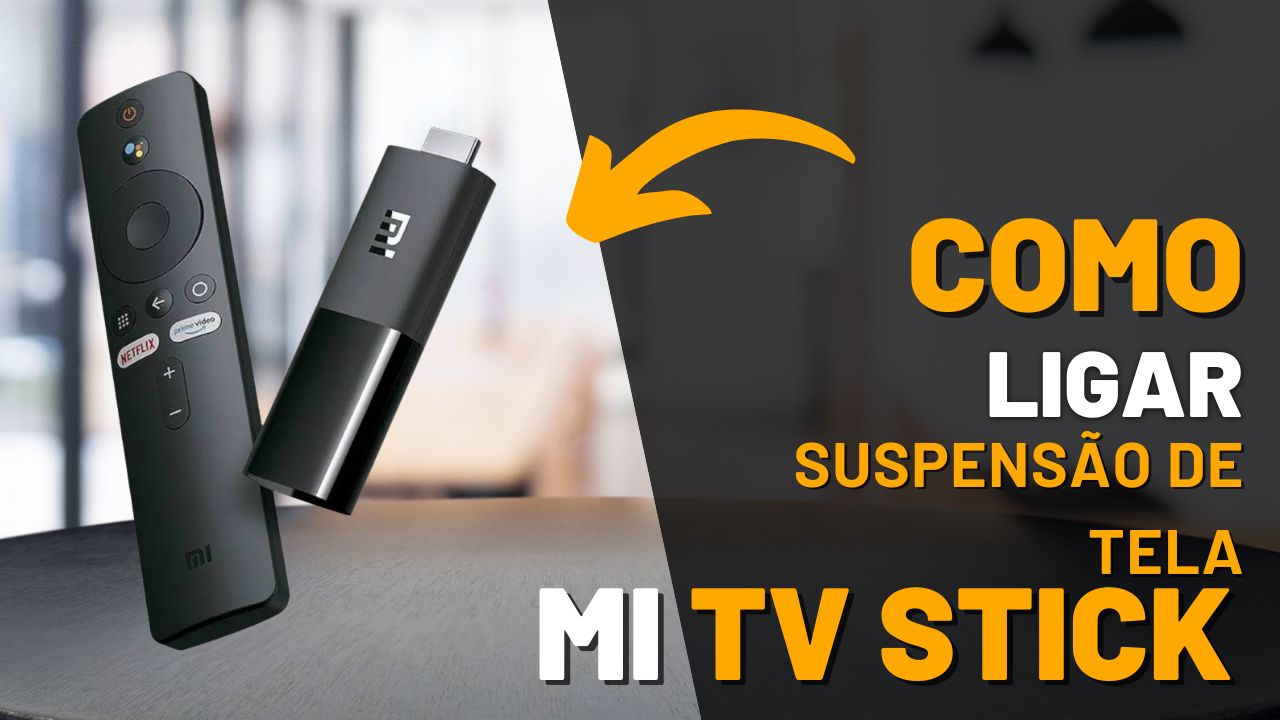
Como Ligar a Suspensão de Tela no Mi TV Stick
A função de Suspensão de Tela no Mi TV Stick ajuda a economizar energia e evita o desgaste desnecessário da sua TV, especialmente quando o dispositivo não está sendo usado. Aqui está um guia simples para ativar e configurar a suspensão de tela no seu Mi TV Stick.
Passo 1: Conecte o Mi TV Stick
Conecte o Mi TV Stick à sua TV usando a entrada HDMI e à fonte de alimentação. Certifique-se de que o dispositivo esteja conectado à mesma rede Wi-Fi.
Passo 2: Acesse as Configurações
No menu inicial do Mi TV Stick, vá até o ícone de Configurações, que se encontra na parte superior da tela (ícone de engrenagem).
Passo 3: Acesse “Tela e Vídeo”
Dentro do menu de configurações, role até a opção Tela e Vídeo. Aqui você encontrará várias opções de configuração para personalizar a exibição do seu dispositivo.
Passo 4: Ative a Suspensão de Tela
- Na seção Tela e Vídeo, procure pela opção Suspensão de Tela.
- Selecione a opção e ative-a.
Passo 5: Defina o Tempo de Inatividade
O Mi TV Stick permite configurar o tempo de inatividade após o qual a suspensão de tela será ativada. Você pode escolher um tempo padrão, como 5 minutos, 10 minutos, ou um período mais longo, de acordo com sua preferência. Quando o tempo configurado passar sem interação, a tela será suspensa para economizar energia.
Passo 6: Teste a Suspensão de Tela
Após a configuração, deixe o Mi TV Stick em repouso por alguns minutos para garantir que a função de suspensão de tela esteja funcionando corretamente.
A função de Suspensão de Tela ajuda a manter a sua TV e o Mi TV Stick com uma vida útil maior e economiza energia. É uma ótima opção para quem deseja reduzir o consumo quando o dispositivo não estiver em uso.
Artigos Relacionados





Sobre o Autor

YouTuber que saiu do CLT aos 23 anos e encontrou a liberdade financeira no mundo digital. Sempre em busca de se atualizar com as novas tecnologias, e inovando.
0 Comentários