

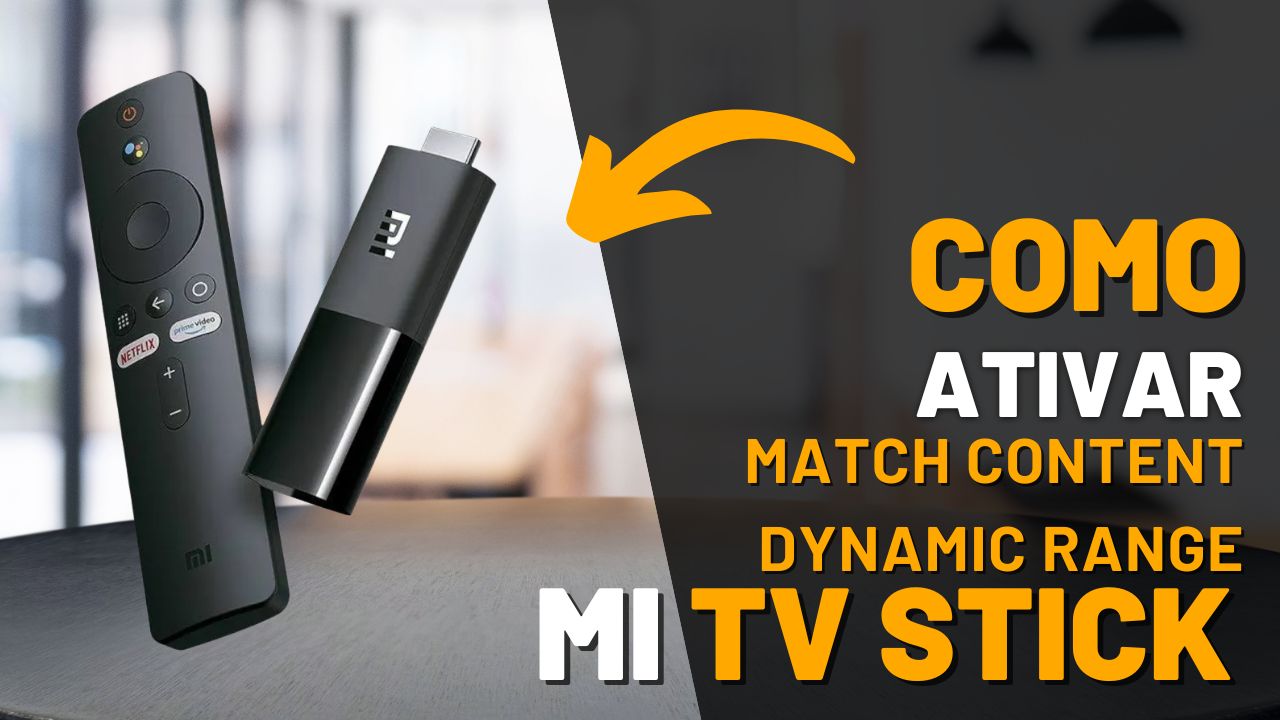
Como Ativar o Match Content Dynamic Range no Mi TV Stick
O Match Content Dynamic Range é uma função importante para quem busca a melhor qualidade de imagem e vídeo ao assistir filmes e programas em streaming. Quando ativado, esse recurso ajusta automaticamente a gama de cores e a faixa dinâmica (HDR) do conteúdo para otimizar a exibição conforme a qualidade do conteúdo que está sendo reproduzido. Veja como ativá-lo no seu Mi TV Stick!
1. Verifique a Compatibilidade do Seu Equipamento
- Antes de ativar o Match Content Dynamic Range, certifique-se de que sua TV é compatível com HDR (High Dynamic Range) e que o Mi TV Stick está conectado corretamente à TV através de uma porta HDMI que suporta HDR.
- Para aproveitar ao máximo, sua TV deve ter suporte para tecnologias como HDR10 ou Dolby Vision.
2. Acesse as Configurações do Mi TV Stick
- No menu principal do Mi TV Stick, navegue até o ícone de Configurações (geralmente representado por uma engrenagem) e clique nele para abrir as opções.
3. Encontre a Opção de Vídeo ou Tela
- Dentro de Configurações, role até a opção Display (Tela) ou Vídeo.
- Selecione essa opção para acessar as configurações de qualidade de imagem do Mi TV Stick.
4. Ative o Match Content Dynamic Range
- Dentro do menu de Display, você verá a opção Match Content Dynamic Range. Ative essa opção para permitir que o dispositivo ajuste automaticamente a gama dinâmica do conteúdo.
- Com essa opção ativada, o Mi TV Stick ajustará a faixa de brilho e cores conforme o conteúdo em reprodução, proporcionando uma experiência de visualização mais vibrante e realista.
5. Ajuste a Resolução de Vídeo (se necessário)
- Se necessário, ajuste também a resolução de vídeo do Mi TV Stick para garantir que está configurada para 1080p ou 4K, dependendo da capacidade de sua TV. Essas resoluções ajudam a tirar o máximo proveito do HDR e da faixa dinâmica.
6. Teste com Conteúdos Compatíveis
- Após ativar o Match Content Dynamic Range, teste com filmes e séries que suportem HDR. A diferença na qualidade de imagem será notável, com cores mais intensas e contraste melhorado.
- Plataformas como Netflix, Amazon Prime Video e YouTube oferecem conteúdo HDR, ideal para testar essa funcionalidade.
7. Desative Caso Necessário
- Se, por algum motivo, você não gostar da exibição ou preferir desativar o ajuste automático, basta retornar às configurações e desmarcar a opção Match Content Dynamic Range.
Dicas Extras:
- Conteúdo HDR: Verifique se o conteúdo que você está assistindo realmente suporta HDR. Caso contrário, a diferença de imagem não será tão perceptível.
- Desempenho de Streaming: Certifique-se de que sua conexão de internet seja rápida o suficiente para suportar a transmissão de conteúdo 4K HDR, já que isso pode exigir mais largura de banda.
Agora você sabe como ativar o Match Content Dynamic Range no Mi TV Stick e otimizar a qualidade da sua imagem para uma experiência de visualização ainda mais imersiva. Aproveite os detalhes e cores intensas em seus filmes e programas favoritos!
Artigos Relacionados





Sobre o Autor

YouTuber que saiu do CLT aos 23 anos e encontrou a liberdade financeira no mundo digital. Sempre em busca de se atualizar com as novas tecnologias, e inovando.
0 Comentários